PDF de imagem, PDF de texto ou ambos? Verifica primeiro, começa depois
Abre o PDF no teu programa de PDF ou no navegador. Depois, procura uma palavra que vejas na página, por exemplo, um nome no cabeçalho de uma carta. Tenta também selecionar e copiar uma linha. Se a pesquisa não encontrar nada e não conseguires selecionar nada, a página é composta apenas por uma imagem. É precisamente para isso que serve o reconhecimento de texto. Se, pelo contrário, já conseguires pesquisar e copiar todo o conteúdo do PDF, normalmente não precisas de reconhecimento de texto.
Porque são rejeitadas as páginas com conteúdo misto
Um exemplo típico é uma carta cujo cabeçalho está no PDF como texto real, enquanto o corpo da carta, por baixo, é uma imagem digitalizada. Se a ferramenta incluísse essa página como uma página de texto já pronta, a parte digitalizada ficaria sem texto pesquisável, sem que te apercebesses. Por isso, rejeita qualquer PDF que contenha sequer uma página com texto selecionável e uma imagem em simultâneo. Esta verificação é deliberadamente rigorosa. Também se aplica a uma página de texto normal com um logótipo, mesmo que aí não fosse necessário reconhecer nada. Além disso, uma camada de texto existente nunca é substituída nem corrigida sem aviso, mesmo que contenha erros.
Como podes avançar mesmo assim:
- Se as páginas em causa já forem pesquisáveis, como uma capa com logótipo, podes removê-las de uma cópia. Ou podes dividir o PDF, para que apenas as páginas exclusivamente digitalizadas sejam reconhecidas. Depois, podes voltar a juntar as partes. No fim, verifica a pesquisa no ficheiro final.
- Se uma página com conteúdo misto tiver de ficar totalmente pesquisável, transforma-a numa página composta apenas por imagem. Para isso, exporta as páginas como JPG e volta a juntar as imagens num PDF. Depois, submete esse PDF ao reconhecimento. Garante que o texto nas imagens continua bem legível. O texto que antes era real também passa a ser uma imagem e é depois reconhecido de novo. Por isso, verifica-o tal como verificas o restante texto. Este método também permite substituir uma camada de texto antiga com erros.
- Se ainda tiveres o original em papel, uma nova digitalização como PDF composto apenas por imagens é muitas vezes a forma mais simples.
Tornar um PDF digitalizado pesquisável: passo a passo
- Usa «Selecionar ficheiro» para escolher um PDF ou larga-o no campo. Em cada operação, é aceite exatamente um ficheiro com, no máximo, 50 MiB e 20 páginas.
- Em «Idioma do documento», indica em que idioma está escrito o texto: Alemão, Inglês ou Alemão e inglês.
- Em «Formato de saída», escolhe entre «PDF pesquisável» e «Ficheiro de texto (TXT, UTF-8)».
- Clica em «Reconhecer texto». Na primeira utilização, a página descarrega os dados de reconhecimento, pelo que precisas de uma ligação à Internet. Depois, as páginas são reconhecidas uma após outra. O tempo necessário depende do número de páginas e do teu dispositivo. Podes parar a qualquer momento com «Cancelar». Nesse caso, não é criado nenhum ficheiro, nem sequer um ficheiro parcial.
- Em «Notas sobre o resultado», verifica se algumas páginas foram incluídas sem reconhecimento ou estavam vazias. Depois, descarrega o ficheiro com «Descarregar».
- Abre o ficheiro guardado e verifica-o como descrito mais abaixo, antes de o partilhares ou de apagares o original.
O teu ficheiro original permanece inalterado; o resultado é sempre um novo ficheiro. Não precisas de conta nem de pagamento para este processo. Com «Repor», podes começar com o PDF seguinte.
PDF pesquisável, ficheiro de texto ou documento Word?
O reconhecimento de texto permite encontrar texto, mas não o torna automaticamente editável. O ficheiro de que precisas depende do que pretendes fazer a seguir.
Como a imagem da página permanece inalterada, um PDF pesquisável tem exatamente o mesmo aspeto da digitalização. Isto também acontece quando a camada de texto invisível contém algumas palavras incorretas. Só a pesquisa e o texto copiado permitem verificar se o reconhecimento está correto. Além disso, um PDF pesquisável não é automaticamente acessível segundo a norma PDF/UA nem um PDF de arquivo segundo a norma PDF/A. Esta ferramenta não cria nenhum desses formatos.
Exemplo: de uma digitalização a um PDF pesquisável
Um exemplo criado por nós: um PDF digitalizado de uma página é composto apenas por uma imagem e não contém texto selecionável. Após o reconhecimento de texto, o PDF passa a ter uma camada de texto. Nela, podes pesquisar e copiar texto.
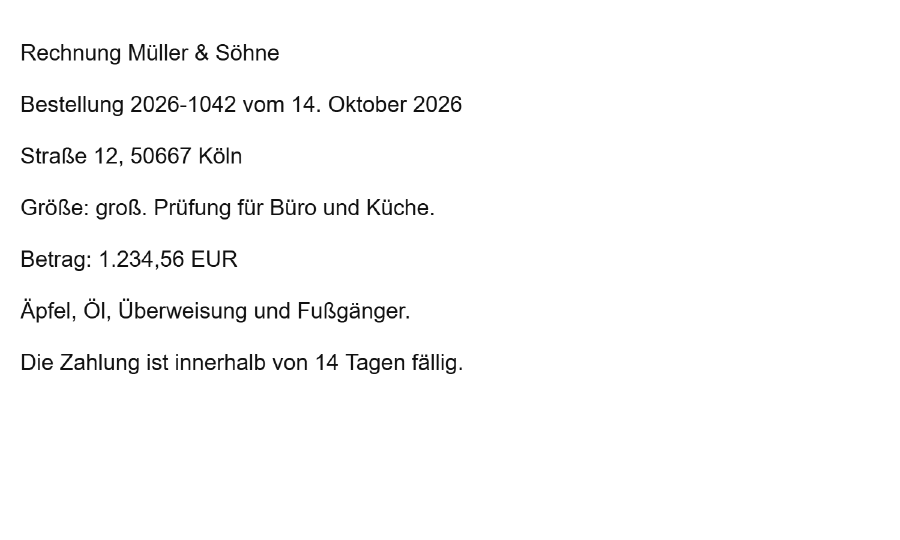
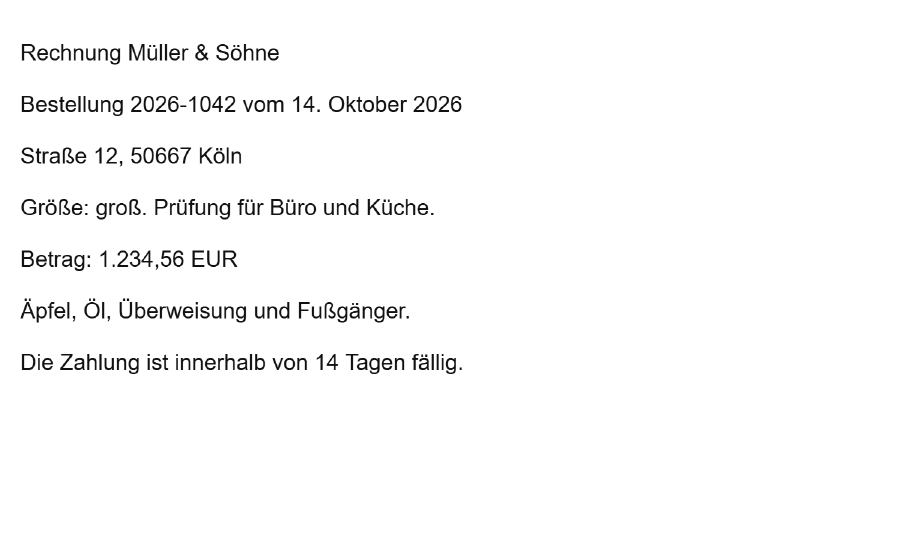
As ilustrações são recortes de imagens das páginas. Só podes pesquisar e copiar no PDF descarregado ou no extrato de texto.
Palavra a procurar Müller
Texto reconhecido no PDF pesquisável
Rechnung Müller & Söhne
Bestellung 2026-1042 vom 14. Oktober 2026
Straße 12, 50667 Köln
Größe: groß. Prüfung für Büro und Küche.
Betrag: 1.234,56 EUR
Äpfel, Öl, Überweisung und Fußgänger.
Die Zahlung ist innerhalb von 14 Tagen fällig.
Abre o PDF pesquisável no teu programa de PDF. Pesquisa por „Müller“ ou seleciona o texto para o copiar. O ficheiro digitalizado original não contém texto que uma pesquisa possa encontrar.
As duas páginas têm o mesmo aspeto. A diferença está no ficheiro: o PDF pesquisável contém também uma camada de texto invisível. Uma pesquisa por «Müller» encontra a palavra, e podes selecionar e copiar o texto.
O reconhecimento de texto pode interpretar incorretamente palavras ou números. Este exemplo não permite tirar conclusões sobre os teus próprios documentos. No teu resultado, verifica sobretudo nomes, montantes e caracteres com trema.
Selecionar idioma: alemão, inglês ou ambos
A definição do idioma indica ao reconhecimento que palavras e caracteres deve esperar. Para textos em alemão com ä, ö, ü e ß, escolhe Alemão. Se um documento contiver ambos os idiomas, por exemplo, uma carta em alemão com termos técnicos em inglês ou uma morada em inglês, escolhe Alemão e inglês. A ferramenta não foi concebida para outros idiomas.
A seleção do idioma não traduz nada. O texto é reconhecido no idioma em que aparece na digitalização. O reconhecimento destina-se a texto impresso; não reconhece escrita à mão de forma fiável.
Verificar o resultado: nomes, números e caracteres com trema
O reconhecimento de texto deduz as letras a partir dos píxeis da imagem. Podem ocorrer erros, sobretudo em algarismos, nomes próprios e caracteres visualmente semelhantes. Por isso, vale a pena fazer uma breve verificação dos documentos importantes:
- Abre o PDF guardado e usa Ctrl+F (Mac: Cmd+F) para procurar algumas palavras que vejas na digitalização. De preferência, escolhe um nome, uma palavra com trema ou ß, como «Straße», e um número.
- Seleciona um parágrafo, copia-o para um processador de texto e compara-o com a digitalização. Os nomes, os montantes como 1.234,56, as datas, as referências de processo e os caracteres com trema estão corretos? Foram confundidos caracteres semelhantes, como 0 e O ou 1 e l?
- Nas colunas e tabelas, presta atenção à ordem. As colunas e as células das tabelas não são reconstruídas. Por isso, no texto copiado, podem aparecer numa ordem diferente da que têm na página.
- Se escolheste um ficheiro de texto, verifica os mesmos pontos diretamente no ficheiro.
Não podes corrigir erros no texto reconhecido nesta ferramenta. Para informações importantes, baseia-te na imagem visível da página, e não no texto copiado.
Melhor original, melhor reconhecimento
Muitos erros surgem logo na digitalização, por exemplo, devido a uma resolução demasiado baixa, páginas introduzidas inclinadas, pouco contraste, manchas ou letras muito pequenas. Por isso, digitaliza os documentos importantes o mais direitos, nítidos e contrastados possível. Para tamanhos de letra normais, cerca de 300 dpi são adequados. As páginas inclinadas não são endireitadas automaticamente aqui. Se uma página estiver de lado ou de cabeça para baixo, roda-a primeiro, para que o texto fique na orientação correta. O guia sobre qualidade de imagem para reconhecimento de texto, em inglês, explica como a resolução, a inclinação e o ruído da imagem influenciam o reconhecimento.
Limites e mensagens: como avançar
Não existe uma fila de espera para vários ficheiros. Também não podes selecionar páginas específicas para reconhecimento; são sempre processadas todas as páginas do PDF. A tabela mostra quando um ficheiro é rejeitado ou surge uma nota e o que podes fazer nesses casos.
O PDF fica no teu dispositivo? E funciona sem Internet?
O teu PDF é processado neste navegador e não é enviado para um servidor. Para o reconhecimento de texto, a página descarrega apenas o seu programa e os dados do idioma escolhido, a partir deste próprio site e não de serviços externos.
Por isso, precisas de uma ligação à Internet ao iniciar, pois nenhum ficheiro pode ser processado sem os dados de reconhecimento. Mesmo numa visita posterior, a página pode precisar de voltar a carregar esses dados. Iniciar sem qualquer ligação à Internet não está previsto nem é garantido.
A página sobre segurança e processamento de ficheiros explica como o site trata os teus ficheiros em geral.