¿PDF de imágenes, PDF de texto o ambos? Compruébalo antes de empezar
Abre el PDF en tu programa de PDF o en el navegador. Después, busca una palabra que veas en la página, por ejemplo, un nombre del membrete. Intenta también seleccionar y copiar una línea. Si la búsqueda no encuentra nada y no puedes seleccionar nada, la página solo contiene una imagen. El reconocimiento de texto está pensado precisamente para estos casos. En cambio, si ya puedes buscar y copiar todo el texto de tu PDF, normalmente no necesitas usar el reconocimiento de texto.
Por qué se rechazan las páginas mixtas
Un ejemplo típico es una carta cuyo membrete está incluido como texto real en el PDF, mientras que el cuerpo de la carta situado debajo es una imagen escaneada. Si la herramienta conservara una página así como una página de texto ya procesada, la parte escaneada quedaría sin texto que permitiera búsquedas, sin que se advirtiera. Por eso rechaza cualquier PDF que contenga siquiera una página con texto seleccionable y una imagen al mismo tiempo. Esta comprobación es estricta de forma deliberada. También se aplica a una página de texto normal con un logotipo, aunque en ese caso no hiciera falta reconocer nada. Además, nunca se sustituye ni se repara una capa de texto existente sin avisar, aunque contenga errores.
Así puedes continuar de todos modos:
- Si las páginas afectadas ya permiten búsquedas, por ejemplo, una portada con un logotipo, puedes eliminarlas de una copia. También puedes dividir el PDF para que solo se reconozcan las páginas que contienen únicamente imágenes escaneadas. Después puedes volver a unir las partes. Comprueba a continuación la búsqueda en el archivo final.
- Si necesitas que una página mixta permita búsquedas en todo su contenido, conviértela en una página que contenga únicamente una imagen. Para ello, exporta las páginas como JPG y vuelve a reunir las imágenes en un PDF. Después, aplica el reconocimiento de texto a ese PDF. Asegúrate de que el texto de las imágenes siga siendo legible. El texto que antes era texto real también se convierte en imagen y se vuelve a reconocer después. Por eso debes comprobarlo igual que el resto del texto. Este procedimiento también permite sustituir una capa de texto antigua con errores.
- Si todavía tienes el original en papel, volver a escanearlo como un PDF que contenga únicamente imágenes suele ser la opción más sencilla.
Cómo permitir búsquedas en un PDF escaneado: paso a paso
- Elige un PDF con «Seleccionar archivo» o arrástralo al área indicada. En cada proceso se admite exactamente un archivo de hasta 50 MiB y 20 páginas.
- En «Idioma del documento», indica en qué idioma está escrito el texto: Alemán, Inglés o Alemán e inglés.
- En «Formato de salida», elige entre «PDF con texto que permite búsquedas» y «Archivo de texto (TXT, UTF-8)».
- Haz clic en «Reconocer texto». Al iniciarse por primera vez, la página descarga sus datos de reconocimiento, para lo que necesitas una conexión a Internet. Después, las páginas se reconocen una tras otra. El tiempo necesario depende del número de páginas y de tu dispositivo. Puedes detener el proceso en cualquier momento con «Cancelar». En ese caso no se genera ningún archivo, ni siquiera uno incompleto.
- Lee en «Notas sobre el resultado» si se han conservado algunas páginas sin reconocimiento o si estaban en blanco. Después, descarga el archivo con «Descargar».
- Abre el archivo guardado y compruébalo como se explica más abajo antes de compartirlo o eliminar el original.
Tu archivo original permanece intacto; el resultado siempre es un archivo nuevo. No necesitas una cuenta ni realizar ningún pago para completar este proceso. Con «Restablecer» puedes empezar con el siguiente PDF.
¿PDF con texto que permite búsquedas, archivo de texto o documento de Word?
El reconocimiento de texto permite encontrar texto, pero no lo convierte automáticamente en texto editable. El archivo que necesitas depende de lo que quieras hacer con él después.
Como la imagen de la página permanece intacta, un PDF con texto que permite búsquedas tiene el mismo aspecto que el documento escaneado. Esto también ocurre cuando la capa de texto invisible contiene algunas palabras incorrectas. Solo la búsqueda y el texto copiado permiten comprobar si el reconocimiento es correcto. Además, un PDF con texto que permite búsquedas no cumple automáticamente los requisitos de accesibilidad de PDF/UA ni es un PDF de archivo conforme a PDF/A. Esta herramienta no crea ninguno de esos dos formatos.
Ejemplo: de un escaneo a un PDF que permite realizar búsquedas
Un ejemplo creado por nosotros: un PDF escaneado de una página consta únicamente de una imagen y no contiene texto seleccionable. Después del reconocimiento de texto, el PDF tiene una capa de texto. Puedes realizar búsquedas en ella y copiar texto.
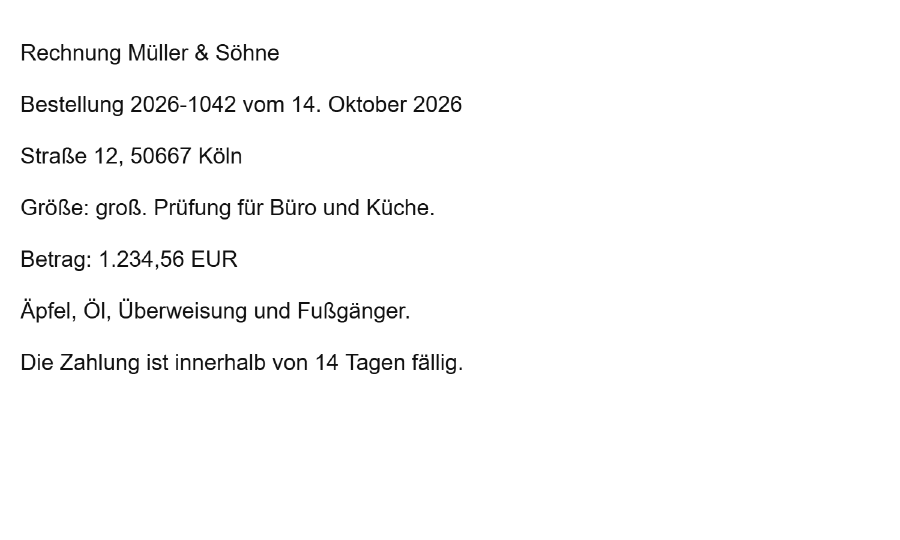
Después: PDF con capa de texto que permite búsquedas
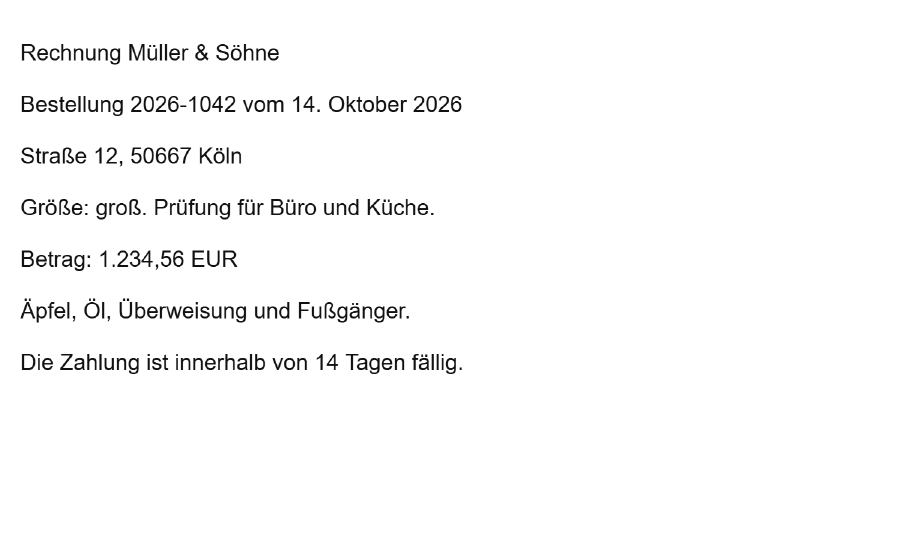 Descargar el PDF de ejemplo con texto que permite búsquedas (después)
Las ilustraciones son recortes de imágenes de las páginas. Solo puedes buscar y copiar en el PDF descargado o en el extracto de texto.
Palabra que se busca Müller
Texto reconocido del PDF que permite búsquedas
Rechnung Müller & Söhne
Bestellung 2026-1042 vom 14. Oktober 2026
Straße 12, 50667 Köln
Größe: groß. Prüfung für Büro und Küche.
Betrag: 1.234,56 EUR
Äpfel, Öl, Überweisung und Fußgänger.
Die Zahlung ist innerhalb von 14 Tagen fällig.
Abre el PDF con texto que permite búsquedas en tu programa de PDF. Busca «Müller» o selecciona el texto para copiarlo. El archivo escaneado original no contiene texto que pueda encontrarse mediante una búsqueda.
Ambas páginas tienen el mismo aspecto. La diferencia está en el archivo: el PDF que permite realizar búsquedas contiene además una capa de texto invisible. Al buscar «Müller», se encuentra la palabra y puedes seleccionar y copiar el texto.
El reconocimiento de texto puede interpretar incorrectamente palabras o números. Este ejemplo no permite sacar conclusiones sobre tus propios documentos. Revisa especialmente los nombres, los importes y las vocales con diéresis del alemán en tu resultado.
Elegir idioma: alemán, inglés o ambos
La configuración de idioma indica al reconocimiento qué palabras y caracteres debe esperar. Para textos en alemán con ä, ö, ü y ß, elige Alemán. Si un documento contiene ambos idiomas, por ejemplo, una carta en alemán con términos técnicos en inglés o una dirección en inglés, elige Alemán e inglés. La herramienta no está diseñada para otros idiomas.
La selección de idioma no traduce nada. El texto se reconoce en el idioma en el que aparece en el documento escaneado. El reconocimiento está pensado para texto impreso; no reconoce de forma fiable la escritura a mano.
Comprueba el resultado: nombres, números y letras con diéresis
El reconocimiento de texto deduce las letras a partir de los píxeles de la imagen. En este proceso pueden producirse errores, sobre todo con cifras, nombres propios y caracteres que se parecen entre sí. Por eso conviene hacer una breve comprobación cuando se trata de documentos importantes:
- Abre el PDF guardado y usa Ctrl+F (Mac: Cmd+F) para buscar algunas palabras que veas en el documento escaneado. Lo ideal es elegir un nombre, una palabra con diéresis o ß, como «Straße», y un número.
- Selecciona un párrafo, cópialo en un procesador de textos y compáralo con el documento escaneado. ¿Son correctos los nombres, los importes como 1234,56, las fechas, las referencias de expediente y las letras con diéresis? ¿Se han confundido caracteres similares, como 0 y O o 1 y l?
- En las columnas y tablas, presta atención al orden. Las columnas y las celdas de las tablas no se reconstruyen. Por eso, en el texto copiado pueden aparecer en un orden diferente al de la página.
- Si has elegido un archivo de texto, comprueba esos mismos elementos directamente en el archivo.
No puedes corregir los errores del texto reconocido en esta herramienta. Para los datos importantes, guíate por la imagen visible de la página y no por el texto copiado.
Un original mejor permite un reconocimiento mejor
Muchos errores se originan al escanear, por ejemplo, por una resolución demasiado baja, páginas introducidas torcidas, poco contraste, manchas o una letra muy pequeña. Por eso, procura escanear los documentos importantes lo más rectos, nítidos y contrastados posible. Para tamaños de letra normales, una resolución de unos 300 dpi resulta adecuada. Aquí no se enderezan automáticamente las páginas torcidas. Si una página está girada de lado o boca abajo, gírala antes para que el texto se muestre en la orientación correcta. La guía de calidad de imagen para el reconocimiento de texto, en inglés, explica cómo influyen la resolución, la inclinación y el ruido de la imagen en el reconocimiento.
Límites y mensajes: cómo continuar
No hay una cola para procesar varios archivos. Tampoco puedes seleccionar páginas concretas para el reconocimiento: siempre se procesan todas las páginas del PDF. La tabla muestra cuándo se rechaza un archivo o aparece un aviso y qué puedes hacer en cada caso.
¿El PDF permanece en tu dispositivo? ¿Y funciona sin Internet?
Tu PDF se procesa en este navegador y no se envía a ningún servidor. Para el reconocimiento de texto, la página solo descarga su programa y los datos del idioma elegido, directamente desde este sitio web, sin recurrir a servicios externos.
Por eso necesitas una conexión a Internet al iniciar el proceso: sin los datos de reconocimiento no se puede procesar ningún archivo. Incluso en una visita posterior, puede que la página tenga que volver a descargar esos datos. No está previsto ni se garantiza que el proceso pueda iniciarse sin conexión a Internet.
La página sobre seguridad y procesamiento de archivos explica cómo trata el sitio web tus archivos en general.