PDF composto da immagini, testo o entrambi? Controlla prima di iniziare
Apri il PDF nel tuo programma per PDF o nel browser. Cerca poi una parola che vedi sulla pagina, per esempio un nome nell’intestazione della lettera. Prova anche a selezionare e copiare una riga. Se la ricerca non trova nulla e non riesci a selezionare niente, la pagina è composta solo da un’immagine. Il riconoscimento del testo serve proprio a questo. Se invece il tuo PDF consente già di cercare e copiare tutto il testo, di solito non hai bisogno del riconoscimento del testo.
Perché le pagine miste vengono rifiutate
Un esempio tipico è una lettera la cui intestazione è presente nel PDF come testo vero e proprio, mentre il corpo della lettera sottostante è un’immagine scansionata. Se lo strumento trattasse una pagina del genere come una pagina di testo già pronta, la parte scansionata rimarrebbe priva di testo ricercabile senza che tu te ne accorga. Per questo rifiuta qualsiasi PDF che contenga anche una sola pagina con testo selezionabile e un’immagine contemporaneamente. Questo controllo è volutamente rigoroso. Si applica anche a una normale pagina di testo con un logo, anche se in quel caso non ci sarebbe nulla da riconoscere. Inoltre, un livello di testo già esistente non viene mai sostituito o corretto senza avvisarti, anche se contiene errori.
Come procedere comunque:
- Se le pagine interessate sono già ricercabili, per esempio una copertina con un logo, puoi eliminarle da una copia. Oppure puoi dividere il PDF, in modo da eseguire il riconoscimento solo sulle pagine composte esclusivamente da scansioni. In seguito puoi riunire le parti. Controlla poi la ricerca nel file finale.
- Se una pagina mista deve diventare interamente ricercabile, trasformala in una pagina composta solo da un’immagine. Per farlo, esporta le pagine come JPG e ricomponi le immagini in un PDF. Esegui poi il riconoscimento su questo PDF. Assicurati che il testo nelle immagini resti ben leggibile. Anche il testo che prima era vero e proprio testo viene trasformato in immagine e poi riconosciuto nuovamente. Controllalo quindi come il resto del testo. In questo modo sostituisci anche un vecchio livello di testo errato.
- Se hai ancora l’originale su carta, spesso il modo più semplice è eseguire una nuova scansione come PDF composto esclusivamente da immagini.
Rendere ricercabile un PDF scansionato: passo dopo passo
- Seleziona un PDF con «Seleziona file» oppure trascinalo nell’area. Per ogni elaborazione è consentito esattamente un file di massimo 50 MiB e 20 pagine.
- In «Lingua del documento», imposta la lingua in cui è scritto il testo: Tedesco, Inglese oppure Tedesco e inglese.
- In «Formato di output», scegli tra «PDF ricercabile» e «File di testo (TXT, UTF-8)».
- Fai clic su «Riconosci il testo». Al primo avvio la pagina scarica i dati di riconoscimento, quindi serve una connessione a Internet. Successivamente le pagine vengono riconosciute una dopo l’altra. La durata dipende dal numero di pagine e dal tuo dispositivo. Puoi interrompere in qualsiasi momento con «Annulla». In tal caso non viene creato alcun file, nemmeno parziale.
- Leggi le «Note sul risultato» per sapere se alcune pagine sono state mantenute senza riconoscimento o erano vuote. Scarica poi il file con «Scarica».
- Apri il file salvato e controllalo come descritto più avanti, prima di condividerlo o eliminare l’originale.
Il tuo file originale rimane invariato: il risultato è sempre un nuovo file. Per questa procedura non servono un account o un pagamento. Con «Reimposta» puoi iniziare con il PDF successivo.
PDF ricercabile, file di testo o documento Word?
Il riconoscimento del testo rende il testo individuabile tramite ricerca, ma non lo rende automaticamente modificabile. Il file di cui hai bisogno dipende dall’uso che vuoi farne in seguito.
Poiché l’immagine della pagina rimane invariata, un PDF ricercabile ha lo stesso aspetto della scansione. Questo vale anche quando alcune parole nel livello di testo invisibile sono errate. Solo la ricerca e il testo copiato ti permettono di verificare se il riconoscimento è corretto. Inoltre, un PDF ricercabile non è automaticamente accessibile secondo PDF/UA, né è un PDF di archiviazione conforme a PDF/A. Questo strumento non crea nessuno dei due.
Esempio: da una scansione a un PDF ricercabile
Un esempio creato da noi: un PDF scansionato di una pagina è composto soltanto da un'immagine e non contiene testo selezionabile. Dopo il riconoscimento del testo, il PDF ha un livello di testo. Al suo interno puoi effettuare ricerche e copiare il testo.
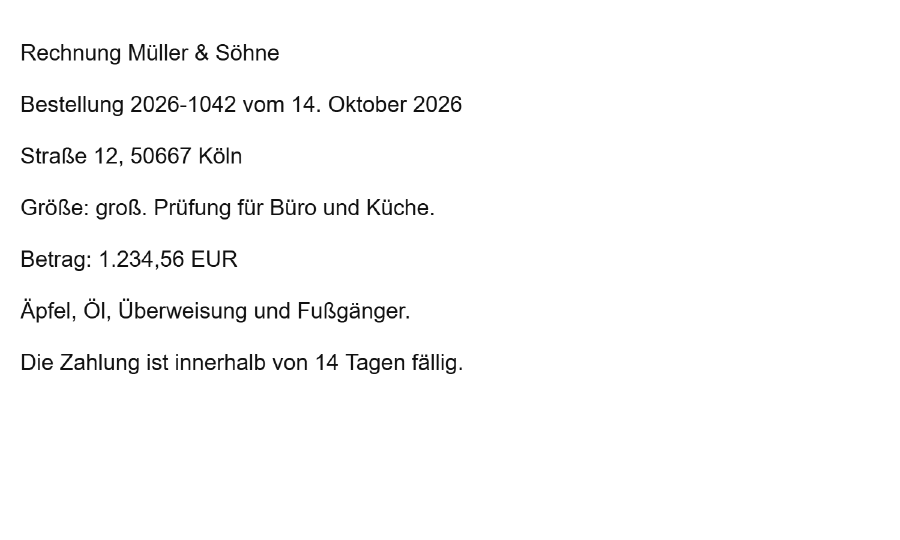
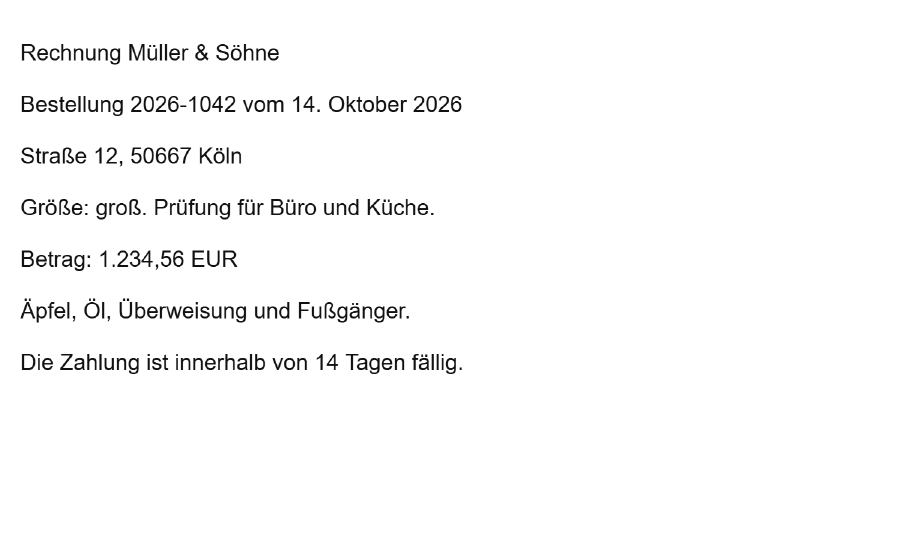
Le illustrazioni sono ritagli delle immagini delle pagine. Puoi cercare e copiare solo nel PDF scaricato o nell'estratto di testo.
Parola cercata Müller
Testo riconosciuto dal PDF ricercabile
Rechnung Müller & Söhne
Bestellung 2026-1042 vom 14. Oktober 2026
Straße 12, 50667 Köln
Größe: groß. Prüfung für Büro und Küche.
Betrag: 1.234,56 EUR
Äpfel, Öl, Überweisung und Fußgänger.
Die Zahlung ist innerhalb von 14 Tagen fällig.
Apri il PDF ricercabile nel tuo programma per PDF. Cerca «Müller» oppure seleziona il testo per copiarlo. Il file scansionato originale non contiene testo che una ricerca possa trovare.
Le due pagine hanno lo stesso aspetto. La differenza è nel file: il PDF ricercabile contiene anche un livello di testo invisibile. Cercando «Müller» trovi la parola e puoi selezionare e copiare il testo.
Il riconoscimento del testo può leggere in modo errato parole o numeri. Questo esempio non fornisce indicazioni sui tuoi documenti. Nel risultato controlla soprattutto nomi, importi e vocali con umlaut.
Scegli la lingua: Tedesco, Inglese o entrambe
L’impostazione della lingua indica al riconoscimento quali parole e caratteri aspettarsi. Per i testi tedeschi con ä, ö, ü e ß, scegli Tedesco. Se un documento contiene entrambe le lingue, per esempio una lettera in tedesco con termini tecnici inglesi o un indirizzo in inglese, scegli Tedesco e inglese. Lo strumento non è progettato per altre lingue.
La scelta della lingua non traduce nulla. Il testo viene riconosciuto nella lingua in cui compare nella scansione. Il riconoscimento è pensato per il testo stampato e non riconosce in modo affidabile la scrittura a mano.
Controllare il risultato: nomi, numeri e dieresi
Il riconoscimento del testo ricava le lettere dai pixel. Possono verificarsi errori, soprattutto con cifre, nomi propri e caratteri dall’aspetto simile. Per i documenti importanti vale quindi la pena fare un breve controllo:
- Apri il PDF salvato e cerca con Ctrl+F (Mac: Cmd+F) alcune parole che vedi nella scansione. Scegli preferibilmente un nome, una parola con una dieresi o con ß, come «Straße», e un numero.
- Seleziona un paragrafo, copialo in un programma di elaborazione testi e confrontalo con la scansione. Nomi, importi come 1234,56, date, numeri di pratica e dieresi sono corretti? Sono stati confusi caratteri simili come 0 e O oppure 1 e l?
- Per colonne e tabelle, presta attenzione all’ordine. Le colonne e le celle delle tabelle non vengono ricostruite. Nel testo copiato possono quindi essere disposte diversamente rispetto alla pagina.
- Se hai scelto un file di testo, controlla gli stessi punti direttamente nel file.
Con questo strumento non puoi correggere gli errori nel testo riconosciuto. Per le informazioni importanti, fai riferimento all’immagine visibile della pagina, non al testo copiato.
Un originale migliore, un riconoscimento migliore
Molti errori nascono già durante la scansione, per esempio a causa di una risoluzione troppo bassa, pagine inserite storte, contrasto debole, macchie o caratteri molto piccoli. Scansiona quindi i documenti importanti mantenendoli il più possibile dritti, nitidi e ben contrastati. Per caratteri di dimensioni normali, circa 300 dpi sono una scelta ragionevole. Qui le pagine inclinate non vengono raddrizzate automaticamente. Se una pagina è ruotata di lato o capovolta, ruotala prima, in modo che il testo venga visualizzato dritto. La guida alla qualità delle immagini per il riconoscimento del testo, in inglese, spiega come risoluzione, inclinazione e rumore dell’immagine influiscono sul riconoscimento.
Limiti e messaggi: come procedere
Non è disponibile una coda per più file. Non puoi nemmeno selezionare singole pagine da riconoscere: vengono sempre elaborate tutte le pagine del PDF. La tabella mostra quando un file viene rifiutato o compare una nota e cosa puoi fare in questi casi.
Il PDF rimane sul tuo dispositivo? E funziona senza Internet?
Il tuo PDF viene elaborato in questo browser e non viene inviato a un server. Per il riconoscimento del testo, la pagina scarica solo il proprio programma e i dati della lingua scelta, direttamente da questo sito e non da servizi esterni.
Per questo all’avvio serve una connessione a Internet: senza i dati di riconoscimento non è possibile elaborare alcun file. Anche durante una visita successiva, la pagina potrebbe dover scaricare nuovamente questi dati. L’avvio completamente senza Internet non è previsto e non viene garantito.
La pagina sulla sicurezza e l’elaborazione dei file spiega come il sito gestisce i tuoi file in generale.