PDF berbasis gambar, PDF berbasis teks, atau keduanya? Periksa dahulu, lalu mulai
Buka PDF di program PDF atau browser kamu. Lalu cari kata yang terlihat pada halaman, misalnya nama pada kop surat. Coba juga memilih dan menyalin sebaris teks. Jika pencarian tidak menemukan apa pun dan tidak ada teks yang dapat dipilih, halaman tersebut hanya berupa gambar. Pengenalan teks memang ditujukan untuk kondisi ini. Sebaliknya, jika seluruh PDF sudah dapat dicari dan disalin, biasanya kamu tidak memerlukan pengenalan teks.
Mengapa halaman dengan konten campuran ditolak
Contoh yang umum adalah surat dengan kop berupa teks asli dalam PDF, sementara isi surat di bawahnya berupa gambar hasil pindai. Jika alat ini menyertakan halaman seperti itu sebagai halaman teks yang sudah selesai, bagian hasil pindainya akan tetap tidak memiliki teks yang dapat dicari tanpa kamu sadari. Karena itu, alat ini menolak setiap PDF yang memiliki bahkan satu halaman berisi teks yang dapat dipilih sekaligus gambar. Pemeriksaan ini sengaja dibuat ketat. Pemeriksaan juga berlaku pada halaman teks biasa dengan logo, meskipun sebenarnya tidak ada yang perlu dikenali di sana. Selain itu, lapisan teks yang sudah ada tidak pernah diganti atau diperbaiki tanpa pemberitahuan, sekalipun lapisan tersebut mengandung kesalahan.
Berikut cara melanjutkannya:
- Jika halaman yang terdampak sudah dapat dicari, misalnya halaman sampul dengan logo, kamu dapat menghapusnya dari salinan berkas. Atau pisahkan PDF agar hanya halaman yang sepenuhnya berupa hasil pindai yang dikenali. Setelah itu, kamu dapat menggabungkan bagian-bagiannya kembali. Kemudian periksa pencarian pada berkas akhir.
- Jika seluruh halaman dengan konten campuran harus dapat dicari, ubah halaman itu menjadi halaman yang hanya berupa gambar. Untuk melakukannya, ekspor halaman sebagai JPG, lalu susun kembali gambar menjadi PDF. Setelah itu, jalankan pengenalan teks pada PDF tersebut. Pastikan teks pada gambar tetap mudah dibaca. Teks yang sebelumnya berupa teks asli juga akan berubah menjadi gambar, lalu dikenali ulang. Karena itu, periksa teks tersebut sama seperti teks lainnya. Dengan cara ini, kamu juga mengganti lapisan teks lama yang mengandung kesalahan.
- Jika dokumen sumber masih tersedia dalam bentuk kertas, memindainya ulang sebagai PDF yang hanya berisi gambar sering kali merupakan cara termudah.
Membuat PDF hasil pindai dapat dicari: langkah demi langkah
- Pilih PDF melalui “Pilih berkas” atau letakkan di area yang tersedia. Setiap proses hanya dapat menangani satu berkas dengan ukuran maksimal 50 MiB dan 20 halaman.
- Pada “Bahasa dokumen”, tentukan bahasa yang digunakan dalam teks: Bahasa Jerman, Bahasa Inggris, atau Bahasa Jerman dan Inggris.
- Pada “Format keluaran”, pilih antara “PDF yang dapat dicari” dan “Berkas teks (TXT, UTF-8)”.
- Klik “Kenali teks”. Saat pertama kali dijalankan, halaman akan mengunduh data pengenalan dan memerlukan koneksi internet. Setelah itu, halaman dokumen dikenali satu per satu. Waktu yang dibutuhkan bergantung pada jumlah halaman dan perangkat kamu. Kamu dapat menghentikannya kapan saja dengan “Batal”. Jika dibatalkan, tidak ada berkas yang dihasilkan, termasuk berkas yang baru selesai sebagian.
- Baca “Catatan tentang hasil” untuk mengetahui apakah ada halaman yang disertakan tanpa pengenalan atau halaman yang kosong. Setelah itu, unduh berkas melalui “Unduh”.
- Buka berkas yang telah disimpan dan periksa sesuai penjelasan di bawah sebelum membagikannya atau menghapus berkas asli.
Berkas asli kamu tetap tidak berubah; hasilnya selalu berupa berkas baru. Kamu tidak memerlukan akun atau pembayaran untuk proses ini. Gunakan “Atur ulang” untuk memulai dengan PDF berikutnya.
PDF yang dapat dicari, berkas teks, atau dokumen Word?
Pengenalan teks membuat teks dapat ditemukan, tetapi tidak otomatis dapat diedit. Berkas yang kamu perlukan bergantung pada apa yang ingin kamu lakukan selanjutnya.
Karena gambar halaman tidak berubah, PDF yang dapat dicari terlihat sama seperti hasil pindai. Hal ini juga berlaku jika beberapa kata pada lapisan teks tak terlihat salah. Hanya pencarian dan teks yang disalin yang dapat menunjukkan apakah hasil pengenalannya benar. Selain itu, PDF yang dapat dicari tidak otomatis memenuhi aksesibilitas menurut PDF/UA ataupun menjadi PDF arsip menurut PDF/A. Alat ini tidak membuat keduanya.
Contoh: Hasil pemindaian menjadi PDF yang dapat dicari
Contoh yang dibuat sendiri: PDF hasil pemindaian satu halaman hanya terdiri dari sebuah gambar dan tidak berisi teks yang dapat dipilih. Setelah pengenalan teks, PDF memiliki lapisan teks. Anda dapat mencari dan menyalin teks di dalamnya.
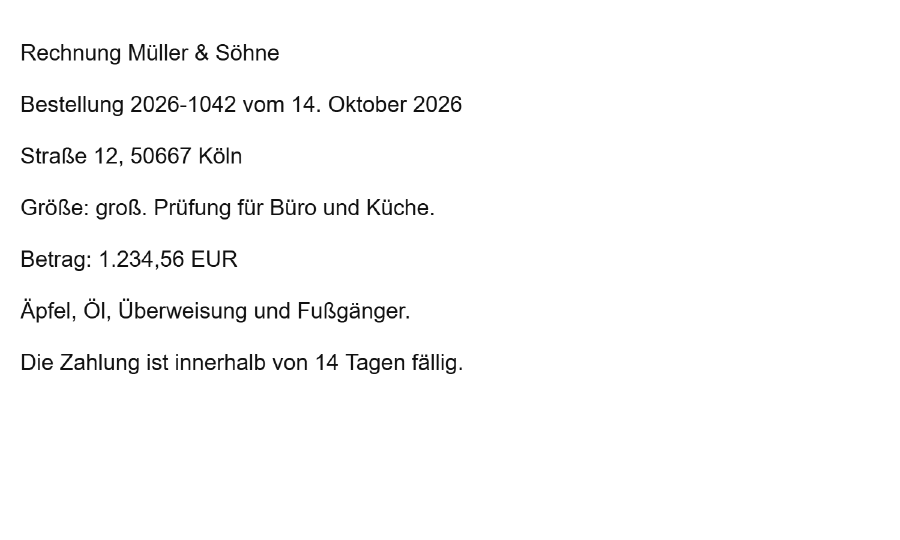
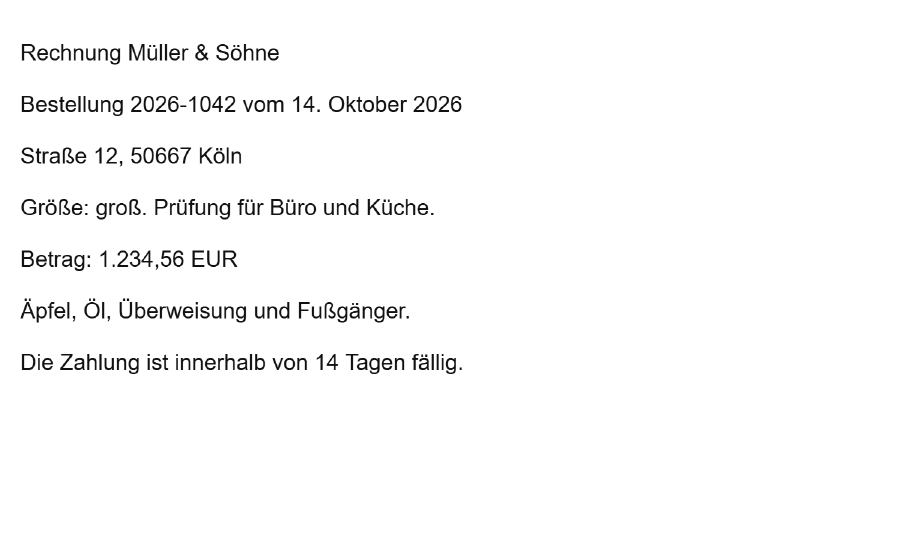
Ilustrasi merupakan cuplikan gambar halaman. Pencarian dan penyalinan hanya dapat dilakukan dalam PDF yang diunduh atau hasil ekstraksi teks.
Kata yang dicari Müller
Teks yang dikenali dari PDF yang dapat dicari
Rechnung Müller & Söhne
Bestellung 2026-1042 vom 14. Oktober 2026
Straße 12, 50667 Köln
Größe: groß. Prüfung für Büro und Küche.
Betrag: 1.234,56 EUR
Äpfel, Öl, Überweisung und Fußgänger.
Die Zahlung ist innerhalb von 14 Tagen fällig.
Buka PDF yang dapat dicari di program PDF Anda. Cari „Müller“ di sana atau pilih teks untuk menyalinnya. Berkas hasil pindai asli tidak berisi teks yang dapat ditemukan melalui pencarian.
Kedua halaman terlihat sama. Perbedaannya ada di dalam berkas: PDF yang dapat dicari memiliki lapisan teks tambahan yang tidak terlihat. Pencarian “Müller” akan menemukan kata tersebut, dan kamu dapat menyeleksi serta menyalin teksnya.
Pengenalan teks dapat salah membaca kata atau angka. Contoh ini tidak menunjukkan hasil yang akan diperoleh dari dokumen Anda sendiri. Pada hasil Anda, periksa terutama nama, nominal, dan huruf berumlaut.
Pilih bahasa: Bahasa Jerman, Bahasa Inggris, atau keduanya
Pengaturan bahasa memberi tahu sistem pengenalan kata dan karakter apa yang perlu diantisipasi. Untuk teks berbahasa Jerman dengan ä, ö, ü, dan ß, pilih Bahasa Jerman. Jika dokumen berisi kedua bahasa, misalnya surat berbahasa Jerman dengan istilah teknis atau alamat berbahasa Inggris, pilih Bahasa Jerman dan Inggris. Alat ini tidak dirancang untuk bahasa lain.
Pilihan bahasa tidak menerjemahkan apa pun. Teks dikenali dalam bahasa yang tercantum pada hasil pindai. Pengenalan ditujukan untuk teks cetak dan tidak dapat mengenali tulisan tangan secara andal.
Periksa hasil: nama, angka, dan umlaut
Pengenalan teks menyimpulkan huruf dari piksel gambar. Kesalahan dapat terjadi, terutama pada digit, nama diri, dan karakter yang bentuknya mirip. Karena itu, ada baiknya melakukan pemeriksaan singkat untuk dokumen penting:
- Buka PDF yang telah disimpan dan gunakan Ctrl+F (Mac: Cmd+F) untuk mencari beberapa kata yang terlihat pada hasil pindai. Sebaiknya pilih nama, kata dengan umlaut atau ß seperti “Straße”, dan sebuah angka.
- Pilih satu paragraf, salin ke program pengolah teks, lalu bandingkan dengan hasil pindai. Apakah nama, nominal seperti 1.234,56, tanggal, nomor referensi dokumen, dan umlaut sudah benar? Apakah karakter yang mirip seperti 0 dan O atau 1 dan l tertukar?
- Perhatikan urutan pada kolom dan tabel. Kolom dan sel tabel tidak dibentuk kembali. Karena itu, susunannya dalam teks yang disalin dapat berbeda dari susunan pada halaman.
- Jika kamu memilih berkas teks, periksa bagian yang sama langsung dalam berkas tersebut.
Kamu tidak dapat memperbaiki kesalahan pada teks yang dikenali melalui alat ini. Untuk informasi penting, andalkan gambar halaman yang terlihat, bukan teks yang disalin.
Dokumen sumber lebih baik, pengenalan lebih baik
Banyak kesalahan sudah muncul saat pemindaian, misalnya akibat resolusi terlalu rendah, halaman masuk miring, kontras lemah, noda, atau tulisan sangat kecil. Karena itu, pindai dokumen penting selurus, setajam, dan sekontras mungkin. Untuk ukuran huruf normal, sekitar 300 dpi merupakan pilihan yang sesuai. Halaman miring tidak diluruskan secara otomatis di sini. Jika halaman menyamping atau terbalik, putar terlebih dahulu agar teks ditampilkan tegak. Pengaruh resolusi, kemiringan, dan derau gambar terhadap pengenalan dijelaskan dalam panduan kualitas gambar untuk pengenalan teks yang berbahasa Inggris.
Batasan dan pesan: cara melanjutkan
Tidak tersedia antrean untuk beberapa berkas. Kamu juga tidak dapat memilih halaman tertentu untuk dikenali; semua halaman PDF selalu diproses. Tabel berikut menunjukkan kapan berkas ditolak atau pemberitahuan muncul, serta tindakan yang dapat kamu lakukan.
Apakah PDF tetap berada di perangkat kamu? Dan bisakah digunakan tanpa internet?
PDF kamu diproses di browser ini dan tidak dikirim ke server. Untuk pengenalan teks, halaman hanya mengunduh programnya dan data untuk bahasa yang dipilih, dari situs web ini sendiri, bukan dari layanan pihak lain.
Karena itu, kamu memerlukan koneksi internet saat memulai, sebab tidak ada berkas yang dapat diproses tanpa data pengenalan. Pada kunjungan berikutnya pun, halaman mungkin perlu mengunduh data tersebut kembali. Alat ini tidak dirancang untuk memulai proses sepenuhnya tanpa internet, dan kemampuan tersebut tidak dijamin.
Cara situs web menangani berkas kamu secara umum dijelaskan pada halaman keamanan dan pemrosesan berkas.