PDF с изображения, PDF с текст или и двете? Първо провери, после започни
Отвори PDF файла в програмата си за PDF или в браузъра. След това потърси дума, която виждаш на страницата, например име от заглавната част на писмото. Опитай също да маркираш и копираш един ред. Ако търсенето не намира нищо и нищо не може да се маркира, страницата се състои само от изображение. Разпознаването на текст е предназначено точно за това. Ако обаче в PDF файла ти вече може да се търси и целият текст може да се копира, обикновено изобщо не ти е нужно разпознаване на текст.
Защо страниците със смесено съдържание се отхвърлят
Типичен пример е писмо, чиято заглавна част присъства като истински текст в PDF файла, докато самото писмо под нея е сканирано изображение. Ако инструментът приеме такава страница за готова текстова страница, сканираната част незабелязано ще остане без текст, в който може да се търси. Затова той отхвърля всеки PDF, който съдържа дори една страница с текст, който може да се маркира, и изображение едновременно. Тази проверка е умишлено строга. Тя се задейства и при обикновена текстова страница с лого, въпреки че там всъщност няма нужда от разпознаване. Освен това съществуващ текстов слой никога не се заменя или поправя без предупреждение, дори ако е грешен.
Ето как все пак да продължиш:
- Ако в засегнатите страници вече може да се търси, например в корица с лого, можеш да ги премахнеш от копие на файла. Или раздели PDF файла, така че разпознаването да обхване само страниците, състоящи се изцяло от сканирани изображения. След това можеш отново да обединиш частите. Накрая провери търсенето в готовия файл.
- Ако цялата страница със смесено съдържание трябва да стане достъпна за търсене, превърни я в страница, състояща се само от изображение. За целта експортирай страниците като JPG и събери изображенията отново в PDF. След това пусни разпознаване върху този PDF. Увери се, че текстът върху изображенията остава добре четим. При това и досегашният истински текст се превръща в изображение, а след това се разпознава отново. Затова го провери също толкова внимателно, колкото останалия текст. По този начин можеш да замениш и стар текстов слой с грешки.
- Ако все още разполагаш с оригинала на хартия, ново сканиране като PDF само с изображения често е най-лесният начин.
Направи сканиран PDF достъпен за търсене: стъпка по стъпка
- Избери PDF чрез „Избери файл“ или го пусни в полето. При всяко изпълнение се обработва точно един файл с размер най-много 50 MiB и до 20 страници.
- В „Език на документа“ задай езика, на който е написан текстът: „Немски“, „Английски“ или „Немски и английски“.
- В „Изходен формат“ избери между „PDF с възможност за търсене“ и „Текстов файл (TXT, UTF-8)“.
- Натисни „Разпознаване на текст“. При първото стартиране страницата зарежда данните си за разпознаване, за което ти е нужна интернет връзка. След това страниците се разпознават последователно. Продължителността зависи от броя на страниците и от устройството ти. С „Отказ“ можеш да спреш по всяко време. Тогава не се създава файл, дори частично завършен.
- Прочети в „Бележки за резултата“ дали отделни страници са били включени без разпознаване или са били празни. След това изтегли файла чрез „Изтегли“.
- Отвори запазения файл и го провери по описания по-долу начин, преди да го изпратиш на някого или да изтриеш оригинала.
Оригиналният ти файл остава непроменен, а резултатът винаги е нов файл. За този процес не са ти нужни регистрация или плащане. С „Нулиране“ започваш със следващия PDF.
PDF с възможност за търсене, текстов файл или документ на Word?
Разпознаването на текст позволява текстът да бъде намиран, но не го прави автоматично редактируем. Какъв файл ти е нужен, зависи от това какво възнамеряваш да правиш с него след това.
Тъй като изображението на страницата остава непроменено, PDF файлът с възможност за търсене изглежда точно като сканирания документ. Това важи и когато отделни думи в невидимия текстов слой са разпознати погрешно. Само търсенето и копираният текст показват дали разпознаването е правилно. Освен това PDF файлът с възможност за търсене не е автоматично достъпен според PDF/UA, нито е архивен PDF според PDF/A. Този инструмент не създава нито един от двата вида.
Пример: от сканиран документ към PDF с възможност за търсене
Пример, създаден от нас: Сканиран PDF с една страница се състои само от изображение и не съдържа текст, който може да се избира. След разпознаването на текст PDF има текстов слой. В него можеш да търсиш и да копираш текст.
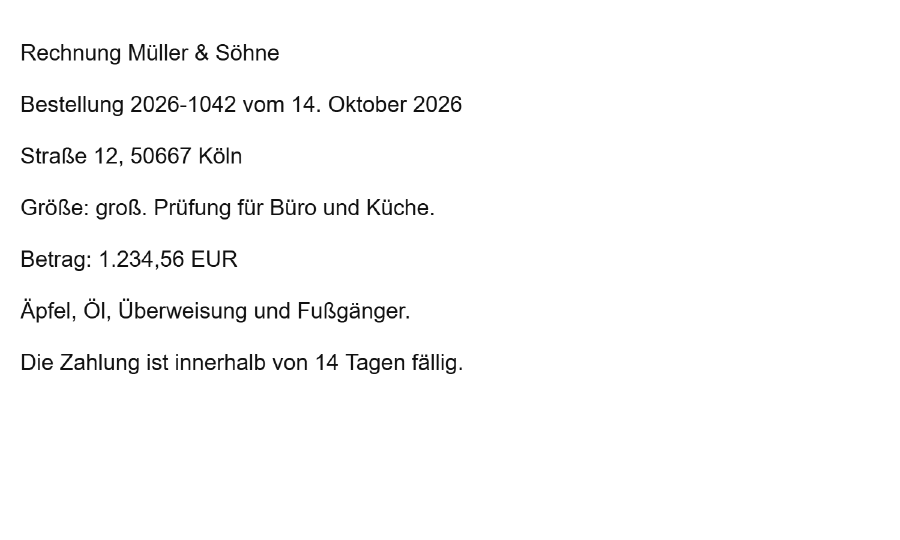
След: PDF с възможност за търсене и текстов слой
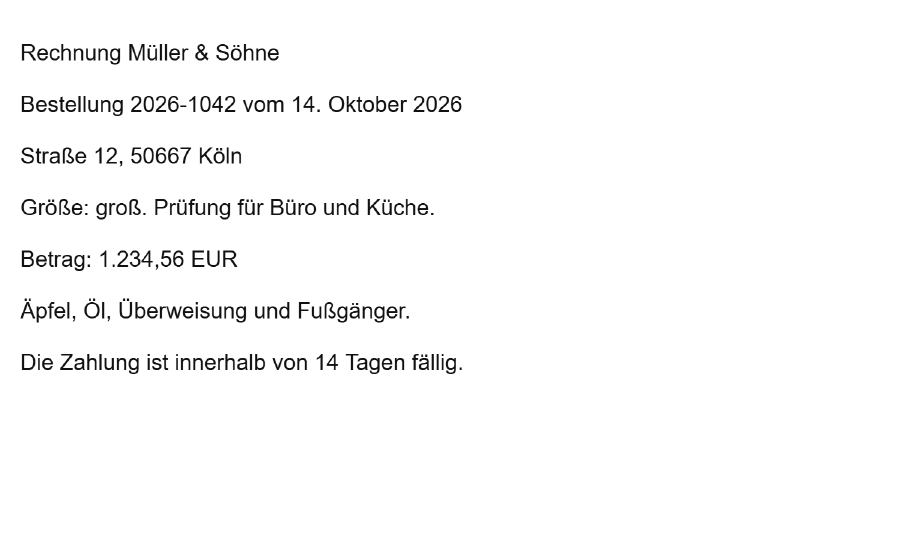 Изтегли примерния PDF с възможност за търсене (след)
Илюстрациите са изображения на откъси от страниците. Можеш да търсиш и копираш само в изтегления PDF файл или в извлечения текст.
Търсена дума Müller
Разпознат текст от PDF с възможност за търсене
Rechnung Müller & Söhne
Bestellung 2026-1042 vom 14. Oktober 2026
Straße 12, 50667 Köln
Größe: groß. Prüfung für Büro und Küche.
Betrag: 1.234,56 EUR
Äpfel, Öl, Überweisung und Fußgänger.
Die Zahlung ist innerhalb von 14 Tagen fällig.
Отвори PDF файла с възможност за търсене в своята програма за PDF. Потърси „Müller“ или маркирай текста, за да го копираш. Сканираният изходен файл не съдържа текст, който може да бъде намерен чрез търсене.
Двете страници изглеждат еднакво. Разликата е във файла: PDF файлът с възможност за търсене съдържа и невидим текстов слой. Търсенето на „Müller“ намира думата и можеш да маркираш и копираш текста.
При разпознаването на текст думите или числата може да бъдат разчетени неправилно. Този пример не показва какъв ще бъде резултатът за твоите документи. Провери в резултата си особено внимателно имената, сумите и буквите с умлаут.
Избор на език: немски, английски или и двата
Настройката за език указва на разпознаването какви думи и знаци да очаква. За немски текстове с ä, ö, ü и ß избери „Немски“. Ако документът съдържа и двата езика, например писмо на немски с английски специализирани термини или адрес на английски, избери „Немски и английски“. Инструментът не е предназначен за други езици.
Изборът на език не превежда нищо. Текстът се разпознава на езика, на който е написан в сканирания документ. Разпознаването е предназначено за печатен текст и не разпознава надеждно ръкописен текст.
Провери резултата: имена, числа и умлаути
Разпознаването на текст определя буквите по пикселите на изображението. При това могат да възникнат грешки, особено при цифри, собствени имена и знаци, които си приличат. Затова при важни документи си струва да направиш кратка проверка:
- Отвори запазения PDF и потърси с Ctrl+F (Mac: Cmd+F) няколко думи, които виждаш в сканирания документ. Най-добре избери име, дума с умлаут или ß като „Straße“ и число.
- Маркирай абзац, копирай го в текстообработваща програма и го сравни със сканирания документ. Правилни ли са имената, сумите като 1234,56, датите, номерата на преписки и умлаутите? Объркани ли са подобни знаци като 0 и O или 1 и l?
- При колони и таблици обърни внимание на последователността. Колоните и клетките на таблиците не се възстановяват. Затова в копирания текст те могат да бъдат подредени различно от показаното на страницата.
- Ако си избрал текстов файл, провери същите места директно в него.
В този инструмент не можеш да поправяш грешки в разпознатия текст. За важни данни разчитай на видимото изображение на страницата, а не на копирания текст.
По-добър оригинал, по-добро разпознаване
Много грешки възникват още при сканирането, например поради твърде ниска резолюция, накриво подадени страници, слаб контраст, петна или много дребен шрифт. Затова сканирай важните документи така, че страниците да са възможно най-добре подравнени, а изображението да е ясно и с добър контраст. За обичайни размери на шрифта са подходящи около 300 dpi. Наклонените страници тук не се изправят автоматично. Ако страница е завъртяна настрани или с главата надолу, завърти я предварително, така че текстът да се показва изправен. Англоезичното ръководство за качеството на изображенията при разпознаване на текст обяснява как резолюцията, наклонът и шумът в изображението влияят на разпознаването.
Ограничения и съобщения: как да продължиш
Няма опашка за обработка на няколко файла. Не можеш и да избираш отделни страници за разпознаване — винаги се обработват всички страници на PDF файла. Таблицата показва кога файлът се отхвърля или се появява съобщение и какво можеш да направиш тогава.
Остава ли PDF файлът на устройството ти? И работи ли без интернет?
Твоят PDF се обработва в този браузър и не се изпраща към сървър. За разпознаването на текст страницата изтегля само програмата си и данните за избрания език, при това от самия този сайт, а не от външни услуги.
Затова при стартиране ти е нужна интернет връзка, защото без данните за разпознаване не може да се обработи нито един файл. И при следващо посещение може да се наложи страницата да зареди тези данни отново. Стартиране изцяло без интернет не е предвидено и не се гарантира.
На страницата за сигурност и обработка на файлове е обяснено как сайтът по принцип обработва файловете ти.