O que significa compressão de PDF sem perdas?
Sem perdas significa que, depois de abrir o ficheiro, o texto, as linhas e as imagens são exatamente os mesmos que antes. Só muda a forma como estes conteúdos são armazenados no ficheiro. Um PDF é composto por muitos objetos PDF, como páginas, tipos de letra, imagens e referências. A estes juntam-se fluxos de dados que contêm, por exemplo, o conteúdo das páginas. Algumas destas partes não estão comprimidas ou estão armazenadas de forma pouco eficiente. Nesse caso, podem ser comprimidas de forma mais compacta sem qualquer perda de conteúdo, por exemplo, agrupando vários objetos em fluxos de objetos comuns. O programa QPDF, no qual se baseia o nosso compressor, descreve estas técnicas na sua documentação em QPDF: otimizar o tamanho dos ficheiros.
Para saberes se realmente nada se perde, é útil distinguir três propriedades:
- Sem perdas: o conteúdo mantém-se igual depois da descompressão. Ainda assim, o ficheiro em si passa a ser constituído por outros bytes e tem uma soma de verificação diferente.
- Idêntico byte a byte: o ficheiro é exatamente o mesmo. Isto só acontece quando nada foi alterado, por exemplo, porque não foi encontrada uma versão válida mais pequena e, por isso, se manteve o original.
- Visualmente inalterado: uma imagem novamente codificada como JPEG pode parecer igual numa visualização normal, embora se tenham perdido dados da imagem. Isto é compressão com perdas, mesmo que não notes qualquer diferença.
Então, um PDF pode ficar mais pequeno sem piorar o seu aspeto? Sim, se contiver dados desnecessários ou armazenados de forma pouco eficiente. A dimensão da redução depende exclusivamente do documento. Alguns ficheiros encolhem visivelmente; outros, já bem otimizados, encolhem pouco ou nada. Nos PDFs com muitas imagens, muitas vezes só é possível conseguir uma redução significativamente maior voltando a codificar as imagens. Nesse caso, há perdas, mesmo que o resultado tenha bom aspeto.
Se quiseres manter a qualidade das imagens intacta, escolhe a opção «Otimização sem perdas» em «Método»: Experimentar o modo de compressão. O PDF é processado no teu navegador. Em seguida, a ferramenta mostra-te o Original, o Resultado e a Redução em bytes. Se em «Poupado» aparecer um valor superior a zero, o ficheiro ficou mais pequeno sem que as imagens tenham sido intencionalmente alteradas. Se aparecer zero, tens à tua frente o original inalterado.
O que alteram os três métodos?
Os três métodos começam por criar uma versão otimizada sem perdas. «Equilibrado» e «Ficheiro mais pequeno» também experimentam uma versão em que as imagens adequadas são novamente codificadas como JPEG. Cada tentativa parte do original e nunca do resultado de uma tentativa anterior. Assim, as perdas JPEG não se acumulam. Só é adotada uma versão válida que seja realmente mais pequena do que o original. Sem um tamanho pretendido, é escolhida a mais pequena destas versões.
Com «Definir o tamanho pretendido», a série de tentativas termina assim que uma versão atinge esse tamanho. Se a versão sem perdas já o conseguir, as imagens ficam intactas, mesmo que tenhas escolhido «Equilibrado» ou «Ficheiro mais pequeno». Os números 80, 65 ou 40 são níveis da escala de qualidade JPEG, que vai até 100. Não indicam, em percentagem, quanto da imagem é preservado. Quanto mais baixo for o nível, maior é a probabilidade de surgirem artefactos típicos: contornos pouco nítidos ou irregulares, padrões de blocos em áreas uniformes e halos de cor à volta de letras na imagem.
Só são novamente codificadas as imagens incorporadas que a ferramenta suporta e que atingem um tamanho mínimo. Os elementos gráficos muito pequenos e as chamadas imagens inline ficam como estão. Nem todos os formatos de imagem presentes num PDF estão abrangidos. Só o resultado te permite perceber se as tuas imagens foram afetadas.
O que significa a compressão consoante o conteúdo
O significado de «preservar a qualidade» depende daquilo que compõe o teu PDF:
Assim, numa candidatura criada digitalmente com uma fotografia, os métodos JPEG podem, quando muito, reduzir a qualidade da fotografia. Num certificado digitalizado, pelo contrário, tudo é uma imagem. Nesse caso, cada nível JPEG também afeta o texto.
O compressor altera os DPI?
Não. As imagens mantêm as suas dimensões em píxeis e a sua posição, e o formato da página também se mantém. Por isso, a resolução efetiva permanece inalterada, ou seja, o número de píxeis por polegada na página. Os métodos JPEG alteram apenas a forma como esses píxeis são armazenados, não a sua quantidade. Por esse motivo, o compressor não tem uma definição de DPI.
Se precisares realmente de menos píxeis, por exemplo, porque uma digitalização foi criada com uma resolução muito elevada, tens de atuar na origem. Isto significa digitalizar novamente ou reduzir os ficheiros de imagem antes de criares um PDF a partir deles. Podes calcular o número de píxeis correspondente a um determinado tamanho de impressão e à resolução pretendida com a Calculadora de DPI.
Comparação de um recorte: original e três métodos
Um documento de exemplo criado especificamente para este fim, com texto e gráficos de teste, sem documentos reais. Foi reduzido com cada um dos três métodos do compressor. Escolhe uma variante e compara o mesmo recorte com o original.
Desloca o conteúdo de uma das duas imagens para mover o recorte ampliado. Se uma imagem estiver em foco, também podes fazê-lo com as teclas de seta, e ambas as imagens movem-se em conjunto.
Original
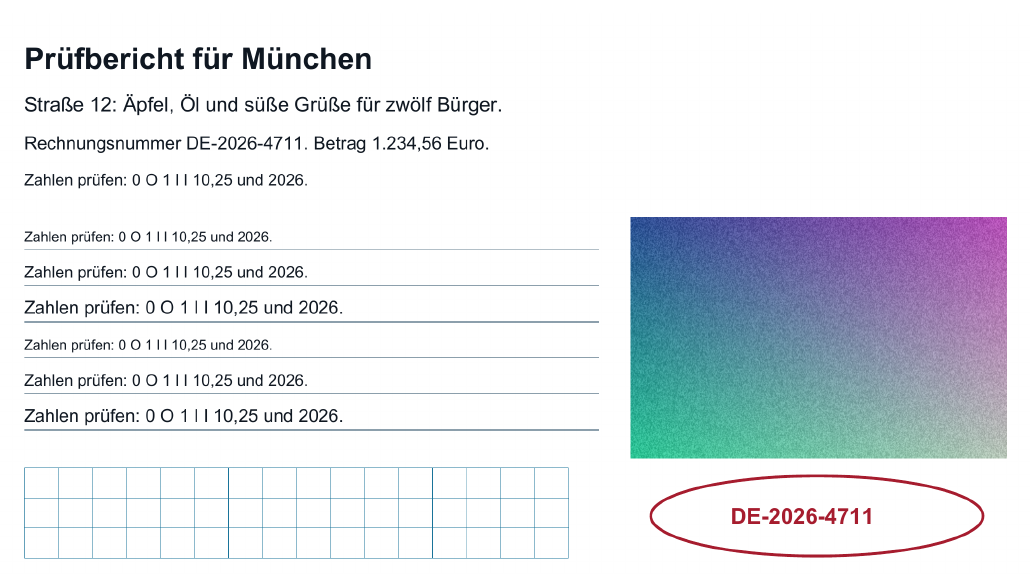
Ficheiro inicial inalterado como base de comparação.
Sem perdas
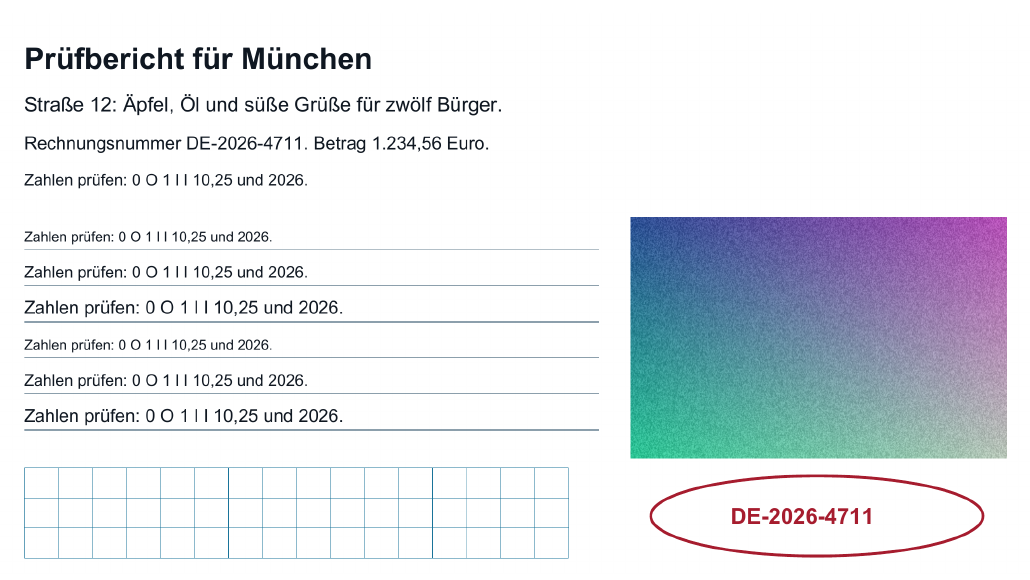
Apenas a estrutura interna do PDF é otimizada; as imagens não são recodificadas.
Equilibrado
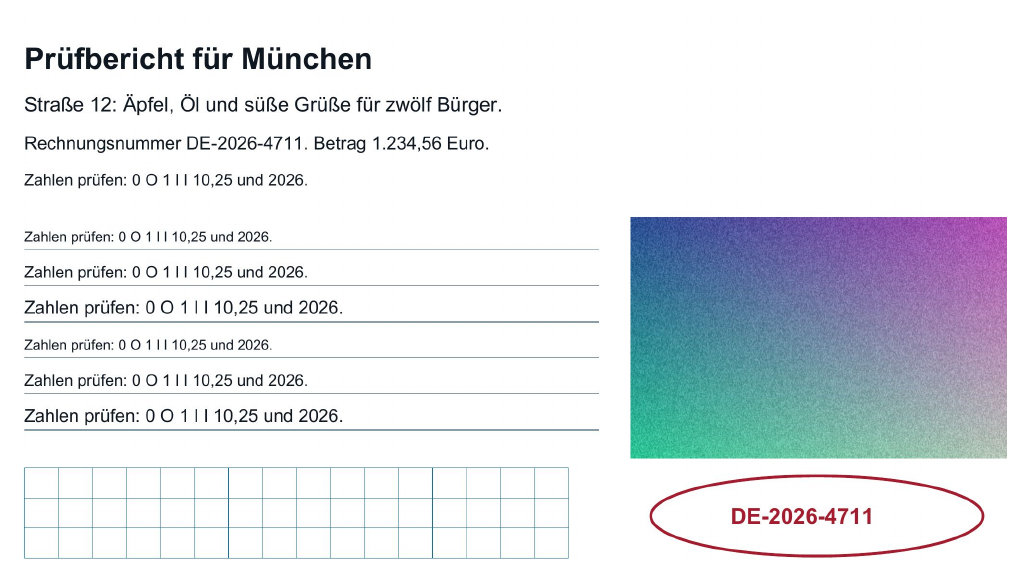
As imagens podem ser recodificadas como JPEG. Presta atenção às letras finas, às linhas e à textura da imagem raster.
Forte
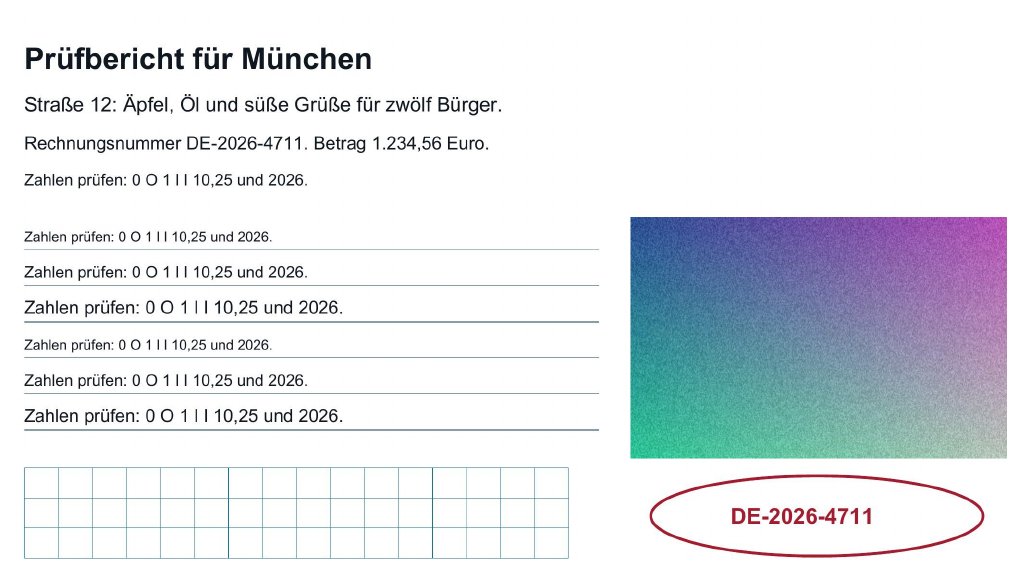
Uma redução mais forte, na qual as imagens podem ser recodificadas como JPEG. Compara sobretudo na vista de detalhe.
| Variante | Referência (bytes) | Variante (bytes) |
|---|---|---|
| Original | 1.105.858 | 1.105.858 |
| Sem perdas | 1.105.858 | 1.099.490 |
| Equilibrado | 1.105.858 | 251.270 |
| Forte | 1.105.858 | 197.760 |
O mesmo recorte da página do documento de exemplo, gerado a partir dos PDFs efetivamente guardados.
Um recorte com aspeto semelhante não prova que o texto, as imagens e as funcionalidades tenham sido integralmente preservados. Descarrega os PDFs e verifica o ficheiro completo. No teu próprio PDF, o tamanho e o resultado podem ser diferentes.
Verificar a qualidade nos pontos críticos
Um ficheiro mais pequeno só é útil se tudo aquilo de que o destinatário precisa continuar presente. Há aqui duas questões diferentes. Por um lado, o aspeto das páginas. Por outro, aquilo que o documento permite fazer: pesquisa, seleção de texto, ligações e campos de formulário. Uma imagem de pré-visualização ou uma captura de ecrã só mostra a primeira.
Em cada versão, a ferramenta verifica se o ficheiro é válido e se o número de páginas, de campos de formulário e de ligações se mantém. Esta contagem é uma verificação geral da extensão e da estrutura básica. Não mostra se cada campo individual, com o respetivo conteúdo, e cada ligação continuam presentes e a funcionar como antes. Também não permite saber se um carimbo pequeno continua legível. Para verificares isso, procede assim:
- Consulta, na ferramenta, a vista de comparação do original com o resultado e percorre as páginas.
- Descarrega o resultado e abre o ficheiro guardado no teu programa de PDF. O que conta é o ficheiro que vais enviar mais tarde, não a pré-visualização.
- Abre o original ao lado e coloca ambos no mesmo nível de ampliação, por exemplo, 200 por cento. Só com a mesma escala é possível comparar os pormenores de forma justa.
- Percorre todas as páginas, incluindo anexos e versos.
- Examina especificamente os pontos críticos da tabela abaixo.
- Por fim, testa as funções que são importantes para o teu documento.
O texto continua selecionável e pesquisável?
A compressão não transforma as páginas em imagens. Por isso, o texto que estava armazenado como texto no original não passa a ser uma simples imagem e, em princípio, continua selecionável e pesquisável. Como contas com isso ao enviar o documento, ainda assim vale a pena fazer um teste rápido com uma expressão conhecida.
Por outro lado, a compressão não torna uma digitalização pesquisável, pois não é efetuado reconhecimento de texto (OCR). Se uma digitalização já tiver uma camada OCR, esta é preservada, com todos os erros de reconhecimento que já continha. A legibilidade e a possibilidade de pesquisar são, por isso, duas verificações distintas. Uma página pode parecer perfeitamente nítida e, ainda assim, não permitir encontrar nada. E, após um nível JPEG forte, a pesquisa pode continuar a funcionar, embora o texto na imagem seja menos legível. O melhor é pesquisares primeiro no original. Se a pesquisa não encontrar nada aí, a causa não é a compressão.
Verificar especificamente certificados e declarações
Nos certificados, muitas vezes tudo depende de caracteres individuais: notas, datas, nomes, números de processo. Usa o original como referência e compara precisamente esses pontos com o mesmo nível de ampliação, em todas as páginas do ficheiro guardado. Se o certificado tiver sido digitalizado, os carimbos e a assinatura manuscrita fazem parte da imagem da página e também se alteram com os métodos JPEG. Depois, um carimbo colorido deve continuar reconhecível na sua cor e com o texto à volta legível.
Começa pela otimização sem perdas nestes documentos. Se não for suficiente e escolheres um método JPEG, volta a verificar integralmente o novo ficheiro. A verificação de uma versão anterior não é válida para a nova. É o destinatário que define os requisitos aplicáveis. A uni-assist, por exemplo, exige digitalizações completas e bem legíveis dos documentos carregados (Carregar documentos na uni-assist, informação de outubro de 2026). O guia Reduzir o PDF de candidatura explica como reunir e reduzir um conjunto completo de documentos de candidatura.
Porque não é possível reduzir muito todos os PDFs?
A otimização sem perdas só reduz o tamanho onde o ficheiro desperdiça espaço internamente, por exemplo, em fluxos de dados não comprimidos ou objetos armazenados de forma pouco eficiente. Os métodos JPEG também podem reduzir os dados das imagens, mas apenas em imagens adequadas e apenas se a nova versão ficar realmente mais pequena. Motivos típicos para uma redução pequena ou inexistente:
- O PDF já foi otimizado durante a criação, e os seus fluxos de dados já estão comprimidos.
- Contém sobretudo texto e gráficos vetoriais. Estes conteúdos ocupam pouco espaço e não oferecem aos métodos JPEG nada para voltar a codificar.
- As imagens já são JPEGs fortemente comprimidos. Uma nova codificação pode produzir uma versão pouco mais pequena ou até maior. A ferramenta descarta essas versões.
- As imagens são demasiado pequenas, estão armazenadas como imagens inline ou estão num formato que não é novamente codificado.
Porque é que o PDF quase não fica mais pequeno com a otimização sem perdas?
A otimização sem perdas aproveita apenas a margem de redução na estrutura do ficheiro. Não altera as imagens em si. Num PDF com muitas imagens, é precisamente nelas que costuma estar a maior parte dos bytes. Uma pequena redução é aqui o resultado esperado, não um erro.
Se a ferramenta não encontrar nenhuma versão válida mais pequena, mantém o original e mostra 0 bytes em «Poupado». Isto também é um resultado válido. Uma situação diferente é a de um ficheiro que não pode ser processado, por exemplo, por estar encriptado. As pequenas diferenças passam facilmente despercebidas nos valores arredondados em megabytes. Por isso, consulta os valores em bytes:
Definir um tamanho pretendido também é uma tentativa, não uma promessa. A ferramenta experimenta os níveis do método escolhido e mostra-te se esse tamanho foi atingido. O guia Reduzir o PDF para o tamanho pretendido explica o significado dos diferentes estados do resultado em relação ao tamanho pretendido.
Não voltes a selecionar repetidamente um resultado de «Ficheiro mais pequeno» para o reduzir ainda mais. Se as imagens forem novamente codificadas como JPEG, somam-se novas perdas às anteriores. É preferível partir do original com um método mais forte ou atuar na origem. Podes procurar sistematicamente a causa com o guia Porque é que o PDF não fica mais pequeno.
Quando é mais adequada outra abordagem?
Por vezes, a otimização sem perdas não é suficiente, e os níveis JPEG causam uma perda visível de pormenores. O compressor não reduz a resolução das imagens; as suas dimensões em píxeis mantêm-se. Se o PDF contiver digitalizações ou fotografias com mais resolução do que a necessária para o teu objetivo, ou páginas a cores onde bastariam tons de cinzento, atuar na origem pode ajudar. Se o destinatário aceitar vários ficheiros, dividi-lo também é uma possibilidade.
Digitalizar novamente ou reduzir as imagens previamente
Se ainda tiveres o documento em papel, uma nova digitalização com resolução e modo de cor adequados pode produzir um ficheiro mais pequeno que continue bem legível. Só deves mudar para tons de cinzento quando a cor não transmitir informação; num carimbo colorido, por exemplo, a cor transmite informação. O guia Alterar as definições de digitalização de forma seletiva mostra como proceder. Se o PDF for composto por fotografias e ainda tiveres os ficheiros de imagem, podes guardá-los num programa de edição de imagem com dimensões em píxeis mais pequenas e criar um novo PDF a partir deles com Converter imagens em PDF. Em qualquer caso, conserva o original até a nova versão ter sido verificada e recebida pelo destinatário.
Vários ficheiros em vez de um fortemente comprimido
Se o destinatário aceitar vários ficheiros, pode ser melhor dividir o PDF do que comprimir fortemente as imagens. Para isso, o tamanho total e o número de ficheiros resultantes têm de continuar a cumprir os requisitos do destinatário. Em conjunto, as partes podem ser maiores do que o original, porque os conteúdos partilhados acabam por ser incluídos em vários ficheiros parciais.
Assinaturas digitais e ficheiros protegidos
Uma assinatura digitalizada faz parte da imagem e é tratada como o resto da página. Uma assinatura digital, pelo contrário, é uma função criptográfica do ficheiro. Permite verificar se o documento foi alterado desde que foi assinado. Como a reescrita do ficheiro pode comprometer esta verificação, o compressor não processa PDFs assinados digitalmente nem certificados. O mesmo se aplica a ficheiros encriptados ou protegidos por palavra-passe. Se um PDF assinado for demasiado grande, pede ao emissor uma versão mais pequena. Se fores tu a assinar, reduz o documento antes de o assinares.