PDF с изображениями, текстом или и тем и другим? Сначала проверьте, затем запускайте
Откройте PDF в программе для просмотра PDF или в браузере. Затем найдите слово, которое вы видите на странице, например фамилию в шапке письма. Попробуйте также выделить и скопировать строку. Если поиск ничего не находит и выделить ничего не удаётся, страница состоит только из изображения. Именно для этого и предназначено распознавание текста. Если же весь текст в PDF уже можно искать и копировать, распознавание обычно не требуется.
Почему страницы со смешанным содержимым отклоняются
Типичный пример — письмо, в котором шапка представлена настоящим текстом в PDF, а само письмо ниже является отсканированным изображением. Если бы инструмент перенёс такую страницу как готовую текстовую, отсканированная часть незаметно осталась бы без текста, доступного для поиска. Поэтому он отклоняет любой PDF, содержащий хотя бы одну страницу, на которой одновременно есть выделяемый текст и изображение. Эта проверка намеренно строгая. Она срабатывает даже для обычной текстовой страницы с логотипом, хотя распознавать на ней ничего не нужно. Кроме того, существующий текстовый слой никогда не заменяется и не исправляется без уведомления, даже если он содержит ошибки.
Как всё же продолжить работу:
- Если на затронутых страницах уже работает поиск, например на титульном листе с логотипом, их можно удалить из копии. Или разделите PDF, чтобы распознавались только страницы, состоящие исключительно из сканов. Затем части можно снова объединить. После этого проверьте поиск в готовом файле.
- Если страницу со смешанным содержимым нужно полностью сделать доступной для поиска, превратите её в страницу, состоящую только из изображения. Для этого экспортируйте страницы в JPG и снова соберите изображения в PDF. Затем запустите распознавание этого PDF. Следите, чтобы текст на изображениях оставался хорошо читаемым. При этом существовавший ранее настоящий текст тоже превращается в изображение, а затем распознаётся заново. Поэтому проверяйте его так же, как и остальной текст. Таким способом можно заменить и старый текстовый слой с ошибками.
- Если у вас сохранился бумажный оригинал, часто проще всего заново отсканировать его в PDF, состоящий только из изображений.
Как сделать отсканированный PDF доступным для поиска: пошаговая инструкция
- Выберите PDF кнопкой «Выбрать файл» или перетащите его в поле. За один раз можно обработать ровно один файл размером не более 50 MiB и объёмом не более 20 страниц.
- В поле «Язык документа» укажите, на каком языке написан текст: «Немецкий», «Английский» или «Немецкий и английский».
- В поле «Выходной формат» выберите «PDF с возможностью поиска» или «Текстовый файл (TXT, UTF-8)».
- Нажмите «Распознать текст». При первом запуске страница загружает данные для распознавания, для этого требуется подключение к интернету. Затем страницы распознаются по очереди. Продолжительность зависит от количества страниц и вашего устройства. Кнопкой «Отменить» можно остановить процесс в любой момент. В этом случае файл не создаётся, даже частично готовый.
- В разделе «Примечания к результату» прочитайте, были ли отдельные страницы перенесены без распознавания или оказались пустыми. Затем скачайте файл кнопкой «Скачать».
- Откройте сохранённый файл и проверьте его, как описано ниже, прежде чем передавать его другим или удалять оригинал.
Ваш исходный файл остаётся неизменным, результат всегда сохраняется в новый файл. Для этого не нужны ни учётная запись, ни оплата. Кнопка «Сбросить» позволяет начать работу со следующим PDF.
PDF с возможностью поиска, текстовый файл или документ Word?
Распознавание позволяет находить текст, но не делает его автоматически редактируемым. Нужный формат файла зависит от того, что вы собираетесь делать дальше.
Поскольку изображение страницы остаётся неизменным, PDF с возможностью поиска выглядит точно так же, как скан. Это верно и в том случае, если в невидимом текстовом слое отдельные слова записаны с ошибками. Правильность распознавания можно проверить только с помощью поиска и скопированного текста. Кроме того, PDF с возможностью поиска не становится автоматически документом, соответствующим требованиям доступности PDF/UA, или архивным PDF по стандарту PDF/A. Этот инструмент не создаёт ни тот, ни другой вариант.
Пример: превращение скана в PDF с возможностью поиска
Пример, созданный нами: одностраничный отсканированный PDF состоит только из изображения и не содержит выделяемого текста. После распознавания текста в PDF появляется текстовый слой. В нём можно выполнять поиск и копировать текст.
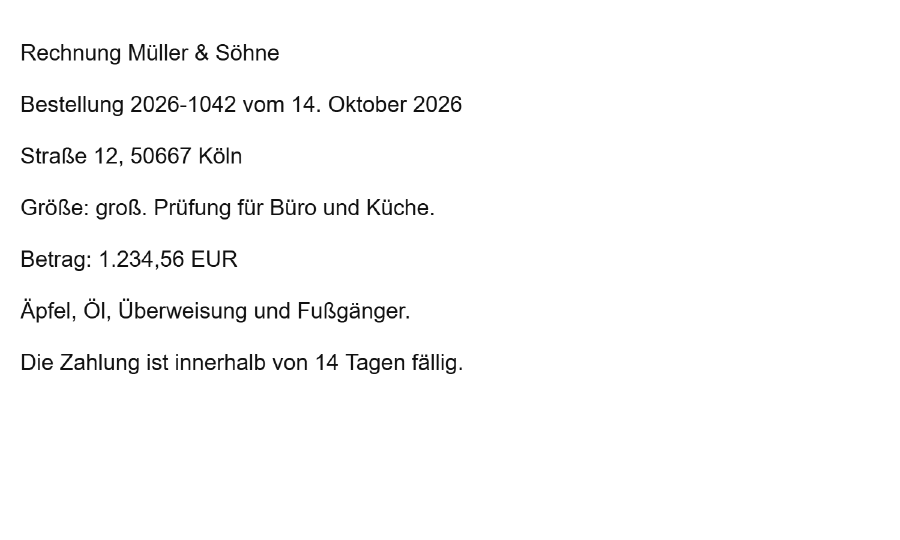
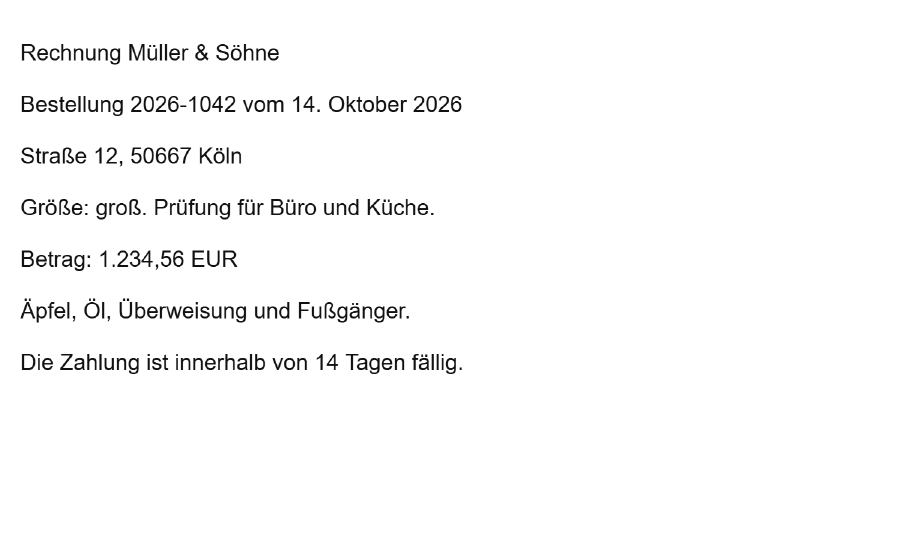
Иллюстрации представляют собой изображения фрагментов страниц. Искать и копировать текст можно только в скачанном PDF или в извлечённом тексте.
Искомое слово Müller
Распознанный текст из PDF с возможностью поиска
Rechnung Müller & Söhne
Bestellung 2026-1042 vom 14. Oktober 2026
Straße 12, 50667 Köln
Größe: groß. Prüfung für Büro und Küche.
Betrag: 1.234,56 EUR
Äpfel, Öl, Überweisung und Fußgänger.
Die Zahlung ist innerhalb von 14 Tagen fällig.
Открой PDF с возможностью поиска в своей программе для работы с PDF. Найди в нём „Müller“ или выдели текст, чтобы скопировать его. Исходный отсканированный файл не содержит текста, который можно было бы найти поиском.
Обе страницы выглядят одинаково. Различие находится внутри файла: PDF с возможностью поиска дополнительно содержит невидимый текстовый слой. Поиск по запросу «Müller» находит это слово, а текст можно выделять и копировать.
При распознавании текста слова или числа могут быть прочитаны неправильно. Этот пример ничего не говорит о ваших собственных документах. В полученном результате особенно внимательно проверьте имена, суммы и умлауты.
Выбор языка: немецкий, английский или оба
Настройка языка указывает системе распознавания, какие слова и символы следует ожидать. Для немецких текстов с ä, ö, ü и ß выбирайте «Немецкий». Если документ содержит оба языка, например немецкое письмо с английскими профессиональными терминами или адресом на английском, выбирайте «Немецкий и английский». Для других языков инструмент не предназначен.
Выбор языка ничего не переводит. Текст распознаётся на том языке, на котором он написан на скане. Распознавание предназначено для печатного текста. Рукописный текст распознаётся ненадёжно.
Проверка результата: имена, числа и умлауты
При распознавании текста буквы определяются по пикселям изображения. При этом возможны ошибки, особенно в цифрах, именах собственных и похожих символах. Поэтому важные документы стоит быстро проверить:
- Откройте сохранённый PDF и с помощью Ctrl+F (Mac: Cmd+F) найдите несколько слов, которые видите на скане. Лучше выбрать имя, слово с умлаутом или ß, например «Straße», и число.
- Выделите абзац, скопируйте его в текстовый редактор и сравните со сканом. Верно ли переданы имена, суммы вроде 1 234,56, даты, номера дел и умлауты? Не перепутаны ли похожие символы, например 0 и O или 1 и l?
- Обращайте внимание на порядок текста в колонках и таблицах. Колонки и ячейки таблиц не воссоздаются. Поэтому в скопированном тексте они могут располагаться иначе, чем на странице.
- Если вы выбрали текстовый файл, проверьте те же места непосредственно в нём.
Исправить ошибки в распознанном тексте в этом инструменте нельзя. При проверке важных сведений ориентируйтесь на видимое изображение страницы, а не на скопированный текст.
Качественнее оригинал — точнее распознавание
Многие ошибки возникают уже при сканировании, например из-за слишком низкого разрешения, перекоса страниц при подаче, слабого контраста, пятен или очень мелкого шрифта. Поэтому важные документы старайтесь сканировать ровно, чётко и с хорошим контрастом. Для обычного размера шрифта подходит разрешение около 300 dpi. Перекошенные страницы здесь автоматически не выравниваются. Если страница лежит боком или вверх ногами, сначала поверните её, чтобы текст отображался в правильной ориентации. Как разрешение, перекос и шум изображения влияют на распознавание, объясняется в англоязычном руководстве по качеству изображений для распознавания текста.
Ограничения и сообщения: как продолжить работу
Очереди для нескольких файлов нет. Выбрать отдельные страницы для распознавания тоже нельзя: всегда обрабатываются все страницы PDF. В таблице указано, когда файл отклоняется или появляется уведомление и что можно сделать в таком случае.
Остаётся ли PDF на вашем устройстве? И можно ли работать без интернета?
Ваш PDF обрабатывается в этом браузере и не отправляется на сервер. Для распознавания текста страница загружает только свою программу и данные для выбранного языка, причём с этого же сайта, а не со сторонних сервисов.
Поэтому при запуске требуется подключение к интернету: без данных для распознавания обработать файл невозможно. При последующем посещении странице также может потребоваться загрузить эти данные заново. Запуск полностью без интернета не предусмотрен и не гарантируется.
Общие сведения о том, как сайт обращается с вашими файлами, приведены на странице «Безопасность и обработка файлов».