Porque é que as digitalizações ocupam tanto espaço
Um scanner capta a página como uma imagem. O que vê numa página digitalizada é uma grelha de píxeis; numa digitalização de documentos, normalmente há uma imagem por página. Algumas aplicações de digitalização acrescentam uma camada de texto invisível obtida por reconhecimento de texto (OCR), para permitir pesquisar na página; a imagem visível da página continua, no entanto, a ser uma grelha de píxeis. Em contrapartida, um PDF exportado diretamente de um processador de texto descreve a mesma página com caracteres, tipos de letra e linhas. Por isso, uma carta de quatro páginas pode ocupar muito pouco espaço quando exportada, enquanto a mesma carta digitalizada pode ocupar vários MB.
A quantidade de bytes que uma digitalização ocupa depende sobretudo de quatro fatores:
- Dimensões em píxeis: largura multiplicada pela altura em píxeis. Resultam do formato do papel e da resolução de digitalização.
- Cor: uma digitalização a cores guarda mais informação por píxel do que uma em tons de cinzento, que, por sua vez, guarda mais do que uma apenas a preto e branco.
- Ruído da imagem e fundo: a textura do papel, as sombras, os vincos ou uma tonalidade acinzentada são detalhes reais da imagem para a compressão e ocupam espaço. Em contrapartida, as áreas uniformemente brancas podem ser guardadas ocupando muito pouco espaço.
- Codificação: o método de compressão utilizado para guardar a imagem e a qualidade com que a guarda.
Por isso, quatro páginas, um valor de DPI ou o formato A4 não determinam um número fixo de MB por página. Duas digitalizações da mesma folha podem ter tamanhos muito diferentes, consoante o dispositivo e as definições. Um PDF também não tem uma única resolução: cada imagem incorporada tem as suas próprias dimensões em píxeis, e um ficheiro pode combinar páginas digitalizadas, páginas de texto exportadas e fotografias.
Como identificar páginas constituídas por imagens no seu PDF
Se o seu ficheiro for constituído sobretudo por páginas em imagem, a maior parte dos seus bytes estará geralmente nessas imagens. É precisamente aí que se concentram as secções seguintes.
Digitalizar com as definições adequadas desde o início
É enquanto o papel ainda está no scanner que tem maior controlo. É nessa altura que define quantos píxeis e quanta informação de cor serão gerados. Nenhuma compressão posterior recupera os detalhes que faltarem na digitalização. Por outro lado, o compressor de PDF não permite reduzir posteriormente uma resolução de digitalização muito elevada, porque não altera as dimensões das imagens em píxeis.
Por isso, ajuste as definições à finalidade: o que precisa o destinatário de conseguir ler e que detalhes servem de comprovativo? Em certificados de habilitações, declarações ou contratos, são frequentemente os números mais pequenos, carimbos, assinaturas, selos e informações nas margens, como números de página ou códigos de verificação.
Devo digitalizar a 300 DPI ou com uma resolução superior e comprimir depois?
A Adobe recomenda, para o processo de digitalização no Acrobat com compressão adaptativa, 300 DPI para cor e tons de cinzento e 600 DPI para preto e branco (Adobe: definições para PDFs digitalizados). É um bom ponto de partida para esse processo específico, mas não é uma regra geral nem um requisito do seu destinatário. Só vale a pena ter mais píxeis se tornarem visível algo de que precisa: se o texto mais pequeno já for claramente legível a 300 DPI, uma resolução superior aumenta sobretudo o tamanho do ficheiro.
O sucesso da estratégia de «digitalizar com uma resolução superior e reduzir depois» depende da ferramenta que utilizar para a redução posterior. O compressor deste site reduz a qualidade JPEG das imagens adequadas, não a sua quantidade de píxeis. Se quiser reduzir posteriormente a quantidade de píxeis, precisa de ter as digitalizações como ficheiros de imagem individuais e de as limitar ao criar o PDF, ou terá de digitalizar novamente. A forma mais fiável de decidir é fazer uma experiência: digitalize uma página representativa que contenha o texto mais pequeno com duas definições diferentes e compare a legibilidade e o tamanho do ficheiro em bytes.
Quando posso usar tons de cinzento em vez de cor?
Sempre que a cor do documento não transmitir informação de que o destinatário precise. No entanto, um carimbo azul, uma assinatura a cores ou campos assinalados a cores podem ser precisamente o comprovativo necessário. Por exemplo, para carregar documentos na uni-assist, os documentos digitalizados têm de estar completos e legíveis. A assinatura e o carimbo da instituição emissora, uma indicação de emissão automática ou um código de verificação podem comprovar o caráter oficial de um certificado de habilitações (uni-assist: carregar documentos, informação de outubro de 2026). Outros destinatários têm regras próprias; prevalecem sempre os requisitos de cada um.
Na digitalização, preto e branco significa geralmente que cada píxel é preto ou branco. Isto permite muitas vezes poupar espaço, mas pode fazer desaparecer texto desvanecido, carimbos claros ou linhas finas, ou juntá-los em manchas. O modo de cor é definido no scanner ou na aplicação de digitalização. O compressor de PDF não converte cor em tons de cinzento.
Margens e recorte
O recorte automático nas aplicações de digitalização remove margens escuras e o fundo da mesa, mas também pode cortar números de página, códigos de verificação ou carimbos junto à borda da folha. Veja todas as páginas depois do recorte e prefira digitalizar novamente a perder um detalhe que sirva de comprovativo.
A mesma página digitalizada em quatro variantes
Quatro PDFs da mesma página de exemplo criada especificamente para este fim, cada um preparado como uma digitalização de página inteira a cores ou em escala de cinzentos, com 150 ou 300 PPI. Os ficheiros foram criados separadamente e não foram reduzidos com o compressor. Escolhe uma variante e compara-a com a referência a cores com 300 PPI.
Desloca o conteúdo de uma das duas imagens para mover o recorte ampliado. Se uma imagem estiver em foco, também podes fazê-lo com as teclas de seta, e ambas as imagens movem-se em conjunto.
A cores, 150 PPI
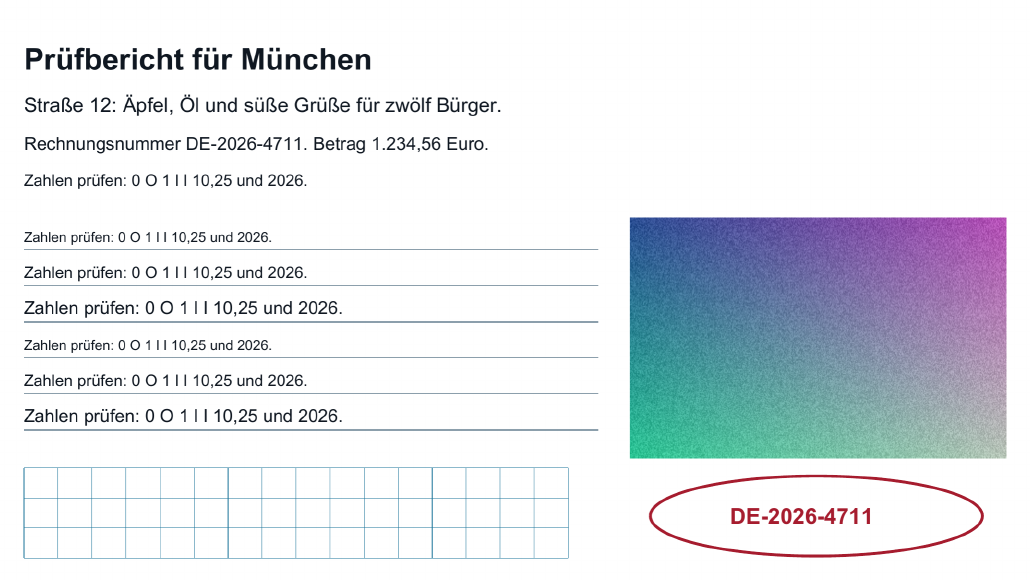
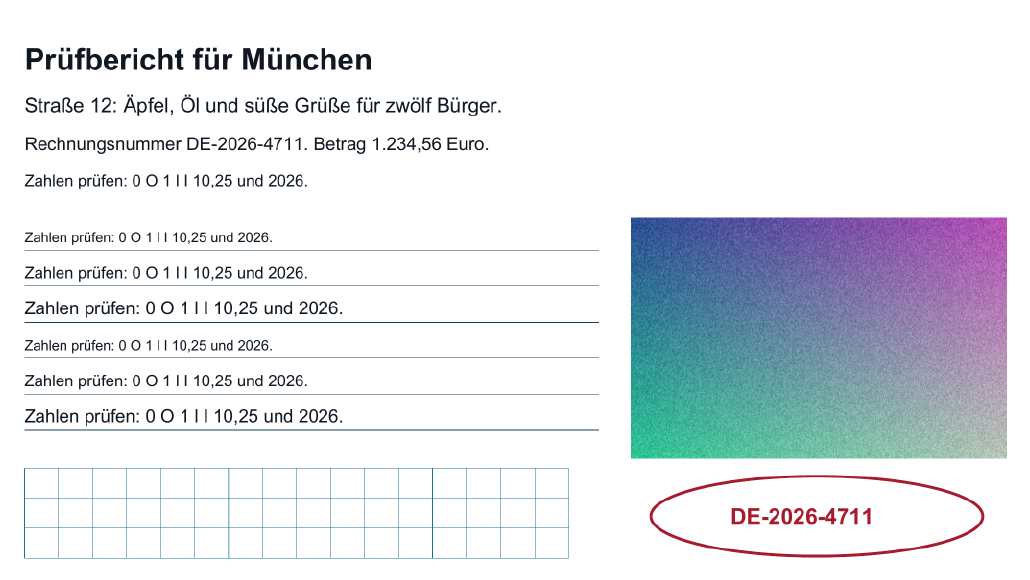
A cores, tal como a referência, mas com metade da resolução em cada direção. Presta atenção ao texto fino e aos contornos.
Escala de cinzentos, 150 PPI
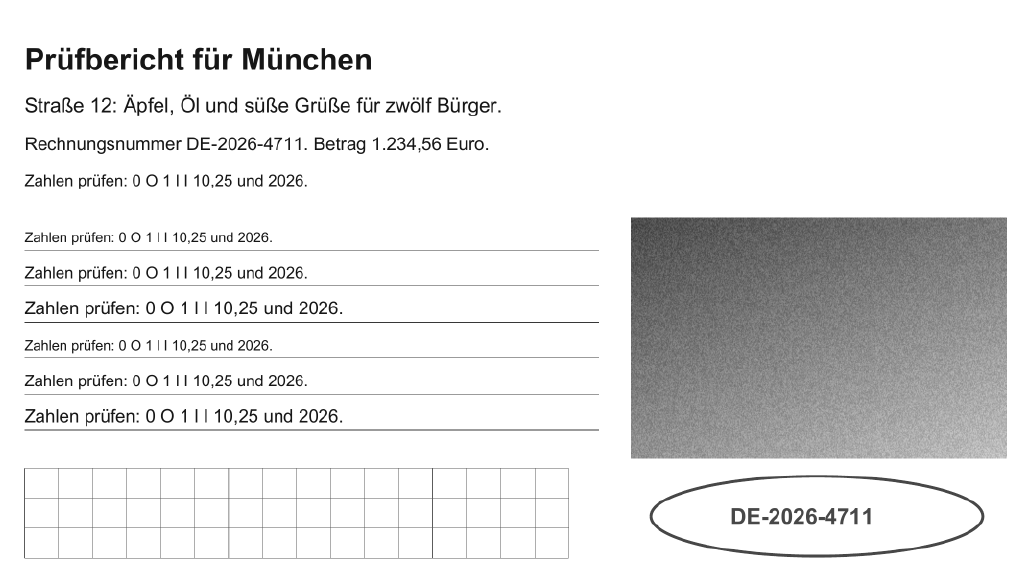
Sem cor e com metade da resolução em cada direção. Verifica se tudo o que se distingue pela cor na referência continua a ser reconhecível.
A cores, 300 PPI
Referência para a comparação.
Escala de cinzentos, 300 PPI
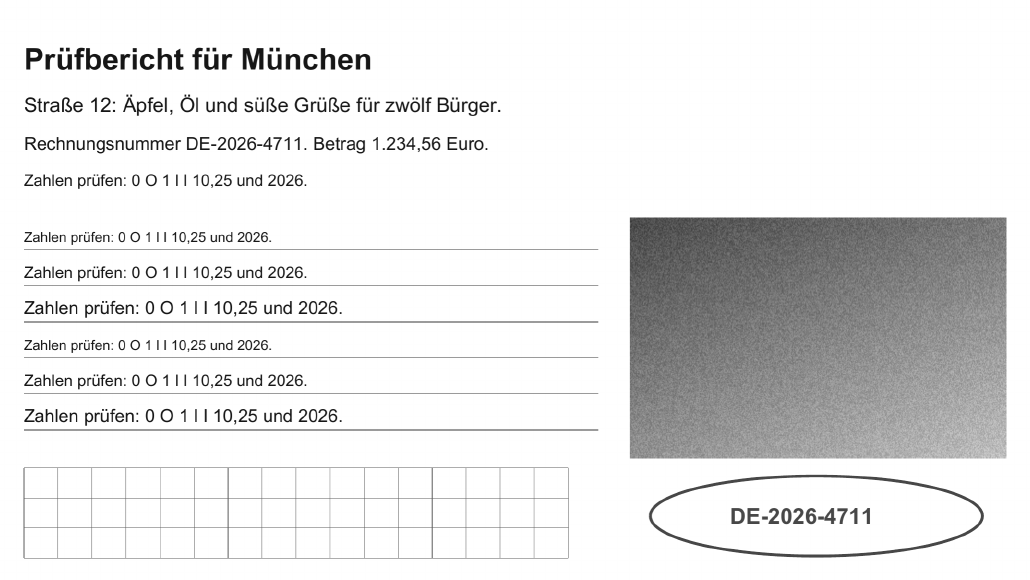
A mesma resolução da referência, mas sem informação de cor.
| Variante | Referência (bytes) | Variante (bytes) |
|---|---|---|
| A cores, 150 PPI | 1.233.599 | 352.067 |
| Escala de cinzentos, 150 PPI | 1.233.599 | 200.390 |
| A cores, 300 PPI | 1.233.599 | 1.233.599 |
| Escala de cinzentos, 300 PPI | 1.233.599 | 645.645 |
O mesmo recorte da página em todas as variantes, rasterizado a partir dos PDFs criados e sem edição posterior.
O exemplo não é uma recomendação de uma resolução ou definição de cor específica. Mesmo com 300 PPI, nem todo o texto é necessariamente legível, e 150 PPI não são suficientes em todos os casos. A resolução, por si só, não permite prever o tamanho de um PDF comprimido.
PDF existente ou imagens individuais?
O caminho adequado depende do que tem neste momento. Ambas as ferramentas processam os seus ficheiros no navegador, mas alteram aspetos diferentes:
O que o compressor faz a um PDF digitalizado
Em «Método», pode escolher entre três níveis. «Otimização sem perdas» apenas reorganiza a estrutura do ficheiro e não altera intencionalmente as imagens. «Equilibrado» e «Ficheiro mais pequeno» também voltam a codificar as imagens adequadas como JPEG, sendo a compressão mais forte em «Ficheiro mais pequeno». Com «Definir o tamanho pretendido», pode ainda indicar um limite que o compressor procurará atingir. Cada tentativa começa a partir do original, não do resultado anterior. O guia sobre o que os três métodos alteram em detalhe explica exatamente os níveis de qualidade utilizados.
Só são novamente codificadas as imagens incorporadas que tenham tamanho suficiente e cujo formato possa ser processado pelo motor QPDF integrado. O QPDF volta a codificar as imagens, mas não as redimensiona (documentação do QPDF sobre a otimização do tamanho dos ficheiros). Por isso, as dimensões em píxeis e a resolução efetiva na página mantêm-se; não é aqui que altera os DPI da sua digitalização. Nem todas as digitalizações contêm imagens adequadas e nem todas ficam mais pequenas. Só é utilizado um resultado que seja efetivamente mais pequeno e passe nas verificações; caso contrário, recebe o original com uma redução de 0 bytes. O guia O PDF não fica mais pequeno explica as possíveis causas e o que pode fazer a seguir.
O compressor aceita PDFs até 50 MiB (52.428.800 bytes) por ficheiro. Rejeita PDFs com assinatura digital, encriptados, protegidos por palavra-passe ou com uma estrutura incorreta. Em contrapartida, uma assinatura manuscrita ou um carimbo numa digitalização é apenas parte da imagem da página e não constitui um impedimento.
O que permite o processo com imagens individuais
Ao converter imagens num PDF, pode escolher entre «Manter o formato original» e «Comprimir como JPEG»; a qualidade JPEG pode ser ajustada de 40 a 100, com o valor predefinido de 85. Com «Limitar a quantidade de píxeis», as imagens são guardadas novamente como JPEG e o seu lado mais comprido é limitado a um valor máximo, por predefinição 2000 píxeis. As áreas transparentes tornam-se brancas. É aqui que pode efetivamente reduzir as dimensões de imagens digitalizadas com uma resolução excessiva. As imagens de origem têm limites próprios: no máximo 250 imagens, cada uma até 50 MiB e até 40 milhões de píxeis, num total máximo de 100 MiB. O PDF criado a partir das imagens também pode ter até 100 MiB; este é um limite para o resultado, não para a seleção posterior no compressor.
Uma camada OCR existente é preservada?
Normalmente, sim. O compressor não volta a rasterizar as páginas; apenas altera a codificação das imagens adequadas e a estrutura do ficheiro. Por isso, o texto que um reconhecimento de texto anterior tenha colocado de forma invisível sobre a imagem da página continua a fazer parte da página. Ainda assim, verifique o ficheiro guardado: pesquise uma palavra que saiba que está no documento e selecione uma linha. O compressor não efetua um novo reconhecimento de texto. Assim, um PDF digitalizado sem camada de texto continua sem ela depois da redução. Se precisar de texto pesquisável, deve usar uma aplicação de digitalização ou um programa com função OCR.
Passar por imagens das páginas não é uma alternativa sem perdas
Se as suas digitalizações só estiverem disponíveis em PDF, pode exportar as páginas como imagens e criar um novo PDF a partir delas. Mas isso é uma reconstrução: o resultado passa a ser constituído apenas por imagens, qualquer camada de texto ou OCR existente perde-se e cada página é novamente rasterizada e codificada. Se utilizar ferramentas em sequência, guarde o resultado e selecione novamente o ficheiro guardado na ferramenta seguinte. Também aí se aplica o limite de 50 MiB por ficheiro selecionado.
Medir a resolução e o tamanho do ficheiro separadamente
A resolução indica quantos píxeis correspondem a um determinado comprimento no papel. No scanner, a definição costuma chamar-se DPI; para a imagem resultante, refere-se a píxeis por polegada, ou seja, PPI. Uma polegada equivale a 25,4 mm. Daqui resulta: píxeis = comprimento em mm ÷ 25,4 × PPI. Para uma folha A4 de 210 × 297 mm, obtêm-se os seguintes valores:
Se reduzir a resolução para metade mantendo o tamanho da página, a largura e a altura também ficam reduzidas a metade. A quantidade de píxeis passa, assim, para um quarto: 2.174.960 é exatamente um quarto de 8.699.840. A terceira linha mostra o efeito do limite predefinido na conversão de imagens sobre uma digitalização a 300 PPI: 2480 × 3508 passam a 1414 × 2000 píxeis, pouco menos de um terço da quantidade original de píxeis. Se esta imagem fosse impressa ocupando toda a altura de 297 mm, corresponderia a cerca de 171 PPI. No entanto, na página final, a resolução real depende do tamanho com que a imagem aí aparece, ou seja, do formato da página e das margens. Pode experimentar outros formatos e resoluções com a calculadora Calcular píxeis e tamanho de impressão.
Reduzir os DPI para metade torna sempre o ficheiro quatro vezes mais pequeno?
Não. O cálculo acima conta píxeis, não bytes. A quantidade de bytes ocupada pelas imagens no PDF depende da facilidade com que o seu conteúdo pode ser comprimido: o ruído e os detalhes finos ocupam mais espaço do que as áreas uniformes, e o método de compressão não utiliza a mesma quantidade de dados para guardar todos os píxeis. Acrescem ainda partes do PDF que não dependem da quantidade de píxeis, como uma camada de texto, tipos de letra e a estrutura do ficheiro. Por isso, um quarto dos píxeis pode resultar em mais ou menos de um quarto dos bytes.
Só o ficheiro final mostra se uma alteração é suficiente. Para isso, o compressor apresenta os valores de Original, Resultado e Poupado em bytes, bem como a Redução em percentagem. Compare os valores em bytes, porque uma indicação arredondada em MB pode ocultar pequenas diferenças. A resolução em si é alterada no scanner ou ao converter imagens individuais; o compressor mantém-na inalterada.
Exemplo: A4 e A5 com 150 ou 300 PPI
Um exemplo de cálculo de quantos píxeis são necessários para um formato de papel com uma determinada resolução. A predefinição é A4 na orientação vertical com 150 PPI; consoante a seleção, também pode ser A5, orientação horizontal ou 300 PPI. O exemplo não altera nenhuma digitalização nem nenhum ficheiro. 150 e 300 PPI são valores de exemplo, não uma recomendação geral.
Calcular píxeis
O retângulo é esquemático e está ajustado ao espaço disponível. Não mostra o tamanho de impressão real nem uma pré-visualização do teu ficheiro. Os valores numéricos são os que contam.
Tamanho de impressão
- Largura de impressão
- 21 cm
- Altura de impressão
- 29,7 cm
Dimensões em píxeis
- Largura em píxeis
- 1.240 px
- Altura em píxeis
- 1.754 px
- Resolução na largura
- 149,981 PPI
- Resolução na altura
- 150,005 PPI
- Resolução efetiva (valor mais baixo)
- 149,981 PPI
A resolução na largura e na altura difere em mais de 1 por cento. Isto significa que a proporção da imagem não corresponde exatamente à do tamanho pretendido. Se ajustasses a imagem exatamente a estas dimensões, ficaria distorcida.
Os píxeis são arredondados para o número inteiro mais próximo. Por isso, a resolução em cada eixo pode diferir ligeiramente do valor pretendido.
O cálculo não permite tirar conclusões sobre a legibilidade, a qualidade da imagem ou o tamanho de um PDF. Os DPI de uma impressora são um valor distinto dos PPI de uma imagem.
Verificar integralmente a digitalização e o resultado
Uma digitalização mais pequena só é útil se tudo o que é importante continuar presente. Guarde o original e verifique o ficheiro guardado, não apenas a pré-visualização. A pré-visualização no compressor mostra o original e o resultado da mesma página lado a lado, e pode percorrer o documento página a página. No entanto, só o PDF descarregado, aberto no seu visualizador, permite confirmar se o texto continua pesquisável ou se as ligações funcionam.
- Percorra todas as páginas: falta algum verso, algum anexo ou alguma página a meio do documento?
- Veja as margens: os números de página, os códigos de verificação e as informações junto à borda da folha estão completos?
- Amplie o texto mais pequeno: as classificações, as datas, as referências de processos e as notas de rodapé continuam inequívocas? Preste atenção a algarismos fáceis de confundir, como 3 e 8 ou 1 e 7.
- Verifique os carimbos, os selos e as assinaturas: são reconhecíveis e a sua cor foi preservada quando o destinatário precisa dela?
- Verifique as áreas esbatidas: as marcas de lápis, o texto desvanecido e as cópias a papel químico não podem perder-se em manchas ou padrões de compressão.
- Teste a pesquisa de texto, se o original era pesquisável: pesquise uma palavra conhecida e selecione uma linha.
- Compare o tamanho em bytes com o requisito do destinatário.
Se alguma área não passar na verificação, recomece a partir do original: com um método menos agressivo no compressor, com outras definições na conversão das imagens ou com uma nova digitalização. No fim, são a quantidade de bytes e a legibilidade do ficheiro guardado que determinam se o resultado é adequado. O guia Verificar a qualidade do PDF após a compressão mostra em detalhe a que deve prestar atenção na qualidade da imagem.