Görüntü PDF'si mi, metin PDF'si mi, yoksa ikisi birden mi? Önce kontrol et, sonra başlat
PDF'yi PDF programında veya tarayıcında aç. Ardından sayfada gördüğün bir kelimeyi, örneğin antetteki bir adı ara. Ayrıca bir satırı seçip kopyalamayı dene. Arama hiçbir şey bulamıyorsa ve hiçbir şey seçilemiyorsa sayfa yalnızca bir görüntüden oluşuyordur. Metin tanıma tam da bunun içindir. PDF'nin tamamında zaten arama yapabiliyor ve metni kopyalayabiliyorsan çoğu zaman metin tanımaya ihtiyacın yoktur.
Karma içerikli sayfalar neden reddedilir?
Tipik bir örnek, anteti PDF'de gerçek metin olarak yer alırken altındaki asıl mektup metni taranmış bir görüntüden oluşan bir belgedir. Araç böyle bir sayfayı hazır bir metin sayfası olarak aktarsaydı, taranmış bölümün aranabilir metin içermediği fark edilmeyebilirdi. Bu nedenle, tek bir sayfasında bile hem seçilebilir metin hem de görüntü bulunan her PDF reddedilir. Bu kontrol bilinçli olarak sıkı tutulmuştur. Aslında tanınması gereken hiçbir şey olmasa bile, logo içeren sıradan bir metin sayfasında da devreye girer. Ayrıca mevcut bir metin katmanı, hatalı olsa bile hiçbir zaman haber verilmeden değiştirilmez veya onarılmaz.
Yine de devam etmek için şunları yapabilirsin:
- İlgili sayfalar zaten aranabiliyorsa, örneğin logolu bir kapak sayfasıysa, bunları bir kopyadan silebilirsin. Ya da yalnızca tamamen taranmış görüntülerden oluşan sayfalarda metin tanıma yapılması için PDF'yi bölebilirsin. Ardından parçaları yeniden birleştirebilirsin. Son olarak oluşturulan dosyada aramayı kontrol et.
- Karma içerikli bir sayfanın tamamının aranabilir olması gerekiyorsa, onu yalnızca görüntüden oluşan bir sayfaya dönüştür. Bunun için sayfaları JPG olarak dışa aktar ve görüntüleri yeniden bir PDF'de birleştir. Ardından bu PDF'de metin tanıma işlemini çalıştır. Görüntülerdeki metnin rahatça okunabilir kalmasına dikkat et. Daha önce gerçek metin olan bölüm de bu işlemde görüntüye dönüşür ve ardından yeniden tanınır. Bu nedenle onu da metnin geri kalanı gibi kontrol et. Bu yöntemle hatalı eski bir metin katmanını da değiştirmiş olursun.
- Belgenin kâğıt üzerindeki aslı hâlâ elindeyse, onu yalnızca görüntüden oluşan bir PDF olarak yeniden taramak çoğu zaman en kolay yoldur.
Taranmış PDF'yi aranabilir hâle getirme: adım adım
- “Dosya seç” ile bir PDF seç veya dosyayı alana bırak. Her işlemde en fazla 50 MiB boyutunda ve 20 sayfalık tek bir dosya işlenebilir.
- “Belgenin dili” altında metnin hangi dilde yazıldığını seç: Almanca, İngilizce veya Almanca ve İngilizce.
- “Çıktı biçimi” altında “Aranabilir PDF” ile “Metin dosyası (TXT, UTF-8)” arasında seçim yap.
- “Metni tanı”ya tıkla. İlk başlatmada sayfa, tanıma verilerini indirir; bunun için internet bağlantısı gerekir. Ardından sayfalardaki metinler sırayla tanınır. Bunun ne kadar süreceği sayfa sayısına ve cihazına bağlıdır. “İptal et” ile istediğin zaman durdurabilirsin. Bu durumda kısmen tamamlanmış bir dosya da dâhil olmak üzere hiçbir dosya oluşturulmaz.
- “Sonuçla ilgili notlar” altında, tanıma yapılmadan aktarılan veya boş olan sayfalar bulunup bulunmadığını oku. Ardından “İndir” ile dosyayı indir.
- Kaydedilen dosyayı aç ve paylaşmadan ya da orijinali silmeden önce aşağıda açıklandığı gibi kontrol et.
Orijinal dosyan değişmeden kalır; sonuç her zaman yeni bir dosyadır. Bu işlem için hesap açman veya ödeme yapman gerekmez. “Sıfırla” ile sonraki PDF'ye geçebilirsin.
Aranabilir PDF, metin dosyası veya Word belgesi mi?
Metin tanıma, metni bulunabilir hâle getirir, ancak otomatik olarak düzenlenebilir yapmaz. Hangi dosyaya ihtiyacın olduğu, sonrasında onunla ne yapmak istediğine bağlıdır.
Sayfa görüntüsü değişmediği için aranabilir PDF, taramayla tamamen aynı görünür. Görünmez metin katmanında bazı kelimeler yanlış olsa bile bu böyledir. Tanımanın doğru olup olmadığını yalnızca arama ve kopyalanan metin gösterir. Ayrıca aranabilir bir PDF, otomatik olarak PDF/UA anlamında erişilebilir bir PDF veya PDF/A standardına uygun bir arşiv PDF'si değildir. Bu araç bunların hiçbirini oluşturmaz.
Örnek: Taramadan aranabilir PDF'ye
Kendi hazırladığımız bir örnek: Tek sayfalık taranmış bir PDF yalnızca bir görselden oluşur ve seçilebilir metin içermez. Metin tanıma sonrasında PDF'de bir metin katmanı bulunur. Bu katmanda arama yapabilir ve metin kopyalayabilirsin.
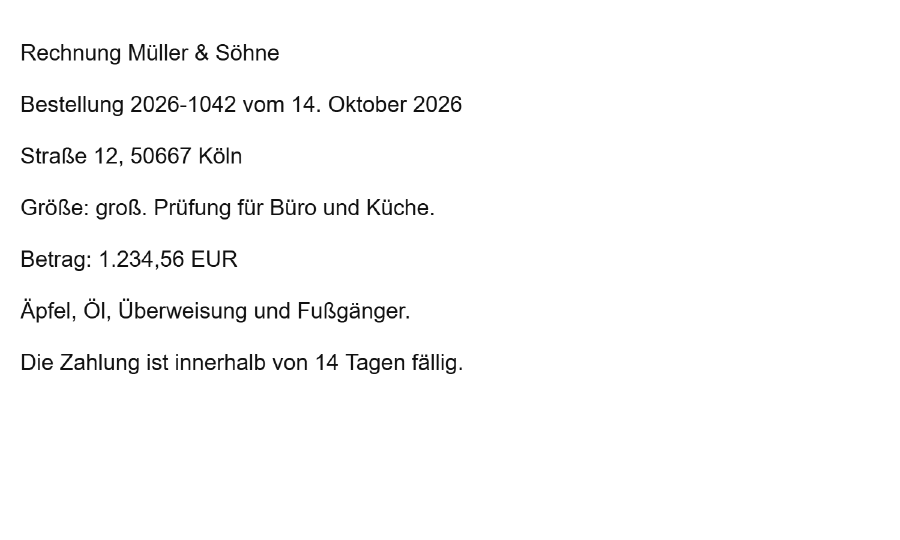
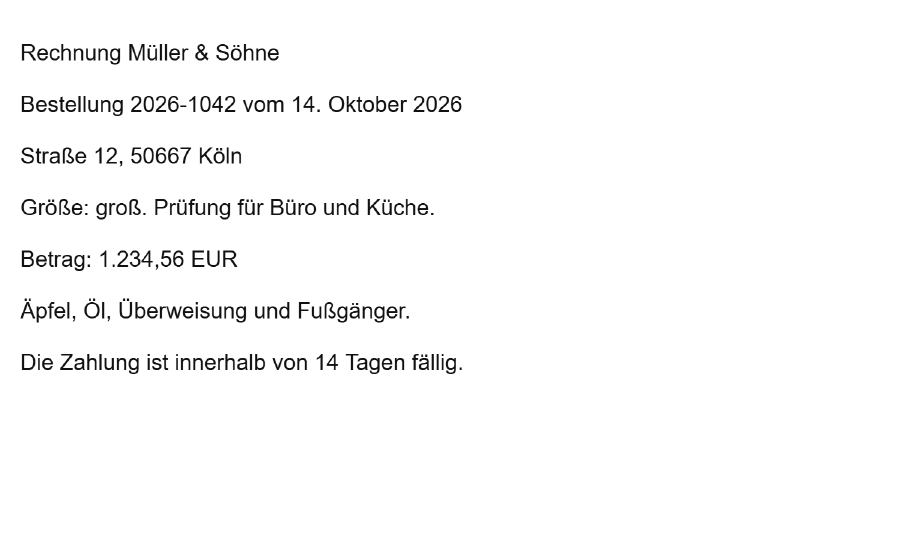
Görseller, sayfaların görüntü kesitleridir. Yalnızca indirilen PDF'de veya metin dökümünde arama yapabilir ve metin kopyalayabilirsin.
Aranan sözcük Müller
Aranabilir PDF'den tanınan metin
Rechnung Müller & Söhne
Bestellung 2026-1042 vom 14. Oktober 2026
Straße 12, 50667 Köln
Größe: groß. Prüfung für Büro und Küche.
Betrag: 1.234,56 EUR
Äpfel, Öl, Überweisung und Fußgänger.
Die Zahlung ist innerhalb von 14 Tagen fällig.
Aranabilir PDF'yi PDF programında aç. Orada „Müller“ sözcüğünü ara veya kopyalamak için metni seç. Taranmış kaynak dosya, aramayla bulunabilecek bir metin içermez.
Her iki sayfa da aynı görünür. Fark dosyanın içindedir: aranabilir PDF ek olarak görünmez bir metin katmanı içerir. „Müller“ araması sözcüğü bulur ve metni seçip kopyalayabilirsin.
Metin tanıma, sözcükleri veya sayıları yanlış okuyabilir. Bu örnek, kendi belgelerin hakkında bir şey göstermez. Sonucunda özellikle adları, tutarları ve Almancadaki çift noktalı harfleri kontrol et.
Dil seç: Almanca, İngilizce veya ikisi birden
Dil ayarı, tanıma sistemine hangi kelime ve karakterleri beklemesi gerektiğini söyler. ä, ö, ü ve ß içeren Almanca metinler için Almanca seç. Bir belge her iki dili de içeriyorsa, örneğin İngilizce teknik terimler veya İngilizce bir adres içeren Almanca bir yazıysa, Almanca ve İngilizce seç. Araç diğer diller için tasarlanmamıştır.
Dil seçimi çeviri yapmaz. Metin, taramada hangi dildeyse o dilde tanınır. Tanıma sistemi basılı metin için tasarlanmıştır; el yazısını güvenilir biçimde tanımaz.
Sonucu kontrol et: adlar, sayılar ve umlautlu harfler
Metin tanıma, görüntüdeki piksellerden harfleri çıkarır. Bu sırada, özellikle rakamlarda, özel adlarda ve birbirine benzeyen karakterlerde hatalar oluşabilir. Bu nedenle önemli belgelerde kısa bir kontrol yapmak faydalıdır:
- Kaydedilen PDF'yi aç ve Ctrl+F (Mac: Cmd+F) ile taramada gördüğün bazı kelimeleri ara. Bir ad, “Straße” gibi umlaut veya ß içeren bir kelime ve bir sayı seçmen iyi olur.
- Bir paragrafı seç, bir kelime işlemci programına kopyala ve taramayla karşılaştır. Adlar, 1.234,56 gibi tutarlar, tarihler, dosya referans numaraları ve umlautlu harfler doğru mu? 0 ile O veya 1 ile l gibi benzer karakterler karıştırılmış mı?
- Sütunlarda ve tablolarda sıralamaya dikkat et. Sütunlar ve tablo hücreleri yeniden oluşturulmaz. Bu nedenle kopyalanan metinde sayfadakinden farklı bir sırada yer alabilirler.
- Metin dosyasını seçtiysen aynı yerleri doğrudan dosyada kontrol et.
Tanınan metindeki hataları bu araçta düzeltemezsin. Önemli bilgilerde kopyalanan metne değil, görünür sayfa görüntüsüne güven.
Daha iyi kaynak, daha iyi tanıma
Birçok hata daha tarama sırasında oluşur; örneğin çok düşük çözünürlük, eğik yerleştirilen sayfalar, düşük kontrast, lekeler veya çok küçük yazılar nedeniyle. Bu yüzden önemli belgeleri mümkün olduğunca düz, net ve yüksek kontrastlı tara. Normal yazı boyutları için yaklaşık 300 dpi uygundur. Eğik sayfalar burada otomatik olarak düzeltilmez. Bir sayfa yan duruyorsa veya baş aşağıysa, metnin düz görünmesi için önce sayfayı döndür. Çözünürlüğün, eğikliğin ve görüntü parazitinin tanımayı nasıl etkilediği, İngilizce metin tanıma için görüntü kalitesi kılavuzunda açıklanır.
Sınırlar ve mesajlar: nasıl devam edebilirsin?
Birden fazla dosya için işlem kuyruğu yoktur. Tanıma için tek tek sayfa da seçemezsin; PDF'nin tüm sayfaları her zaman işlenir. Tablo, bir dosyanın hangi durumlarda reddedildiğini veya bir not gösterildiğini ve bu durumda ne yapabileceğini gösterir.
PDF cihazında kalır mı? İnternet olmadan kullanılabilir mi?
PDF'n bu tarayıcıda işlenir ve bir sunucuya gönderilmez. Metin tanıma için sayfa yalnızca kendi programını ve seçilen dilin verilerini indirir; bunları harici hizmetlerden değil, bu web sitesinin kendisinden alır.
Bu nedenle başlangıçta internet bağlantısına ihtiyacın vardır; tanıma verileri olmadan hiçbir dosya işlenemez. Sonraki bir ziyaretinde de sayfanın bu verileri yeniden indirmesi gerekebilir. İnternet olmadan başlatma öngörülmemiştir ve bunun çalışacağı garanti edilmez.
Web sitesinin genel olarak dosyalarını nasıl işlediği, güvenlik ve dosya işleme sayfasında açıklanır.