PDF imej, PDF teks atau kedua-duanya? Semak dahulu, kemudian mulakan
Buka PDF dalam program PDF atau pelayar anda. Kemudian cari perkataan yang anda lihat pada halaman, contohnya nama pada kepala surat. Cuba juga memilih satu baris teks dan menyalinnya. Jika carian tidak menemukan apa-apa dan tiada teks yang boleh dipilih, halaman itu hanya terdiri daripada imej. Pengecaman teks memang ditujukan untuk keadaan ini. Sebaliknya, jika keseluruhan PDF anda sudah boleh dicari dan disalin, biasanya anda tidak memerlukan pengecaman teks.
Mengapa halaman bercampur ditolak
Contoh lazim ialah surat yang kepala suratnya disimpan sebagai teks sebenar dalam PDF, manakala isi surat di bawahnya ialah imej yang diimbas. Jika alat ini menerima halaman sebegini sebagai halaman teks yang sudah lengkap, bahagian yang diimbas akan kekal tanpa teks yang boleh dicari tanpa anda menyedarinya. Oleh itu, alat ini menolak setiap PDF yang mengandungi walaupun satu halaman dengan teks yang boleh dipilih dan imej pada halaman yang sama. Semakan ini sengaja dibuat dengan ketat. Semakan ini juga terpakai pada halaman teks biasa yang mempunyai logo, walaupun sebenarnya tiada apa-apa yang perlu dicam di situ. Selain itu, lapisan teks sedia ada tidak akan digantikan atau dibaiki tanpa pemberitahuan, walaupun lapisan itu mengandungi kesilapan.
Anda masih boleh meneruskan dengan cara berikut:
- Jika halaman yang berkenaan sudah boleh dicari, contohnya halaman muka hadapan dengan logo, anda boleh memadamkannya daripada satu salinan. Atau anda boleh memisahkan PDF supaya hanya halaman imbasan yang terdiri sepenuhnya daripada imej diproses untuk pengecaman. Selepas itu, anda boleh menggabungkan semula bahagian tersebut. Kemudian semak fungsi carian dalam fail yang telah siap.
- Jika seluruh halaman bercampur perlu boleh dicari, jadikannya halaman imej sepenuhnya. Untuk berbuat demikian, eksport halaman sebagai JPG dan gabungkan semula imej menjadi PDF. Kemudian jalankan pengecaman pada PDF ini. Pastikan teks pada imej kekal jelas dibaca. Teks yang sebelum ini merupakan teks sebenar juga akan menjadi imej dan kemudian dicam semula. Oleh itu, semak teks tersebut seperti teks yang lain. Cara ini juga menggantikan lapisan teks lama yang mengandungi kesilapan.
- Jika anda masih mempunyai dokumen asal dalam bentuk kertas, membuat imbasan baharu sebagai PDF imej sepenuhnya selalunya merupakan cara paling mudah.
Jadikan PDF yang diimbas boleh dicari: langkah demi langkah
- Pilih satu PDF melalui “Pilih fail” atau lepaskannya dalam ruang yang disediakan. Setiap pusingan hanya menerima satu fail dengan saiz maksimum 50 MiB dan 20 halaman.
- Di bawah “Bahasa dokumen”, tetapkan bahasa teks: Bahasa Jerman, Bahasa Inggeris atau Bahasa Jerman dan bahasa Inggeris.
- Di bawah “Format output”, pilih antara “PDF yang boleh dicari” dengan “Fail teks (TXT, UTF-8)”.
- Klik “Kenal pasti teks”. Pada permulaan pertama, halaman memuat turun data pengecamannya, jadi anda memerlukan sambungan Internet. Selepas itu, halaman diproses untuk pengecaman satu demi satu. Tempohnya bergantung pada bilangan halaman dan peranti anda. Anda boleh berhenti pada bila-bila masa dengan “Batal”. Jika dibatalkan, tiada fail dihasilkan, termasuk fail yang separuh siap.
- Baca “Catatan tentang hasil” untuk mengetahui sama ada terdapat halaman yang dikekalkan tanpa pengecaman atau halaman kosong. Kemudian muat turun fail melalui “Muat turun”.
- Buka fail yang disimpan dan semaknya seperti yang diterangkan di bawah sebelum berkongsi fail itu atau memadamkan fail asal.
Fail asal anda kekal tidak berubah; hasilnya sentiasa merupakan fail baharu. Anda tidak memerlukan akaun atau bayaran untuk proses ini. Gunakan “Tetapkan semula” untuk memulakan dengan PDF seterusnya.
PDF yang boleh dicari, fail teks atau dokumen Word?
Pengecaman teks menjadikan teks boleh ditemukan melalui carian, tetapi tidak secara automatik menjadikannya boleh disunting. Fail yang anda perlukan bergantung pada perkara yang hendak dilakukan selepas itu.
Oleh sebab imej halaman kekal tidak berubah, PDF yang boleh dicari kelihatan sama seperti imbasan asal. Ini tetap berlaku walaupun lapisan teks tidak kelihatan mengandungi perkataan tertentu yang salah. Hanya carian dan teks yang disalin dapat menunjukkan sama ada pengecaman itu betul. Selain itu, PDF yang boleh dicari tidak secara automatik memenuhi keperluan kebolehcapaian PDF/UA dan bukan juga PDF arkib mengikut PDF/A. Alat ini tidak menghasilkan kedua-duanya.
Contoh: Daripada imbasan kepada PDF yang boleh dicari
Contoh yang dihasilkan sendiri: PDF imbasan satu halaman hanya terdiri daripada imej dan tidak mengandungi teks yang boleh dipilih. Selepas pengecaman teks, PDF mempunyai lapisan teks. Anda boleh membuat carian dan menyalin teks di dalamnya.
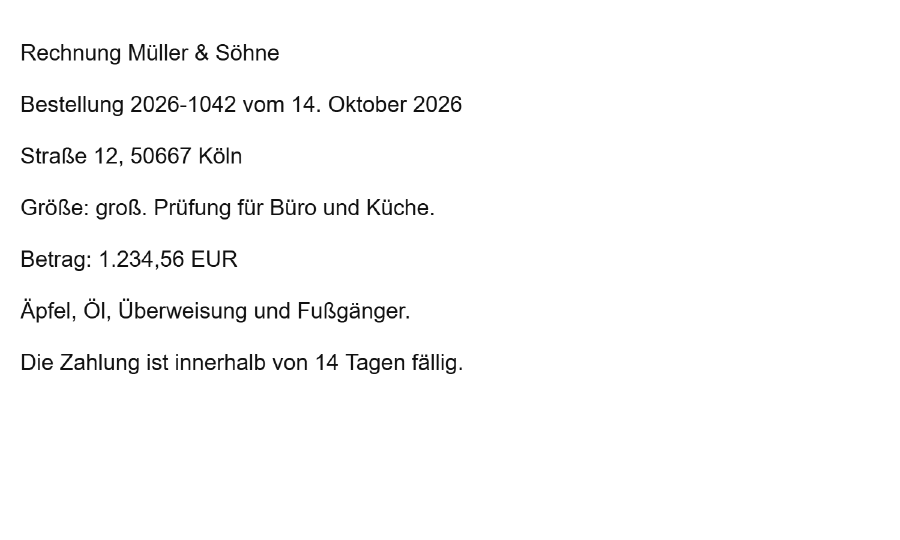
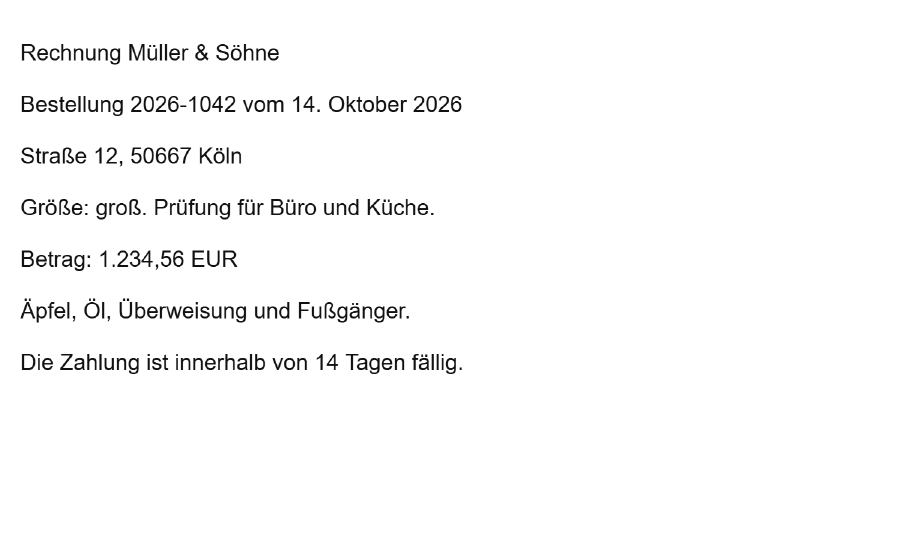
Ilustrasi ini ialah petikan imej halaman. Anda hanya boleh mencari dan menyalin dalam PDF yang dimuat turun atau dalam petikan teks.
Perkataan carian Müller
Teks yang dikenal pasti daripada PDF yang boleh dicari
Rechnung Müller & Söhne
Bestellung 2026-1042 vom 14. Oktober 2026
Straße 12, 50667 Köln
Größe: groß. Prüfung für Büro und Küche.
Betrag: 1.234,56 EUR
Äpfel, Öl, Überweisung und Fußgänger.
Die Zahlung ist innerhalb von 14 Tagen fällig.
Buka PDF yang boleh dicari dalam program PDF anda. Cari „Müller“ di situ atau pilih teks untuk menyalinnya. Fail imbasan asal tidak mengandungi teks yang boleh ditemukan melalui carian.
Kedua-dua halaman kelihatan sama. Perbezaannya terletak pada fail: PDF yang boleh dicari turut mengandungi lapisan teks yang tidak kelihatan. Carian untuk “Müller” akan menemui perkataan itu, dan anda boleh memilih serta menyalin teks tersebut.
Pengecaman teks mungkin tersalah membaca perkataan atau nombor. Contoh ini tidak menunjukkan hasil yang akan diperoleh untuk dokumen anda sendiri. Semak terutamanya nama, amaun dan aksara umlaut dalam hasil anda.
Pilih bahasa: bahasa Jerman, bahasa Inggeris atau kedua-duanya
Tetapan bahasa memberitahu sistem pengecaman perkataan dan aksara yang perlu dijangka. Untuk teks bahasa Jerman dengan ä, ö, ü dan ß, pilih Bahasa Jerman. Jika dokumen mengandungi kedua-dua bahasa, contohnya surat bahasa Jerman dengan istilah teknikal bahasa Inggeris atau alamat dalam bahasa Inggeris, pilih Bahasa Jerman dan bahasa Inggeris. Alat ini tidak direka untuk bahasa lain.
Pilihan bahasa tidak menterjemahkan apa-apa. Teks dicam dalam bahasa yang tertera pada imbasan. Pengecaman ini ditujukan untuk teks bercetak; hasil pengecaman tulisan tangan tidak boleh dipercayai.
Semak hasil: nama, nombor dan umlaut
Pengecaman teks menentukan huruf daripada piksel imej. Kesilapan boleh berlaku dalam proses ini, terutama pada digit, nama khas dan aksara yang kelihatan serupa. Oleh itu, untuk dokumen penting, ada baiknya anda membuat semakan ringkas:
- Buka PDF yang disimpan dan gunakan Strg+F (Mac: Cmd+F) untuk mencari beberapa perkataan yang anda lihat pada imbasan. Sebaik-baiknya pilih nama, perkataan yang mempunyai umlaut atau ß seperti “Straße”, serta nombor.
- Pilih satu perenggan, salinkannya ke program pemprosesan teks dan bandingkannya dengan imbasan. Adakah nama, amaun seperti 1,234.56, tarikh, nombor rujukan fail dan umlaut betul? Adakah aksara yang serupa seperti 0 dan O atau 1 dan l tertukar?
- Perhatikan urutan dalam lajur dan jadual. Lajur dan sel jadual tidak dibina semula. Oleh itu, susunannya dalam teks yang disalin mungkin berbeza daripada susunannya pada halaman.
- Jika anda memilih fail teks, semak bahagian yang sama terus dalam fail tersebut.
Anda tidak boleh membetulkan kesilapan dalam teks yang dicam menggunakan alat ini. Untuk maklumat penting, rujuk imej halaman yang kelihatan, bukan teks yang disalin.
Dokumen sumber yang lebih baik, pengecaman yang lebih baik
Banyak kesilapan berpunca daripada proses imbasan, contohnya resolusi terlalu rendah, halaman masuk secara senget, kontras lemah, tompokan atau tulisan yang sangat kecil. Oleh itu, imbas dokumen penting selurus, setajam dan sejelas mungkin dengan kontras yang baik. Untuk saiz tulisan biasa, sekitar 300 dpi sesuai digunakan. Halaman senget tidak diluruskan secara automatik di sini. Jika halaman mengiring atau terbalik, putarkannya dahulu supaya teks dipaparkan tegak. Cara resolusi, kecondongan dan hingar imej mempengaruhi pengecaman diterangkan dalam panduan kualiti imej untuk pengecaman teks yang berbahasa Inggeris.
Had dan mesej: cara meneruskan
Tiada baris gilir untuk berbilang fail. Anda juga tidak boleh memilih halaman tertentu untuk pengecaman; semua halaman PDF sentiasa diproses. Jadual ini menunjukkan keadaan yang menyebabkan fail ditolak atau catatan dipaparkan serta tindakan yang boleh anda ambil.
Adakah PDF kekal pada peranti anda? Dan bolehkah ia digunakan tanpa Internet?
PDF anda diproses dalam pelayar ini dan tidak dihantar ke pelayan. Untuk pengecaman teks, halaman hanya memuat turun programnya dan data bagi bahasa yang dipilih, terus daripada laman web ini sendiri, bukan daripada perkhidmatan pihak lain.
Oleh itu, anda memerlukan sambungan Internet semasa memulakan kerana tiada fail boleh diproses tanpa data pengecaman. Pada lawatan seterusnya pun, halaman mungkin perlu memuat turun data tersebut sekali lagi. Memulakan proses tanpa Internet sama sekali tidak disediakan dan tidak dijamin.
Cara laman web ini mengendalikan fail anda secara umum diterangkan pada halaman tentang keselamatan dan pemprosesan fail.