PDF z obrazami, tekstem czy jednym i drugim? Najpierw sprawdź, potem rozpocznij
Otwórz PDF w programie do obsługi PDF lub w przeglądarce. Następnie wyszukaj słowo widoczne na stronie, na przykład nazwisko z nagłówka pisma. Spróbuj też zaznaczyć i skopiować wiersz tekstu. Jeśli wyszukiwanie niczego nie znajduje i niczego nie da się zaznaczyć, strona składa się wyłącznie z obrazu. Właśnie do takich stron służy rozpoznawanie tekstu. Jeśli natomiast Twój PDF można już w całości przeszukiwać i kopiować, rozpoznawanie tekstu zwykle nie jest potrzebne.
Dlaczego strony mieszane są odrzucane
Typowym przykładem jest pismo, którego nagłówek jest zapisany w PDF jako rzeczywisty tekst, a właściwa treść listu poniżej stanowi zeskanowany obraz. Gdyby narzędzie zachowało taką stronę jako gotową stronę tekstową, zeskanowana część pozostałaby bez tekstu umożliwiającego wyszukiwanie, a Ty nie otrzymałbyś o tym informacji. Dlatego narzędzie odrzuca każdy PDF zawierający choćby jedną stronę, na której jednocześnie występują tekst możliwy do zaznaczenia i obraz. Ta kontrola jest celowo rygorystyczna. Obejmuje także zwykłą stronę tekstową z logo, mimo że nie trzeba byłoby na niej niczego rozpoznawać. Istniejąca warstwa tekstowa nigdy też nie jest zastępowana ani naprawiana bez powiadomienia, nawet jeśli zawiera błędy.
Jak mimo to przejść dalej:
- Jeśli na takich stronach można już wyszukiwać tekst, na przykład na stronie tytułowej z logo, możesz usunąć je z kopii. Możesz też podzielić PDF, aby rozpoznawanie objęło wyłącznie strony będące samymi skanami. Następnie możesz ponownie połączyć części. Na koniec sprawdź wyszukiwanie w gotowym pliku.
- Jeśli cała strona mieszana ma umożliwiać wyszukiwanie, przekształć ją w stronę zawierającą wyłącznie obraz. W tym celu wyeksportuj strony jako JPG i ponownie utwórz PDF z obrazów. Następnie uruchom rozpoznawanie tekstu w tym PDF. Zadbaj o to, aby tekst na obrazach pozostał czytelny. Dotychczasowy rzeczywisty tekst również stanie się obrazem, a następnie zostanie rozpoznany na nowo. Dlatego sprawdź go tak samo jak pozostały tekst. W ten sposób zastąpisz również starą warstwę tekstową zawierającą błędy.
- Jeśli nadal masz papierowy oryginał, najprostszym rozwiązaniem jest często ponowne zeskanowanie go do PDF zawierającego wyłącznie obrazy.
Jak umożliwić wyszukiwanie w zeskanowanym PDF: krok po kroku
- Wybierz PDF za pomocą „Wybierz plik” lub upuść go w polu. W jednym przebiegu można przetworzyć dokładnie jeden plik o rozmiarze najwyżej 50 MiB i liczbie stron nie większej niż 20.
- W polu „Język dokumentu” ustaw język tekstu: „Niemiecki”, „Angielski” lub „Niemiecki i angielski”.
- W polu „Format wyjściowy” wybierz „PDF z możliwością przeszukiwania” lub „Plik tekstowy (TXT, UTF-8)”.
- Kliknij „Rozpoznaj tekst”. Przy pierwszym uruchomieniu strona pobiera dane potrzebne do rozpoznawania, dlatego potrzebujesz połączenia z internetem. Następnie strony są rozpoznawane kolejno. Czas trwania zależy od liczby stron i Twojego urządzenia. Możesz w każdej chwili zatrzymać proces przyciskiem „Anuluj”. Nie powstanie wtedy żaden plik, także częściowo przetworzony.
- Przeczytaj „Uwagi dotyczące wyniku”, aby sprawdzić, czy poszczególne strony zostały zachowane bez rozpoznawania tekstu albo były puste. Następnie pobierz plik przyciskiem „Pobierz”.
- Otwórz zapisany plik i sprawdź go zgodnie z opisem poniżej, zanim go udostępnisz lub usuniesz oryginał.
Twój oryginalny plik pozostaje bez zmian, a wynik jest zawsze nowym plikiem. Do wykonania tych czynności nie potrzebujesz konta i nie musisz płacić. Przyciskiem „Resetuj” rozpoczniesz pracę z następnym PDF.
PDF z możliwością przeszukiwania, plik tekstowy czy dokument Word?
Rozpoznawanie tekstu umożliwia jego wyszukiwanie, ale nie sprawia automatycznie, że można go edytować. Wybór pliku zależy od tego, co chcesz z nim później zrobić.
Ponieważ obraz strony pozostaje bez zmian, PDF z możliwością przeszukiwania wygląda dokładnie jak skan. Dotyczy to również sytuacji, gdy niewidoczna warstwa tekstowa zawiera błędnie rozpoznane słowa. Tylko wyszukiwanie i skopiowany tekst pozwolą sprawdzić, czy rozpoznawanie przebiegło poprawnie. PDF z możliwością przeszukiwania nie jest też automatycznie dostępny cyfrowo zgodnie z PDF/UA ani nie jest archiwalnym PDF zgodnym z PDF/A. Narzędzie nie tworzy żadnego z tych dwóch rodzajów plików.
Przykład: ze skanu powstaje przeszukiwalny PDF
Samodzielnie przygotowany przykład: jednostronicowy zeskanowany PDF składa się wyłącznie z obrazu i nie zawiera tekstu, który można zaznaczyć. Po rozpoznaniu tekstu PDF ma warstwę tekstową. Możesz w nim wyszukiwać i kopiować tekst.
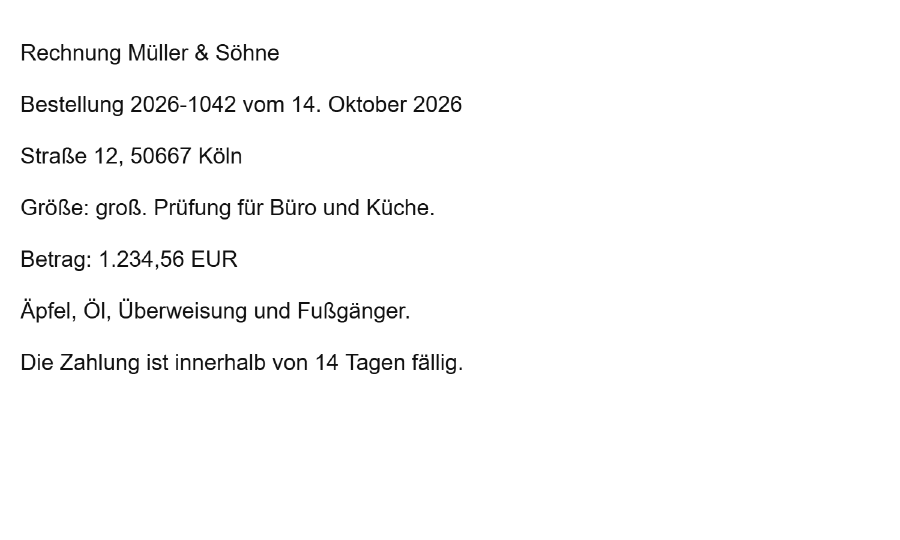
Po: PDF z możliwością przeszukiwania i warstwą tekstową
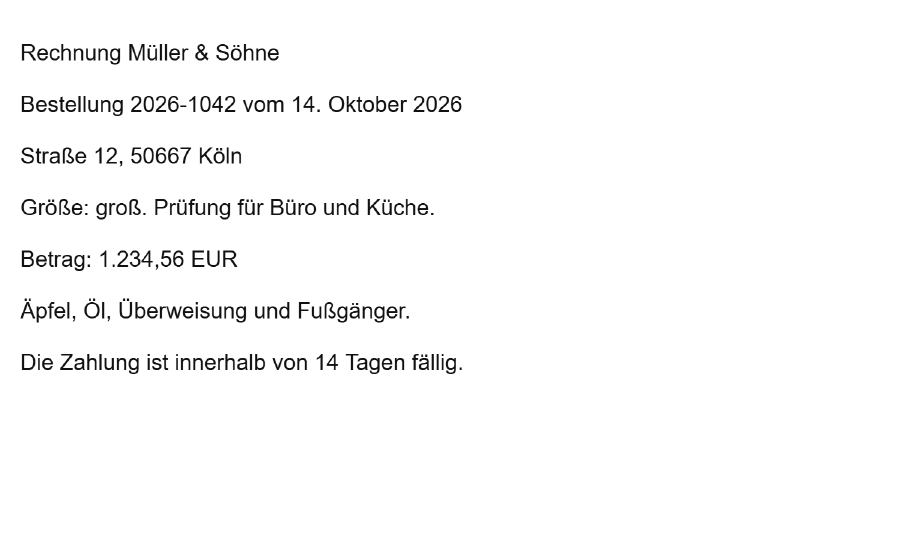 Pobierz przykładowy PDF z możliwością przeszukiwania (po)
Ilustracje są obrazami fragmentów stron. Wyszukiwanie i kopiowanie jest możliwe tylko w pobranym pliku PDF lub w wyodrębnionym tekście.
Szukane słowo Müller
Rozpoznany tekst z pliku PDF z możliwością przeszukiwania
Rechnung Müller & Söhne
Bestellung 2026-1042 vom 14. Oktober 2026
Straße 12, 50667 Köln
Größe: groß. Prüfung für Büro und Küche.
Betrag: 1.234,56 EUR
Äpfel, Öl, Überweisung und Fußgänger.
Die Zahlung ist innerhalb von 14 Tagen fällig.
Otwórz PDF z możliwością wyszukiwania w swoim programie do obsługi PDF. Wyszukaj w nim „Müller” lub zaznacz tekst, aby go skopiować. Zeskanowany plik źródłowy nie zawiera tekstu, który można byłoby znaleźć przez wyszukiwanie.
Obie strony wyglądają tak samo. Różnica tkwi w pliku: przeszukiwalny PDF zawiera dodatkowo niewidoczną warstwę tekstową. Wyszukiwanie „Müller” znajduje to słowo, a tekst można zaznaczać i kopiować.
Rozpoznawanie tekstu może błędnie odczytać słowa lub liczby. Ten przykład nie pozwala wyciągać wniosków na temat Twoich dokumentów. Sprawdź w swoim wyniku przede wszystkim nazwy własne, kwoty i umlauty.
Wybierz język: niemiecki, angielski lub oba
Ustawienie języka wskazuje mechanizmowi rozpoznawania, jakich słów i znaków powinien się spodziewać. Dla tekstów niemieckich zawierających ä, ö, ü i ß wybierz „Niemiecki”. Jeśli dokument zawiera oba języki, na przykład niemieckie pismo z angielskimi terminami specjalistycznymi lub adresem w języku angielskim, wybierz „Niemiecki i angielski”. Narzędzie nie jest przeznaczone do innych języków.
Wybór języka niczego nie tłumaczy. Tekst jest rozpoznawany w języku, w którym występuje na skanie. Narzędzie jest przeznaczone do rozpoznawania tekstu drukowanego; nie zapewnia niezawodnego rozpoznawania pisma odręcznego.
Sprawdź wynik: nazwy, liczby i niemieckie znaki diakrytyczne
Mechanizm rozpoznawania tekstu odczytuje litery na podstawie pikseli. Mogą przy tym powstawać błędy, zwłaszcza w cyfrach, nazwach własnych i podobnie wyglądających znakach. Dlatego w przypadku ważnych dokumentów warto przeprowadzić krótką kontrolę:
- Otwórz zapisany PDF i za pomocą Ctrl+F (Mac: Cmd+F) wyszukaj kilka słów widocznych na skanie. Najlepiej wybierz nazwisko, słowo z umlautem lub ß, takie jak „Straße”, oraz liczbę.
- Zaznacz akapit, skopiuj go do edytora tekstu i porównaj ze skanem. Czy nazwiska, kwoty takie jak 1234,56, daty, sygnatury akt i niemieckie znaki diakrytyczne są poprawne? Czy podobne znaki, takie jak 0 i O lub 1 i l, nie zostały pomylone?
- W przypadku kolumn i tabel zwróć uwagę na kolejność. Kolumny i komórki tabel nie są odtwarzane. Dlatego w skopiowanym tekście mogą być ułożone inaczej niż na stronie.
- Jeśli wybierzesz plik tekstowy, sprawdź te same miejsca bezpośrednio w pliku.
W tym narzędziu nie można poprawiać błędów w rozpoznanym tekście. W przypadku ważnych danych polegaj na widocznym obrazie strony, a nie na skopiowanym tekście.
Lepszy materiał źródłowy, lepsze rozpoznawanie
Wiele błędów powstaje już podczas skanowania, na przykład z powodu zbyt niskiej rozdzielczości, krzywo podanych stron, słabego kontrastu, plam lub bardzo małej czcionki. Dlatego skanuj ważne dokumenty możliwie równo, dbając o ostrość i dobry kontrast. Dla zwykłych rozmiarów czcionki odpowiednia jest rozdzielczość około 300 dpi. Przekrzywione strony nie są tutaj automatycznie prostowane. Jeśli strona jest obrócona bokiem lub do góry nogami, obróć ją wcześniej, aby tekst był wyświetlany we właściwej orientacji. Wpływ rozdzielczości, przekrzywienia i szumu obrazu na rozpoznawanie wyjaśnia anglojęzyczny poradnik dotyczący jakości obrazu przy rozpoznawaniu tekstu.
Ograniczenia i komunikaty: jak przejść dalej
Nie ma kolejki dla wielu plików. Nie można też wybrać pojedynczych stron do rozpoznawania — zawsze przetwarzane są wszystkie strony PDF. Tabela pokazuje, kiedy plik zostaje odrzucony lub pojawia się informacja oraz co możesz wtedy zrobić.
Czy PDF pozostaje na Twoim urządzeniu? I czy można korzystać bez internetu?
Twój PDF jest przetwarzany w tej przeglądarce i nie jest wysyłany na serwer. Na potrzeby rozpoznawania tekstu strona pobiera wyłącznie swój program oraz dane dla wybranego języka, bezpośrednio z tej witryny, a nie z zewnętrznych usług.
Dlatego przy uruchomieniu potrzebujesz połączenia z internetem, ponieważ bez danych do rozpoznawania nie można przetworzyć żadnego pliku. Również podczas kolejnej wizyty strona może wymagać ponownego pobrania tych danych. Uruchomienie całkowicie bez internetu nie jest przewidziane ani gwarantowane.
Ogólne zasady postępowania witryny z Twoimi plikami opisuje strona dotycząca bezpieczeństwa i przetwarzania plików.