Bild-PDF, text-PDF eller båda? Kontrollera först, starta sedan
Öppna PDF-filen i ditt PDF-program eller i webbläsaren. Sök sedan efter ett ord som du ser på sidan, till exempel ett namn i brevhuvudet. Försök också att markera och kopiera en rad. Om sökningen inte hittar något och inget går att markera består sidan bara av en bild. Det är just för detta som textigenkänningen är avsedd. Om din PDF däremot redan går att söka igenom och kopiera i sin helhet behöver du oftast ingen textigenkänning.
Varför sidor med blandat innehåll avvisas
Ett typiskt exempel är ett brev där brevhuvudet består av riktig text i PDF-filen, medan själva brevet nedanför är en skannad bild. Om verktyget tog med en sådan sida som en färdig textsida skulle den skannade delen sakna sökbar text utan att du märkte det. Därför avvisar det varje PDF som innehåller ens en enda sida med både markerbar text och en bild. Den här kontrollen är avsiktligt strikt. Den reagerar även på en vanlig textsida med en logotyp, trots att ingen textigenkänning egentligen behövs där. Ett befintligt textlager ersätts eller repareras heller aldrig utan att du får veta det, även om det innehåller fel.
Så kommer du vidare ändå:
- Om de berörda sidorna redan är sökbara, till exempel ett försättsblad med logotyp, kan du ta bort dem ur en kopia. Eller så delar du upp PDF-filen så att textigenkänningen bara körs på de rena skanningssidorna. Sedan kan du slå ihop delarna igen. Kontrollera därefter sökningen i den färdiga filen.
- Om en sida med blandat innehåll måste bli helt sökbar behöver du göra om den till en ren bildsida. Exportera då sidorna som JPG och sätt ihop bilderna till en PDF igen. Kör sedan textigenkänning på den PDF-filen. Se till att texten på bilderna förblir tydligt läsbar. Den text som tidigare var riktig text blir då också en bild och identifieras sedan på nytt. Kontrollera därför även den på samma sätt som resten av texten. På det här sättet ersätter du också ett gammalt textlager som innehåller fel.
- Om du fortfarande har förlagan på papper är en ny skanning som ren bild-PDF ofta det enklaste sättet.
Gör en skannad PDF sökbar: steg för steg
- Välj en PDF med ”Välj fil” eller släpp den i fältet. Varje omgång kan hantera exakt en fil på högst 50 MiB och 20 sidor.
- Ange under ”Dokumentets språk” vilket språk texten är skriven på: Tyska, Engelska eller Tyska och engelska.
- Välj under ”Utdataformat” mellan ”Sökbar PDF” och ”Textfil (TXT, UTF-8)”.
- Klicka på ”Identifiera text”. Första gången du startar laddar sidan ner sina data för textigenkänning, vilket kräver en internetanslutning. Därefter identifieras texten på sidorna en efter en. Hur lång tid det tar beror på antalet sidor och din enhet. Du kan stoppa när som helst med ”Avbryt”. Då skapas ingen fil, inte heller någon halvfärdig.
- Läs under ”Information om resultatet” om enskilda sidor togs med utan textigenkänning eller var tomma. Ladda sedan ner filen med ”Ladda ner”.
- Öppna den sparade filen och kontrollera den enligt beskrivningen längre ner innan du skickar den vidare eller raderar originalet.
Din originalfil förblir oförändrad och resultatet är alltid en ny fil. Du behöver varken ha ett konto eller betala för det här förfarandet. Med ”Återställ” börjar du med nästa PDF.
Sökbar PDF, textfil eller Word-dokument?
Textigenkänning gör text sökbar, men inte automatiskt redigerbar. Vilken fil du behöver beror på vad du vill göra med den efteråt.
Eftersom sidbilden förblir oförändrad ser en sökbar PDF precis ut som skanningen. Det gäller även om enskilda ord är felaktiga i det osynliga textlagret. Det är bara sökningen och den kopierade texten som visar om textigenkänningen stämmer. En sökbar PDF är dessutom varken automatiskt tillgänglig enligt PDF/UA eller en arkiv-PDF enligt PDF/A. Det här verktyget skapar ingetdera.
Exempel: En skanning blir en sökbar PDF
Ett egenproducerat exempel: En skannad PDF-fil på en sida består endast av en bild och innehåller ingen markerbar text. Efter textigenkänningen har PDF-filen ett textlager. Där kan du söka och kopiera text.
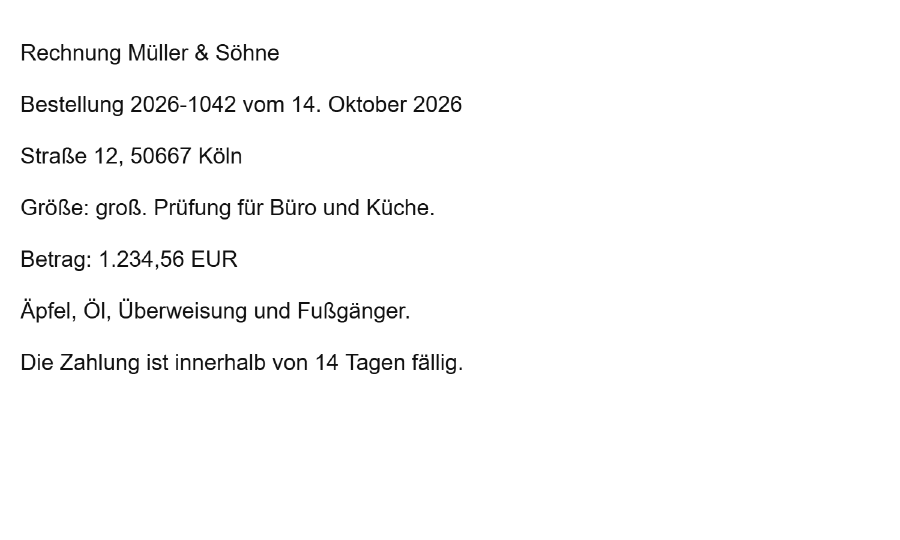
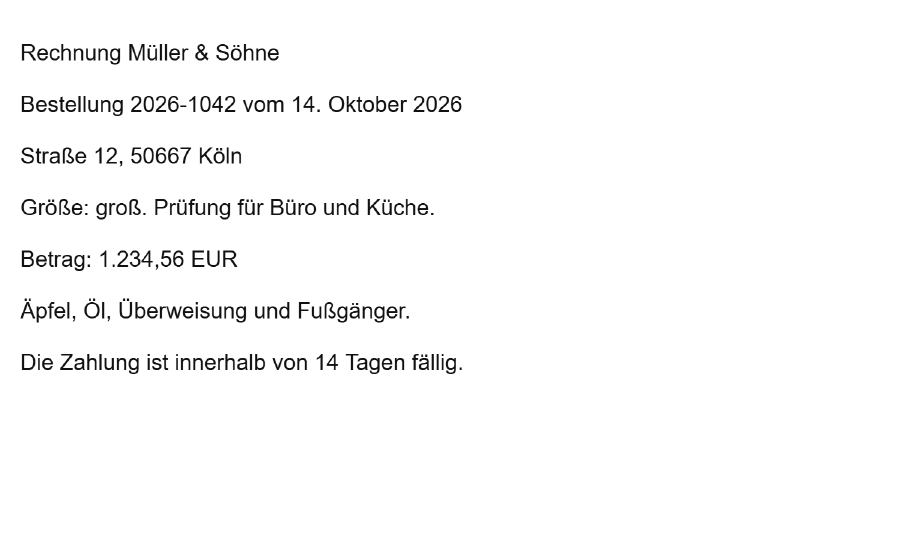
Illustrationerna är bildutsnitt av sidorna. Du kan bara söka och kopiera i den nedladdade PDF-filen eller i textutdraget.
Sökord Müller
Igenkänd text från den sökbara PDF-filen
Rechnung Müller & Söhne
Bestellung 2026-1042 vom 14. Oktober 2026
Straße 12, 50667 Köln
Größe: groß. Prüfung für Büro und Küche.
Betrag: 1.234,56 EUR
Äpfel, Öl, Überweisung und Fußgänger.
Die Zahlung ist innerhalb von 14 Tagen fällig.
Öppna den sökbara PDF-filen i ditt PDF-program. Sök efter „Müller“ där eller markera texten för att kopiera den. Den skannade originalfilen innehåller ingen text som en sökning skulle kunna hitta.
Båda sidorna ser likadana ut. Skillnaden finns i filen: den sökbara PDF-filen innehåller dessutom ett osynligt textlager. En sökning efter ”Müller” hittar ordet, och du kan markera och kopiera texten.
Textigenkänningen kan läsa ord eller siffror fel. Det här exemplet säger ingenting om dina egna dokument. Kontrollera särskilt namn, belopp och omljud i ditt resultat.
Välj språk: tyska, engelska eller båda
Språkinställningen talar om för textigenkänningen vilka ord och tecken den ska förvänta sig. För tyska texter med ä, ö, ü och ß väljer du Tyska. Om ett dokument innehåller båda språken, till exempel ett tyskt brev med engelska facktermer eller en engelsk adress, väljer du Tyska och engelska. Verktyget är inte utformat för andra språk.
Språkvalet översätter ingenting. Texten identifieras på det språk som den är skriven på i skanningen. Textigenkänningen är avsedd för tryckt text och kan inte identifiera handskrift tillförlitligt.
Kontrollera resultatet: namn, siffror och tyska omljud
Textigenkänningen tolkar bildpunkter som bokstäver. Det kan uppstå fel, särskilt med siffror, egennamn och tecken som liknar varandra. Därför är det värt att göra en kort kontroll av viktiga handlingar:
- Öppna den sparade PDF-filen och sök med Ctrl+F (Mac: Cmd+F) efter några ord som du ser i skanningen. Välj gärna ett namn, ett ord med tyskt omljud eller ß som ”Straße” och ett tal.
- Markera ett stycke, kopiera det till ett ordbehandlingsprogram och jämför det med skanningen. Stämmer namn, belopp som 1 234,56, datum, ärendenummer och tyska omljud? Har liknande tecken som 0 och O eller 1 och l förväxlats?
- Var uppmärksam på ordningen i spalter och tabeller. Spalter och tabellceller återskapas inte. I den kopierade texten kan de därför vara ordnade annorlunda än på sidan.
- Om du har valt en textfil kontrollerar du samma ställen direkt i filen.
Du kan inte rätta fel i den identifierade texten i det här verktyget. För viktiga uppgifter ska du lita på den synliga sidbilden, inte på den kopierade texten.
Bättre förlaga, bättre textigenkänning
Många fel uppstår redan vid skanningen, till exempel på grund av för låg upplösning, snett inmatade sidor, svag kontrast, fläckar eller mycket liten text. Skanna därför viktiga dokument så rakt, skarpt och kontrastrikt som möjligt. För vanliga textstorlekar är omkring 300 dpi lämpligt. Sneda sidor rätas inte upp automatiskt här. Om en sida ligger på sidan eller är upp och ner ska du rotera den först så att texten visas rättvänd. Hur upplösning, snedhet och bildbrus påverkar textigenkänningen förklaras i den engelskspråkiga guiden om bildkvalitet för textigenkänning.
Begränsningar och meddelanden: så kommer du vidare
Det finns ingen kö för flera filer. Du kan inte heller välja enskilda sidor för textigenkänning, utan alla sidor i PDF-filen bearbetas alltid. Tabellen visar när en fil avvisas eller ett meddelande visas och vad du då kan göra.
Stannar PDF-filen på din enhet? Och fungerar det utan internet?
Din PDF bearbetas i den här webbläsaren och skickas inte till en server. För textigenkänningen laddar sidan bara ner sitt program och data för det valda språket, från den här webbplatsen själv och inte från externa tjänster.
Därför behöver du en internetanslutning när du startar, eftersom ingen fil kan bearbetas utan data för textigenkänning. Även vid ett senare besök kan sidan behöva ladda ner dessa data igen. Verktyget är inte avsett att startas helt utan internet, och en sådan start garanteras inte.
Hur webbplatsen generellt hanterar dina filer förklaras på sidan om säkerhet och filbearbetning.