이미지 PDF, 텍스트 PDF, 아니면 둘 다인가요? 먼저 확인한 뒤 시작하세요
PDF 프로그램이나 브라우저에서 PDF를 여세요. 그런 다음 편지지 머리말에 있는 이름처럼 페이지에 보이는 단어를 검색하세요. 한 줄을 선택하여 복사할 수 있는지도 확인하세요. 검색 결과가 없고 아무것도 선택할 수 없다면 해당 페이지는 이미지로만 이루어져 있습니다. 텍스트 인식은 바로 이런 페이지를 위한 기능입니다. 반대로 PDF 전체를 이미 검색하고 복사할 수 있다면 대부분 텍스트 인식이 필요하지 않습니다.
텍스트와 이미지가 섞인 페이지를 거부하는 이유
대표적인 예로 편지지 머리말은 PDF에 실제 텍스트로 들어 있고, 그 아래 편지 본문은 스캔 이미지인 문서가 있습니다. 도구가 이런 페이지를 완성된 텍스트 페이지로 간주하여 그대로 포함하면, 스캔된 부분은 검색 가능한 텍스트가 없는 상태로 남고 이를 알아차리지 못할 수 있습니다. 따라서 선택 가능한 텍스트와 이미지가 함께 있는 페이지가 단 한 페이지라도 포함된 PDF는 거부합니다. 이 검사는 의도적으로 엄격하게 적용됩니다. 실제로 인식할 내용이 없는 일반 텍스트 페이지라도 로고가 있으면 거부됩니다. 또한 기존 텍스트 레이어에 오류가 있더라도 이를 알리지 않고 교체하거나 수정하는 일은 없습니다.
다음 방법으로 작업을 계속할 수 있습니다.
- 로고가 있는 표지처럼 해당 페이지가 이미 검색 가능하다면 사본에서 그 페이지를 삭제할 수 있습니다. 또는 PDF를 분할하여 스캔 이미지로만 된 페이지에만 텍스트 인식을 적용하세요. 이후 각 부분을 다시 합칠 수 있습니다. 완성된 파일에서 검색이 되는지 확인하세요.
- 텍스트와 이미지가 섞인 페이지 전체를 검색 가능하게 만들어야 한다면 이미지로만 된 페이지로 바꾸세요. 이를 위해 페이지를 JPG로 내보낸 뒤 이미지를 다시 PDF로 만드세요. 그런 다음 이 PDF에 텍스트 인식을 적용하세요. 이미지의 텍스트가 선명하게 읽히는지 확인하세요. 기존의 실제 텍스트도 이 과정에서 이미지로 바뀐 뒤 다시 인식되므로 다른 텍스트와 마찬가지로 확인해야 합니다. 이 방법으로 오류가 있는 기존 텍스트 레이어도 교체할 수 있습니다.
- 종이 원본이 아직 있다면 이미지로만 된 PDF로 다시 스캔하는 것이 가장 간단한 방법인 경우가 많습니다.
스캔한 PDF를 검색 가능하게 만드는 단계별 방법
- “파일 선택”으로 PDF를 선택하거나 입력 영역에 놓으세요. 한 번에 크기가 50 MiB 이하이고 분량이 20페이지 이하인 파일 한 개만 처리할 수 있습니다.
- “문서 언어”에서 텍스트가 작성된 언어를 독일어, 영어 또는 독일어 및 영어 중에서 선택하세요.
- “출력 형식”에서 “검색 가능한 PDF” 또는 “텍스트 파일(TXT, UTF-8)”을 선택하세요.
- “텍스트 인식”을 클릭하세요. 처음 실행할 때 페이지에서 인식 데이터를 불러오므로 인터넷 연결이 필요합니다. 이후 페이지를 순서대로 인식합니다. 소요 시간은 페이지 수와 기기 성능에 따라 달라집니다. “취소”로 언제든 중단할 수 있습니다. 중단하면 미완성 파일을 포함해 어떤 파일도 생성되지 않습니다.
- “결과 안내”에서 인식 없이 그대로 포함된 페이지나 빈 페이지가 있었는지 확인하세요. 그런 다음 “다운로드”로 파일을 다운로드하세요.
- 저장한 파일을 열고 아래에 설명된 방법으로 확인한 뒤 다른 사람에게 전달하거나 원본을 삭제하세요.
원본 파일은 변경되지 않으며 결과는 항상 새 파일로 생성됩니다. 이 과정에는 계정이나 결제가 필요하지 않습니다. “초기화”를 누르면 다음 PDF로 시작할 수 있습니다.
검색 가능한 PDF, 텍스트 파일, Word 문서 중 무엇이 필요한가요?
텍스트 인식은 텍스트를 찾을 수 있게 해 주지만 자동으로 편집 가능하게 만드는 것은 아닙니다. 어떤 파일이 필요한지는 이후 작업 목적에 따라 달라집니다.
페이지 이미지가 변경되지 않으므로 검색 가능한 PDF는 스캔본과 똑같이 보입니다. 보이지 않는 텍스트 레이어에 일부 단어가 잘못 들어 있어도 겉모습은 같습니다. 인식이 정확한지는 검색과 복사한 텍스트로만 확인할 수 있습니다. 또한 검색 가능한 PDF가 자동으로 PDF/UA 기준의 접근성 있는 문서나 PDF/A 기준의 보관용 PDF가 되는 것은 아닙니다. 이 도구는 두 형식 모두 생성하지 않습니다.
예: 스캔 문서를 검색 가능한 PDF로 변환
직접 만든 예시입니다. 한 페이지로 된 스캔 PDF는 이미지 하나로만 구성되어 있어 선택할 수 있는 텍스트가 없습니다. 텍스트 인식 후에는 PDF에 텍스트 레이어가 생깁니다. 이 레이어에서 검색하고 텍스트를 복사할 수 있습니다.
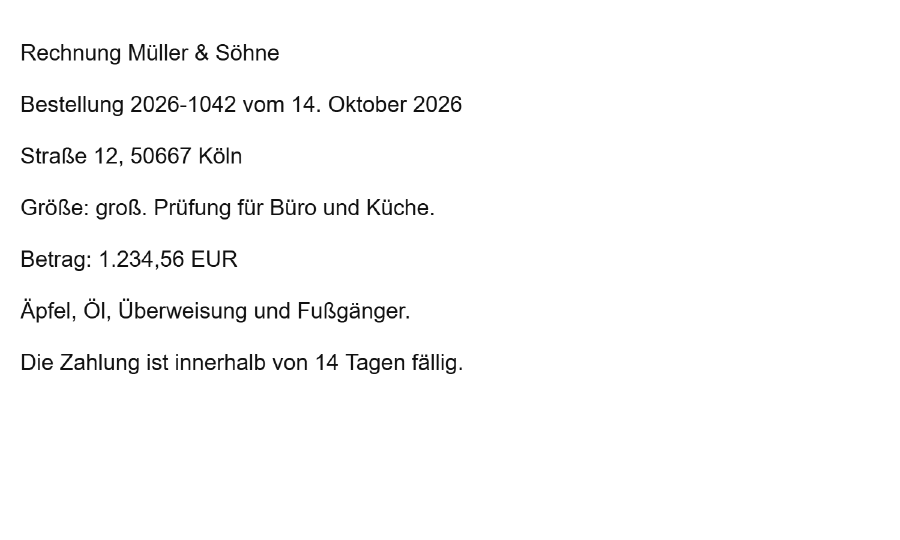
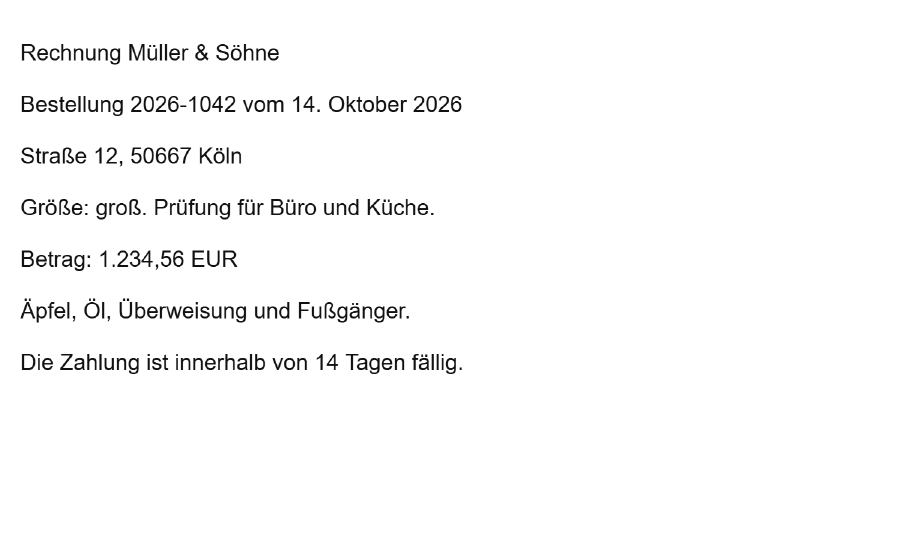
표시된 그림은 페이지 일부를 잘라낸 이미지입니다. 검색과 복사는 다운로드한 PDF 또는 추출된 텍스트에서만 가능합니다.
검색할 단어 Müller
검색 가능한 PDF에서 인식한 텍스트
Rechnung Müller & Söhne
Bestellung 2026-1042 vom 14. Oktober 2026
Straße 12, 50667 Köln
Größe: groß. Prüfung für Büro und Küche.
Betrag: 1.234,56 EUR
Äpfel, Öl, Überweisung und Fußgänger.
Die Zahlung ist innerhalb von 14 Tagen fällig.
검색 가능한 PDF를 PDF 프로그램에서 여세요. 그 안에서 „Müller“를 검색하거나 텍스트를 선택하여 복사하세요. 스캔한 원본 파일에는 검색으로 찾을 수 있는 텍스트가 없습니다.
두 페이지의 모양은 같습니다. 차이는 파일 내부에 있습니다. 검색 가능한 PDF에는 보이지 않는 텍스트 레이어가 추가로 포함됩니다. „Müller“를 검색하면 해당 단어를 찾을 수 있으며, 텍스트를 선택하고 복사할 수 있습니다.
텍스트 인식 과정에서 단어나 숫자를 잘못 읽을 수 있습니다. 이 예시로는 사용자의 문서에 대한 결과를 알 수 없습니다. 결과에서 특히 이름, 금액, 움라우트를 확인하세요.
언어 선택: 독일어, 영어 또는 두 언어 모두
언어 설정은 인식 과정에서 어떤 단어와 문자가 나올지 알려 주는 역할을 합니다. ä, ö, ü, ß가 포함된 독일어 텍스트라면 독일어를 선택하세요. 독일어 문서에 영어 전문 용어나 영어 주소가 들어 있는 경우처럼 두 언어가 함께 사용된 문서라면 독일어 및 영어를 선택하세요. 이 도구는 다른 언어를 처리하도록 설계되지 않았습니다.
언어 선택은 번역 기능이 아닙니다. 텍스트는 스캔본에 쓰인 언어 그대로 인식됩니다. 인식 기능은 인쇄된 텍스트를 대상으로 하며, 손글씨는 정확하게 인식하지 못할 수 있습니다.
결과 확인: 이름, 숫자, 움라우트
텍스트 인식은 이미지의 픽셀을 바탕으로 글자를 판별합니다. 이 과정에서 오류가 발생할 수 있으며, 특히 숫자, 고유명사, 모양이 비슷한 문자는 주의가 필요합니다. 따라서 중요한 서류라면 간단히 확인하는 것이 좋습니다.
- 저장한 PDF를 열고 Ctrl+F(Mac: Cmd+F)로 스캔본에 보이는 단어 몇 개를 검색하세요. 이름 하나, “Straße”처럼 움라우트나 ß가 있는 단어 하나, 숫자 하나를 골라 확인하는 것이 좋습니다.
- 문단 하나를 선택하여 텍스트 편집 프로그램에 복사한 뒤 스캔본과 비교하세요. 이름, 1,234.56 같은 금액, 날짜, 문서 참조 번호, 움라우트가 정확한가요? 0과 O 또는 1과 l처럼 비슷한 문자가 잘못 인식되지는 않았나요?
- 단으로 나뉜 글과 표에서는 순서를 확인하세요. 단과 표의 셀 구조는 재현되지 않습니다. 따라서 복사한 텍스트의 순서가 페이지에서 보이는 순서와 다를 수 있습니다.
- 텍스트 파일을 선택했다면 파일에서 같은 부분을 직접 확인하세요.
이 도구에서는 인식한 텍스트의 오류를 수정할 수 없습니다. 중요한 정보는 복사한 텍스트가 아니라 눈에 보이는 페이지 이미지를 기준으로 확인하세요.
더 좋은 원본으로 더 정확하게 인식하기
낮은 해상도, 비스듬히 들어간 페이지, 약한 대비, 얼룩, 매우 작은 글씨 등으로 인해 스캔 단계에서 이미 많은 오류의 원인이 생깁니다. 중요한 문서는 가능한 한 기울어지지 않게, 선명하고 대비가 뚜렷하게 스캔하세요. 일반적인 글자 크기에는 약 300 dpi가 적절합니다. 이 도구는 기울어진 페이지를 자동으로 바로잡지 않습니다. 페이지가 옆으로 누워 있거나 거꾸로 되어 있다면 텍스트가 똑바로 보이도록 먼저 회전하세요. 해상도, 기울기, 이미지 노이즈가 인식에 미치는 영향은 영어로 된 텍스트 인식을 위한 이미지 품질 안내에서 설명합니다.
제한 사항과 메시지: 해결 방법
여러 파일을 위한 대기열은 없습니다. 인식할 페이지만 따로 선택할 수도 없으며, 항상 PDF의 모든 페이지를 처리합니다. 다음 표는 파일이 거부되거나 안내가 표시되는 경우와 그에 따른 대처 방법을 보여 줍니다.
PDF는 내 기기에 남나요? 인터넷 없이도 사용할 수 있나요?
PDF는 이 브라우저에서 처리되며 서버로 전송되지 않습니다. 텍스트 인식을 위해 페이지에서 다운로드하는 것은 프로그램과 선택한 언어의 데이터뿐입니다. 이 자료는 외부 서비스가 아니라 이 웹사이트 자체에서 내려받습니다.
따라서 시작할 때 인터넷 연결이 필요합니다. 인식 데이터 없이는 파일을 처리할 수 없기 때문입니다. 나중에 다시 방문할 때도 상황에 따라 이 데이터를 다시 불러와야 할 수 있습니다. 인터넷에 전혀 연결하지 않은 상태에서 시작하는 사용 방식은 지원하도록 설계되지 않았으며 보장하지 않습니다.
웹사이트에서 파일을 전반적으로 어떻게 다루는지는 보안 및 파일 처리 페이지에서 설명합니다.