Como converter o teu PDF num ficheiro DOCX
- Verifica se é possível selecionar texto no teu PDF: abre-o num programa de PDF e arrasta o rato sobre algumas palavras. Se apenas ficar selecionada uma moldura à volta da página inteira, ou se nada ficar selecionado, trata-se de uma digitalização. Nesse caso, consulta a secção sobre PDFs digitalizados mais abaixo.
- Clica em «Selecionar ficheiro» ou arrasta o PDF para a área de largada. É convertido exatamente um ficheiro por operação.
- Clica em «Converter para DOCX». Com «Cancelar», interrompes o processamento; nesse caso, não é criado nenhum ficheiro.
- Em «Resultado», lê as «Notas sobre o resultado». Aí é indicado, por exemplo, se foram omitidas imagens, recriadas tabelas ou transferidas duas colunas uma a seguir à outra.
- Clica em «Descarregar» para guardar o ficheiro DOCX.
- Abre o ficheiro guardado e verifica-o conforme descrito abaixo, antes de o partilhares ou de eliminares o PDF.
O teu PDF não é alterado; o ficheiro DOCX é um novo ficheiro independente. A indicação «Páginas» no resultado refere-se ao PDF. No Word, o número de páginas pode ser diferente, porque o texto é redistribuído. Com «Repor», deixas a ferramenta pronta para o ficheiro seguinte.
Texto editável em vez de uma imagem da página
Algumas conversões limitam-se a inserir cada página do PDF como imagem num documento Word. O aspeto é igual ao original, mas não é possível selecionar nem alterar palavras individuais. Aqui acontece o contrário: são criados parágrafos reais e, no caso de tabelas numéricas simples, células de tabela reais do Word. Não são inseridas imagens das páginas.
A criação de um novo documento deve-se ao formato PDF. Um PDF guarda sobretudo a posição de cada texto na página, mas não quais as linhas que formam um parágrafo ou quais os valores que constituem uma linha de tabela. Estas relações têm de ser deduzidas novamente em cada conversão para Word, pelo que o aspeto pode mudar. A Microsoft explica isto para a própria funcionalidade de abertura de PDFs no Word em Abrir PDFs no Word.
Como verificar se o ficheiro é realmente editável
Olhar para a primeira página não basta. Faz estes testes no ficheiro guardado:
- Seleciona uma palavra e substitui-a por outra.
- Altera um valor numa célula de tabela, se o ficheiro contiver uma tabela.
- Acrescenta uma frase a um parágrafo e observa se o texto seguinte se desloca para se ajustar.
- Guarda, fecha e volta a abrir o ficheiro. As tuas alterações devem manter-se.
Disposição, tipos de letra, tabelas e imagens: o que é transferido
É transferido o texto, não a apresentação da página. Eis o que isso significa para os diferentes elementos do teu PDF:
Quando o aspeto tem de corresponder exatamente
Se precisas de manter a imagem original da página, por exemplo num papel timbrado, num folheto ou em páginas com muitos gráficos, a conversão para novo texto corrido não é a solução adequada. A melhor opção é o ficheiro original a partir do qual o PDF foi criado. Pede-o ao remetente. Se quiseres apenas mostrar uma página sem alterações, podes guardá-la como JPG e inseri-la como imagem, mas nesse caso o texto não será editável. O próprio Word também pode abrir PDFs, mas, segundo a Microsoft, o aspeto também pode mudar.
Exemplo: de um PDF a um ficheiro DOCX editável
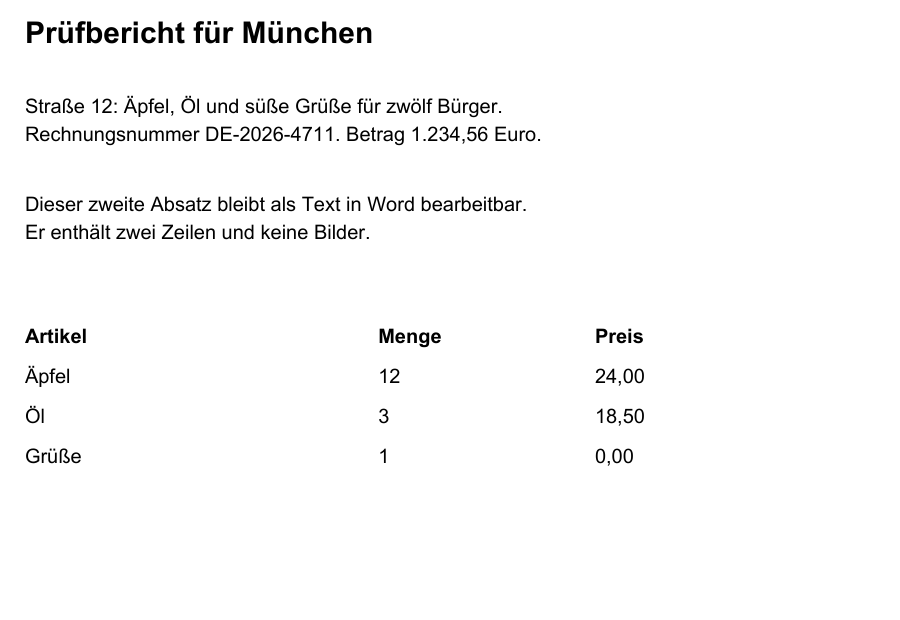
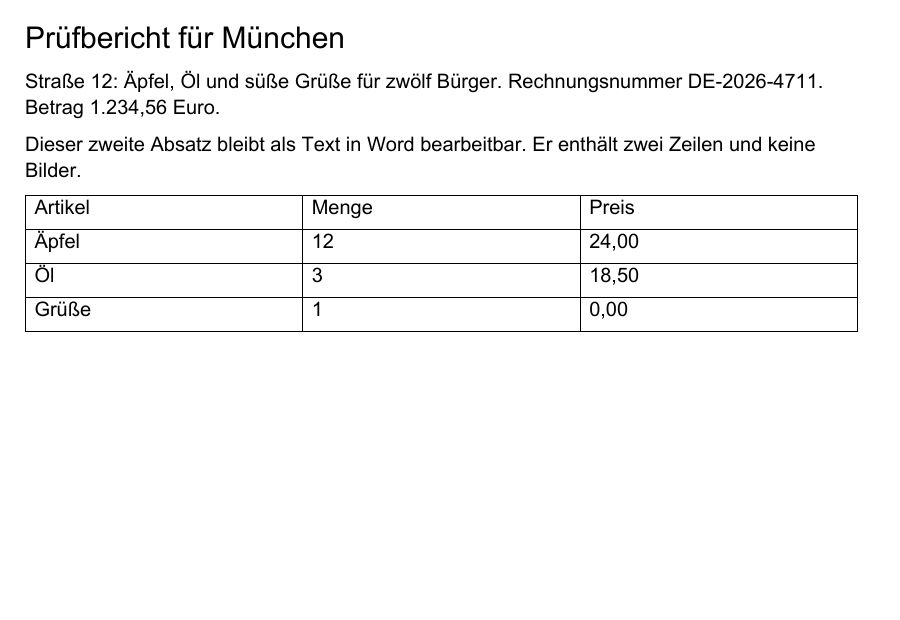
Um exemplo criado por nós: um PDF de duas páginas em alemão, com uma tabela, foi convertido num ficheiro DOCX. Cada imagem mostra apenas uma parte da primeira página.
Depois: resultado DOCX na pré-visualização do LibreOffice, excerto da página 1
 Descarregar o ficheiro DOCX convertido do exemplo
As ilustrações mostram apenas um recorte da primeira de duas páginas. Descarrega ambos os ficheiros para os comparares na íntegra.
Excerto de texto do ficheiro DOCX para selecionar e copiar
Prüfbericht für München
Straße 12: Äpfel, Öl und süße Grüße für zwölf Bürger. Rechnungsnummer DE-2026-4711.
Betrag 1.234,56 Euro.
Dieser zweite Absatz bleibt als Text in Word bearbeitbar. Er enthält zwei Zeilen und keine
Bilder.
Artikel Menge Preis
Äpfel 12 24,00
Öl 3 18,50
Grüße 1 0,00
No ficheiro DOCX, o conteúdo está disponível como texto editável e a tabela como uma verdadeira tabela. Neste exemplo, foram preservados os caracteres com trema, como em «München», e os números, como «1.234,56». No entanto, as quebras de linha diferem do original e a tabela foi reconstruída com linhas de contorno.
A pré-visualização é gerada pelo LibreOffice, não pelo Microsoft Word. O tipo de letra apresentado depende dos tipos de letra disponíveis no teu dispositivo. A disposição e as quebras de página podem diferir do original.
PDF digitalizado: reconhecer primeiro o texto
Para o computador, uma digitalização é uma fotografia da página. Não contém texto que possa ser selecionado. Esta ferramenta lê apenas texto existente e não reconhece texto em imagens. Por isso, se uma única página for composta exclusivamente por uma imagem, toda a conversão é interrompida, mesmo que as restantes páginas tenham texto. Procede assim:
- Torna o PDF pesquisável com o Reconhecimento de texto (OCR). Esta ferramenta processa até 20 páginas por operação e reconhece alemão, inglês ou ambos.
- Verifica o texto reconhecido, sobretudo os nomes, os números e os montantes. Caso contrário, os erros do reconhecimento de texto passam sem alterações para o ficheiro DOCX.
- Depois, seleciona aqui o PDF pesquisável e converte-o.
Isto também se aplica a PDFs que já tenham uma camada de texto, por exemplo gerados diretamente pelo digitalizador. Esta ferramenta transfere o texto existente tal como está e não verifica se foi reconhecido corretamente. Se o resultado indicar que as imagens não foram transferidas, verifica se alguma delas continha texto. Caso contrário, uma secção digitalizada numa página que, de resto, é digital ficará em falta no ficheiro Word. O reconhecimento de texto também não processa estas páginas mistas, pelo que terás de acrescentar essa secção manualmente.
Verificar o resultado: aspetos importantes nos documentos alemães
Nos documentos alemães, é sobretudo importante verificar os caracteres especiais, os formatos numéricos e os identificadores. Num documento de exemplo alemão, indicações como «Straße 12», «Äpfel, Öl und süße Grüße», o montante «1.234,56», o número de fatura «DE-2026-4711» e a sequência facilmente confundível «0 O 1 l I» chegaram ao ficheiro DOCX sem alterações. Se isso também acontece com o teu PDF depende de como o texto foi guardado ou reconhecido. Por isso, compara com o original:
- Nomes, ruas e localidades com ä, ö, ü e ß
- Montantes com ponto como separador de milhares e vírgula decimal, bem como datas
- Números de fatura, números de cliente e referências de processos em que se possam confundir 0 e O ou 1, l e I
- A ordem das secções, sobretudo em páginas com duas colunas, notas de rodapé e rodapés
- As tabelas recriadas, linha a linha: cada valor está na célula correta?
- Conteúdos que estavam no PDF como imagem, gráfico ou comentário e que, por isso, estão em falta
Se não for possível extrair uma parte do texto como caracteres legíveis, a conversão é interrompida com uma mensagem. Nesse caso, costuma ajudar criar novamente o PDF no programa original. Quando terminares a edição e quiseres voltar a ter um PDF, guarda-o ou exporta-o diretamente como PDF no Word ou no teu processador de texto. Converter Word em PDF só é uma opção se o teu documento tiver uma única secção do Word. Os resultados de PDFs com várias páginas contêm uma secção própria por página, e este conversor não aceita esses ficheiros.
Que PDFs podem ser convertidos
Podes converter um PDF por operação, com até 50 MiB, 100 páginas e 300.000 caracteres de texto. O texto tem de estar na horizontal e correr da esquerda para a direita, como é habitual nos documentos alemães. O resultado é sempre um ficheiro DOCX; não é gerado o formato DOC mais antigo.
Não precisas de uma conta para a conversão, a ferramenta não inclui uma etapa de pagamento e não tens de instalar nada; a conversão decorre num navegador atualizado. Encontras as condições atualmente aplicáveis em Preços e limites.
O PDF permanece no teu dispositivo?
Para a conversão em si, sim. O PDF é lido na memória RAM do teu navegador, e o ficheiro DOCX também é criado aí. O documento não é enviado para um servidor para esse efeito. Já a página Web e os componentes de software da ferramenta são carregados normalmente pelo teu navegador a partir deste site. Por isso, precisas de uma ligação à Internet ao abrir a página; não é garantida uma conversão totalmente sem rede.
Com «Descarregar», o ficheiro DOCX é guardado no local onde o teu navegador guarda as descargas. Se trabalhares num dispositivo partilhado, elimina a cópia após a utilização. A página Segurança explica como funciona o processamento de ficheiros neste site. Encontras informações sobre o tratamento de dados na Política de privacidade.