PDF image, PDF texte ou les deux ? Vérifie avant de commencer
Ouvre le PDF dans ton logiciel PDF ou ton navigateur. Recherche ensuite un mot visible sur la page, par exemple un nom figurant dans l’en-tête de la lettre. Essaie aussi de sélectionner et de copier une ligne. Si la recherche ne trouve rien et que tu ne peux rien sélectionner, la page est uniquement constituée d’une image. La reconnaissance de texte est précisément conçue pour cela. En revanche, si tu peux déjà rechercher et copier tout le texte de ton PDF, tu n’as généralement pas besoin de reconnaissance de texte.
Pourquoi les pages mixtes sont refusées
Un exemple typique est une lettre dont l’en-tête est constitué de véritable texte dans le PDF, alors que le corps de la lettre situé en dessous est une image numérisée. Si l’outil conservait cette page en la considérant comme une page de texte déjà traitée, la partie numérisée resterait dépourvue de texte interrogeable sans que tu t’en aperçoives. C’est pourquoi il refuse tout PDF contenant ne serait-ce qu’une page associant du texte sélectionnable et une image. Ce contrôle est volontairement strict. Il s’applique aussi à une page de texte ordinaire contenant un logo, même si aucune reconnaissance n’y serait nécessaire. Par ailleurs, une couche de texte existante n’est jamais remplacée ni réparée sans avertissement, même si elle est erronée.
Voici comment poursuivre malgré tout :
- Si les pages concernées sont déjà interrogeables, par exemple une page de garde avec un logo, tu peux les supprimer d’une copie. Tu peux aussi diviser le PDF pour que seules les pages entièrement numérisées soient soumises à la reconnaissance. Tu pourras ensuite fusionner les différentes parties. Vérifie alors la recherche dans le fichier final.
- Si une page mixte doit devenir entièrement interrogeable, transforme-la en une page constituée uniquement d’une image. Pour cela, exporte les pages au format JPG et reconstitue un PDF à partir des images. Lance ensuite la reconnaissance sur ce PDF. Veille à ce que le texte reste bien lisible sur les images. Le texte auparavant présent sous forme de véritable texte sera lui aussi transformé en image, puis reconnu à nouveau. Vérifie-le donc comme le reste du texte. Cette méthode permet aussi de remplacer une ancienne couche de texte erronée.
- Si tu disposes encore de l’original sur papier, le plus simple est souvent de le numériser à nouveau sous forme de PDF constitué uniquement d’images.
Rendre un PDF numérisé interrogeable : étape par étape
- Choisis un PDF avec « Sélectionner un fichier » ou dépose-le dans la zone prévue. Chaque traitement accepte exactement un fichier de 50 MiB et 20 pages au maximum.
- Dans « Langue du document », indique la langue du texte : Allemand, Anglais ou Allemand et anglais.
- Dans « Format de sortie », choisis entre « PDF consultable par recherche » et « Fichier texte (TXT, UTF-8) ».
- Clique sur « Reconnaître le texte ». Au premier démarrage, la page charge ses données de reconnaissance : une connexion Internet est nécessaire pour cela. Les pages sont ensuite reconnues les unes après les autres. La durée dépend du nombre de pages et de ton appareil. Tu peux arrêter à tout moment avec « Annuler ». Aucun fichier n’est alors créé, même partiel.
- Lis les « Remarques sur le résultat » pour savoir si certaines pages ont été conservées sans reconnaissance ou étaient vides. Télécharge ensuite le fichier avec « Télécharger ».
- Ouvre le fichier enregistré et vérifie-le comme indiqué plus bas avant de le transmettre ou de supprimer l’original.
Ton fichier d’origine reste inchangé : le résultat est toujours un nouveau fichier. Tu n’as besoin ni de compte ni de paiement pour cette opération. Avec « Réinitialiser », tu peux passer au PDF suivant.
PDF interrogeable, fichier texte ou document Word ?
La reconnaissance permet de retrouver du texte, mais ne le rend pas automatiquement modifiable. Le type de fichier dont tu as besoin dépend de ce que tu souhaites en faire ensuite.
Comme l’image des pages reste inchangée, un PDF interrogeable a exactement la même apparence que le document numérisé. C’est également le cas lorsque certains mots sont erronés dans la couche de texte invisible. Seules la recherche et la copie du texte te permettent de vérifier la reconnaissance. Un PDF interrogeable n’est par ailleurs automatiquement ni accessible au sens de PDF/UA, ni un PDF d’archivage conforme à PDF/A. Cet outil ne crée aucun de ces deux formats.
Exemple : transformer un document numérisé en PDF permettant la recherche
Un exemple créé par nos soins : un PDF numérisé d’une page se compose uniquement d’une image et ne contient aucun texte sélectionnable. Après la reconnaissance de texte, le PDF possède une couche de texte. Vous pouvez y effectuer des recherches et copier du texte.
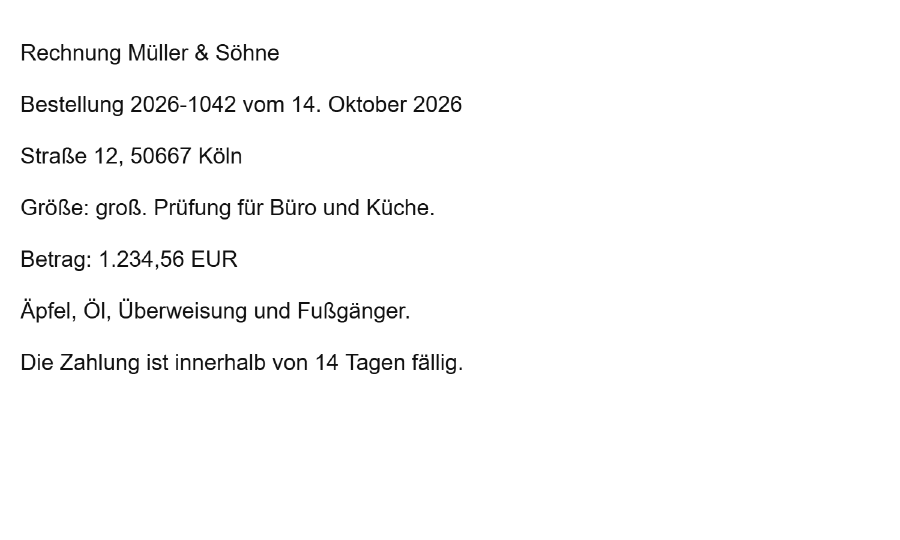
Après : PDF consultable par recherche avec une couche de texte
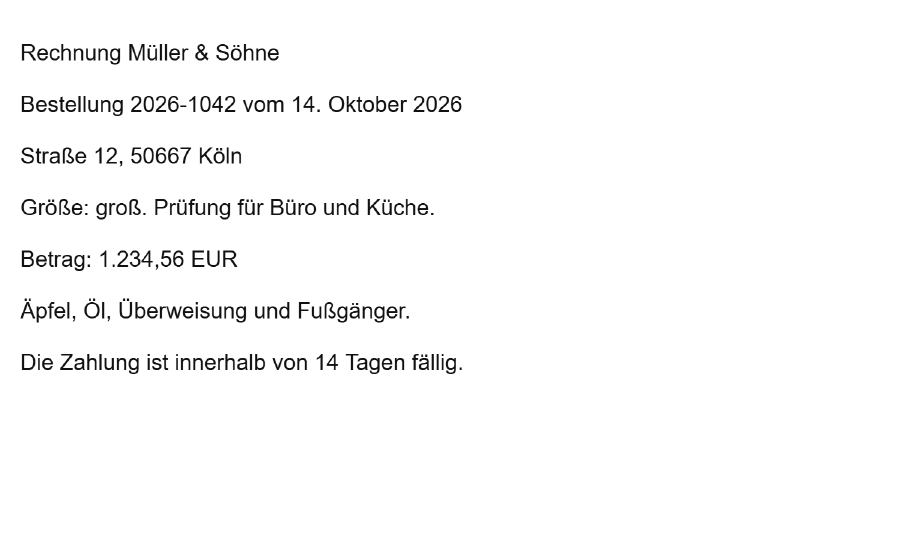 Télécharger le PDF d’exemple consultable par recherche (après)
Les illustrations sont des extraits des pages sous forme d’images. La recherche et la copie ne sont possibles que dans le PDF téléchargé ou dans le texte extrait.
Mot recherché Müller
Texte reconnu dans le PDF consultable par recherche
Rechnung Müller & Söhne
Bestellung 2026-1042 vom 14. Oktober 2026
Straße 12, 50667 Köln
Größe: groß. Prüfung für Büro und Küche.
Betrag: 1.234,56 EUR
Äpfel, Öl, Überweisung und Fußgänger.
Die Zahlung ist innerhalb von 14 Tagen fällig.
Ouvre le PDF interrogeable dans ton logiciel PDF. Recherches-y « Müller » ou sélectionne le texte pour le copier. Le fichier numérisé d’origine ne contient aucun texte qu’une recherche pourrait trouver.
Les deux pages ont la même apparence. La différence se trouve dans le fichier : le PDF permettant la recherche contient une couche de texte invisible supplémentaire. Une recherche sur « Müller » retrouve le mot, et tu peux sélectionner et copier le texte.
La reconnaissance de texte peut mal lire des mots ou des nombres. Cet exemple ne permet de tirer aucune conclusion sur vos propres documents. Dans votre résultat, vérifiez surtout les noms, les montants et les lettres à tréma.
Choisir la langue : allemand, anglais ou les deux
Le réglage de la langue indique à la reconnaissance quels mots et caractères elle doit s’attendre à trouver. Pour les textes allemands contenant ä, ö, ü et ß, choisis Allemand. Si un document contient les deux langues, par exemple une lettre en allemand avec des termes techniques anglais ou une adresse en anglais, choisis Allemand et anglais. L’outil n’est pas conçu pour les autres langues.
Le choix de la langue ne traduit rien. Le texte est reconnu dans la langue dans laquelle il figure sur le document numérisé. La reconnaissance est conçue pour le texte imprimé ; elle ne reconnaît pas l’écriture manuscrite de manière fiable.
Vérifier le résultat : noms, nombres et caractères à tréma
La reconnaissance de texte déduit les lettres à partir des pixels. Des erreurs peuvent se produire, surtout avec les chiffres, les noms propres et les caractères qui se ressemblent. Pour les documents importants, une vérification rapide est donc utile :
- Ouvre le PDF enregistré et recherche avec Ctrl+F (Mac : Cmd+F) quelques mots visibles sur le document numérisé. Choisis de préférence un nom, un mot contenant un caractère à tréma ou un ß, comme « Straße », ainsi qu’un nombre.
- Sélectionne un paragraphe, copie-le dans un logiciel de traitement de texte et compare-le au document numérisé. Les noms, les montants comme 1 234,56 dans un document allemand, les dates, les références de dossier et les caractères à tréma sont-ils corrects ? Des caractères similaires, comme 0 et O ou 1 et l, ont-ils été confondus ?
- Pour les colonnes et les tableaux, vérifie l’ordre du texte. Les colonnes et les cellules des tableaux ne sont pas reconstituées. Dans le texte copié, elles peuvent donc apparaître dans un ordre différent de celui de la page.
- Si tu as choisi un fichier texte, vérifie les mêmes passages directement dans ce fichier.
Cet outil ne permet pas de corriger les erreurs du texte reconnu. Pour les informations importantes, fie-toi à l’image visible de la page, pas au texte copié.
Une meilleure source pour une meilleure reconnaissance
De nombreuses erreurs proviennent de la numérisation : résolution trop faible, pages entraînées de travers, contraste insuffisant, taches ou caractères très petits. Numérise donc les documents importants de manière aussi droite, nette et contrastée que possible. Pour des caractères de taille normale, une résolution d’environ 300 dpi est appropriée. Les pages inclinées ne sont pas redressées automatiquement ici. Si une page est de côté ou à l’envers, fais-la pivoter au préalable pour que le texte s’affiche à l’endroit. Le guide sur la qualité des images pour la reconnaissance de texte, en anglais, explique comment la résolution, l’inclinaison et le bruit de l’image influencent la reconnaissance.
Limites et messages : comment poursuivre
Il n’y a pas de file d’attente pour plusieurs fichiers. Tu ne peux pas non plus choisir certaines pages pour la reconnaissance : toutes les pages du PDF sont toujours traitées. Le tableau indique dans quels cas un fichier est refusé ou un message apparaît, et ce que tu peux alors faire.
Le PDF reste-t-il sur ton appareil ? Et peut-on l’utiliser sans Internet ?
Ton PDF est traité dans ce navigateur et n’est pas envoyé à un serveur. Pour la reconnaissance de texte, la page télécharge uniquement son programme et les données de la langue choisie, depuis ce site lui-même et non depuis des services tiers.
Tu as donc besoin d’une connexion Internet au démarrage, car aucun fichier ne peut être traité sans les données de reconnaissance. Même lors d’une visite ultérieure, la page peut devoir télécharger à nouveau ces données. Un démarrage entièrement sans Internet n’est ni prévu ni garanti.
La page consacrée à la sécurité et au traitement des fichiers explique comment le site traite tes fichiers de manière générale.