ছবির PDF, টেক্সটের PDF, নাকি দুটোই? আগে যাচাই করুন, তারপর শুরু করুন
আপনার PDF প্রোগ্রাম বা ব্রাউজারে PDF খুলুন। তারপর পৃষ্ঠায় দেখা যায় এমন একটি শব্দ খুঁজুন, যেমন চিঠির শীর্ষাংশে থাকা কোনো নাম। এ ছাড়া একটি লাইন নির্বাচন করে কপি করার চেষ্টা করুন। অনুসন্ধানে কিছু না পাওয়া গেলে এবং কিছুই নির্বাচন করা না গেলে পৃষ্ঠাটি কেবল একটি ছবি দিয়ে তৈরি। টেক্সট শনাক্তকরণ ঠিক এ ধরনের পৃষ্ঠার জন্যই তৈরি। অন্যদিকে, আপনার PDF-এর সব টেক্সট যদি ইতিমধ্যেই অনুসন্ধান ও কপি করা যায়, তাহলে সাধারণত টেক্সট শনাক্তকরণের প্রয়োজন নেই।
টেক্সট ও ছবি মেশানো পৃষ্ঠা কেন প্রত্যাখ্যান করা হয়
একটি সাধারণ উদাহরণ হলো এমন চিঠি, যার শীর্ষাংশ PDF-এ প্রকৃত টেক্সট হিসেবে আছে, কিন্তু নিচের মূল চিঠিটি স্ক্যান করা ছবি। টুল যদি এমন পৃষ্ঠাকে সম্পূর্ণ টেক্সটের পৃষ্ঠা হিসেবে রেখে দিত, তাহলে স্ক্যান করা অংশে অনুসন্ধানযোগ্য টেক্সট থাকত না এবং বিষয়টি আপনার অজানা থেকে যেত। তাই একই সঙ্গে নির্বাচনযোগ্য টেক্সট ও ছবি আছে এমন একটি পৃষ্ঠাও থাকলে টুল পুরো PDF প্রত্যাখ্যান করে। এই যাচাই ইচ্ছাকৃতভাবেই কঠোর। সাধারণ টেক্সটের পৃষ্ঠায় লোগো থাকলেও এটি প্রযোজ্য, যদিও সেখানে আসলে কিছু শনাক্ত করার প্রয়োজন নেই। এ ছাড়া আগে থেকে থাকা কোনো টেক্সট স্তর ভুল হলেও সেটি আপনাকে না জানিয়ে কখনো প্রতিস্থাপন বা মেরামত করা হয় না।
তবুও যেভাবে এগোতে পারেন:
- সংশ্লিষ্ট পৃষ্ঠাগুলো যদি ইতিমধ্যেই অনুসন্ধানযোগ্য হয়, যেমন লোগোসহ প্রচ্ছদ পৃষ্ঠা, তাহলে একটি অনুলিপি থেকে সেগুলো মুছে ফেলতে পারেন। অথবা PDF ভাগ করুন, যাতে শুধু সম্পূর্ণ স্ক্যান করা পৃষ্ঠাগুলোতেই টেক্সট শনাক্ত করা হয়। পরে অংশগুলো আবার একত্র করতে পারেন। এরপর তৈরি ফাইলে অনুসন্ধান যাচাই করুন।
- টেক্সট ও ছবি মেশানো কোনো পৃষ্ঠাকে পুরোপুরি অনুসন্ধানযোগ্য করতে হলে সেটিকে সম্পূর্ণ ছবির পৃষ্ঠায় পরিণত করুন। এ জন্য পৃষ্ঠাগুলো JPG হিসেবে এক্সপোর্ট করুন এবং ছবিগুলো দিয়ে আবার একটি PDF তৈরি করুন। এরপর এই PDF-এ টেক্সট শনাক্ত করুন। খেয়াল রাখুন, ছবিতে টেক্সট যেন স্পষ্টভাবে পড়া যায়। আগে প্রকৃত টেক্সট হিসেবে থাকা অংশও এ প্রক্রিয়ায় ছবিতে পরিণত হয় এবং পরে নতুন করে শনাক্ত করা হয়। তাই সেটিকেও বাকি টেক্সটের মতোই যাচাই করুন। এভাবে ভুল থাকা পুরোনো টেক্সট স্তরও প্রতিস্থাপন করতে পারেন।
- মূল নথি এখনো কাগজে থাকলে শুধু ছবি নিয়ে গঠিত PDF হিসেবে নতুন করে স্ক্যান করাই প্রায়শই সবচেয়ে সহজ উপায়।
স্ক্যান করা PDF অনুসন্ধানযোগ্য করুন: ধাপে ধাপে
- “ফাইল নির্বাচন করুন” দিয়ে একটি PDF নির্বাচন করুন অথবা নির্দিষ্ট ঘরে ছেড়ে দিন। প্রতিবার ঠিক একটি ফাইল প্রক্রিয়া করা যায়, যার আকার সর্বোচ্চ 50 MiB এবং পৃষ্ঠাসংখ্যা সর্বোচ্চ 20।
- “নথির ভাষা” থেকে টেক্সট যে ভাষায় লেখা তা নির্বাচন করুন: জার্মান, ইংরেজি অথবা জার্মান ও ইংরেজি।
- “আউটপুট ফরম্যাট” থেকে “অনুসন্ধানযোগ্য PDF” অথবা “টেক্সট ফাইল (TXT, UTF-8)” নির্বাচন করুন।
- “টেক্সট শনাক্ত করুন”-এ ক্লিক করুন। প্রথমবার চালুর সময় পৃষ্ঠাটি শনাক্তকরণের ডেটা ডাউনলোড করে, যার জন্য ইন্টারনেট সংযোগ প্রয়োজন। এরপর একের পর এক পৃষ্ঠায় টেক্সট শনাক্ত করা হয়। কত সময় লাগবে, তা পৃষ্ঠাসংখ্যা ও আপনার ডিভাইসের ওপর নির্ভর করে। “বাতিল করুন” দিয়ে যেকোনো সময় থামাতে পারেন। সেক্ষেত্রে কোনো ফাইল তৈরি হবে না, আংশিক তৈরি ফাইলও নয়।
- কোনো পৃষ্ঠা শনাক্তকরণ ছাড়া রাখা হয়েছে কি না অথবা ফাঁকা ছিল কি না, তা “ফলাফল সম্পর্কে তথ্য” থেকে পড়ুন। এরপর “ডাউনলোড করুন” দিয়ে ফাইলটি ডাউনলোড করুন।
- সংরক্ষিত ফাইলটি খুলুন এবং কাউকে দেওয়ার বা মূল ফাইল মুছে ফেলার আগে নিচে বর্ণিত পদ্ধতিতে যাচাই করুন।
আপনার মূল ফাইল অপরিবর্তিত থাকে; ফলাফল সব সময় একটি নতুন ফাইল। এই প্রক্রিয়ার জন্য অ্যাকাউন্ট বা অর্থপ্রদানের প্রয়োজন নেই। পরের PDF নিয়ে শুরু করতে “রিসেট করুন” ব্যবহার করুন।
অনুসন্ধানযোগ্য PDF, টেক্সট ফাইল নাকি Word নথি?
টেক্সট শনাক্তকরণ টেক্সট খুঁজে পাওয়ার সুযোগ তৈরি করে, তবে স্বয়ংক্রিয়ভাবে সম্পাদনাযোগ্য করে না। আপনার কোন ফাইল প্রয়োজন, তা নির্ভর করে এরপর সেটি দিয়ে কী করতে চান তার ওপর।
পৃষ্ঠার ছবি অপরিবর্তিত থাকায় অনুসন্ধানযোগ্য PDF দেখতে স্ক্যানের মতোই হয়। অদৃশ্য টেক্সট স্তরে কোনো কোনো শব্দ ভুল থাকলেও এটি প্রযোজ্য। শনাক্তকরণ সঠিক হয়েছে কি না, তা কেবল অনুসন্ধান ও কপি করা টেক্সট থেকেই বোঝা যায়। এ ছাড়া অনুসন্ধানযোগ্য PDF স্বয়ংক্রিয়ভাবে PDF/UA অনুযায়ী প্রবেশগম্য হয় না, কিংবা PDF/A অনুযায়ী আর্কাইভ PDF-ও হয় না। এই টুল কোনোটিই তৈরি করে না।
উদাহরণ: স্ক্যান থেকে অনুসন্ধানযোগ্য PDF
নিজেদের তৈরি একটি উদাহরণ: এক পৃষ্ঠার একটি স্ক্যান করা PDF শুধু একটি ছবি দিয়ে গঠিত এবং এতে নির্বাচনযোগ্য কোনো লেখা নেই। লেখা শনাক্তকরণের পর PDF-এ একটি টেক্সট স্তর যুক্ত হয়। এতে আপনি অনুসন্ধান করতে এবং লেখা কপি করতে পারেন।
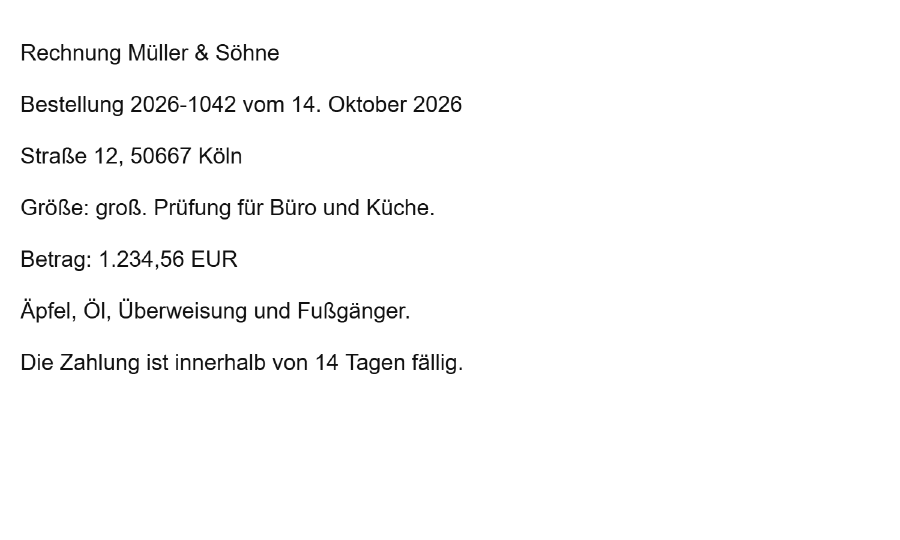
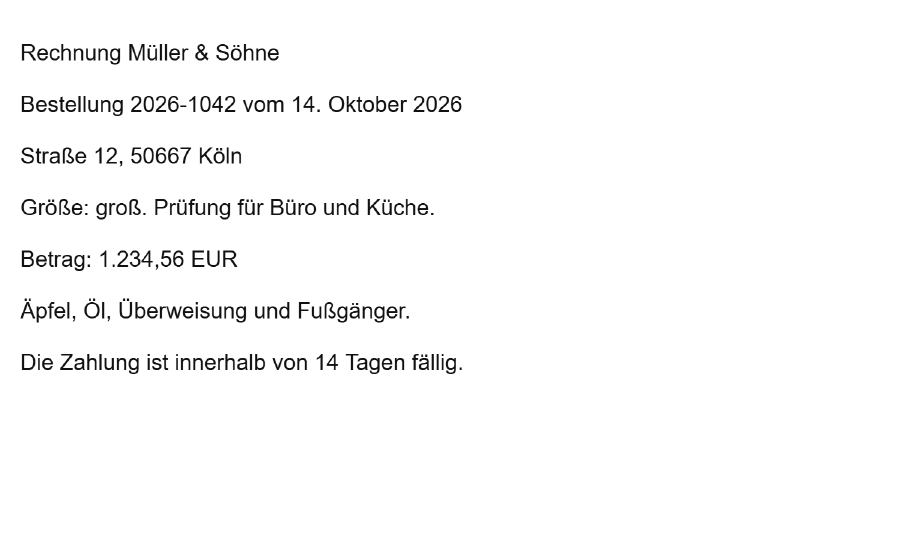
ছবিগুলো পৃষ্ঠার কিছু অংশের চিত্র। কেবল ডাউনলোড করা PDF বা বের করা লেখায় অনুসন্ধান ও কপি করতে পারবেন।
যে শব্দ খুঁজবেন Müller
অনুসন্ধানযোগ্য PDF থেকে শনাক্ত করা লেখা
Rechnung Müller & Söhne
Bestellung 2026-1042 vom 14. Oktober 2026
Straße 12, 50667 Köln
Größe: groß. Prüfung für Büro und Küche.
Betrag: 1.234,56 EUR
Äpfel, Öl, Überweisung und Fußgänger.
Die Zahlung ist innerhalb von 14 Tagen fällig.
আপনার PDF প্রোগ্রামে অনুসন্ধানযোগ্য PDF খুলুন। সেখানে „Müller“ লিখে খুঁজুন অথবা কপি করার জন্য টেক্সট নির্বাচন করুন। স্ক্যান করা মূল ফাইলে অনুসন্ধান করে পাওয়ার মতো কোনো টেক্সট নেই।
দুটি পৃষ্ঠা দেখতে একই রকম। পার্থক্যটি ফাইলের ভেতরে: অনুসন্ধানযোগ্য PDF-এ অতিরিক্ত একটি অদৃশ্য টেক্সট স্তর রয়েছে। “Müller” লিখে অনুসন্ধান করলে শব্দটি পাওয়া যায়, এবং আপনি লেখা নির্বাচন করে কপি করতে পারেন।
লেখা শনাক্তকরণে শব্দ বা সংখ্যা ভুলভাবে পড়া হতে পারে। এই উদাহরণ থেকে আপনার নিজের নথির ফলাফল সম্পর্কে কিছু বোঝা যায় না। আপনার ফলাফলে বিশেষ করে নাম, টাকার অঙ্ক ও উমলাউটযুক্ত অক্ষর পরীক্ষা করুন।
ভাষা নির্বাচন করুন: জার্মান, ইংরেজি অথবা দুটোই
ভাষার সেটিং শনাক্তকরণ ব্যবস্থাকে জানায় কোন শব্দ ও অক্ষর প্রত্যাশা করতে হবে। ä, ö, ü ও ß-সহ জার্মান টেক্সটের জন্য জার্মান নির্বাচন করুন। কোনো নথিতে উভয় ভাষা থাকলে, যেমন ইংরেজি পরিভাষা বা ইংরেজিতে লেখা ঠিকানাসহ জার্মান চিঠি, জার্মান ও ইংরেজি নির্বাচন করুন। অন্য ভাষার জন্য এই টুল তৈরি করা হয়নি।
ভাষা নির্বাচন করলে কোনো অনুবাদ হয় না। স্ক্যানে টেক্সট যে ভাষায় আছে, সেই ভাষাতেই শনাক্ত করা হয়। শনাক্তকরণ মুদ্রিত টেক্সটের জন্য তৈরি; হাতের লেখা নির্ভরযোগ্যভাবে শনাক্ত করতে পারে না।
ফলাফল যাচাই করুন: নাম, সংখ্যা ও উমলাউট
টেক্সট শনাক্তকরণ ছবির পিক্সেল থেকে অক্ষর নির্ণয় করে। এতে ভুল হতে পারে, বিশেষ করে অঙ্ক, ব্যক্তিনাম বা স্থাননামের মতো নির্দিষ্ট নাম এবং দেখতে একই রকম অক্ষরের ক্ষেত্রে। তাই গুরুত্বপূর্ণ নথি সংক্ষেপে যাচাই করে নেওয়া ভালো:
- সংরক্ষিত PDF খুলুন এবং Ctrl+F (Mac: Cmd+F) দিয়ে স্ক্যানে দেখা যায় এমন কয়েকটি শব্দ খুঁজুন। সম্ভব হলে একটি নাম, উমলাউট বা ß আছে এমন একটি শব্দ যেমন “Straße”, এবং একটি সংখ্যা বেছে নিন।
- একটি অনুচ্ছেদ নির্বাচন করে কোনো লেখার প্রোগ্রামে কপি করুন এবং স্ক্যানের সঙ্গে মিলিয়ে দেখুন। নাম, ১,২৩৪.৫৬-এর মতো অর্থের পরিমাণ, তারিখ, নথির রেফারেন্স নম্বর ও উমলাউট ঠিক আছে কি? দেখতে একই রকম অক্ষর, যেমন 0 ও O অথবা 1 ও l, একটির জায়গায় অন্যটি এসেছে কি?
- কলাম ও টেবিলের ক্ষেত্রে ক্রম খেয়াল করুন। কলাম ও টেবিলের ঘরগুলো পুনরায় তৈরি করা হয় না। তাই কপি করা টেক্সটে সেগুলোর বিন্যাস পৃষ্ঠার বিন্যাস থেকে আলাদা হতে পারে।
- টেক্সট ফাইল নির্বাচন করে থাকলে একই জায়গাগুলো সরাসরি সেই ফাইলেই যাচাই করুন।
এই টুলে শনাক্ত করা টেক্সটের ভুল সংশোধন করতে পারবেন না। গুরুত্বপূর্ণ তথ্যের ক্ষেত্রে কপি করা টেক্সটের বদলে পৃষ্ঠার দৃশ্যমান ছবির ওপর নির্ভর করুন।
মূল নথির মান ভালো হলে শনাক্তকরণও ভালো হয়
অনেক ভুল স্ক্যান করার সময়ই তৈরি হয়, যেমন খুব কম রেজোলিউশন, পৃষ্ঠা তির্যকভাবে ঢোকানো, দুর্বল কনট্রাস্ট, দাগ বা খুব ছোট অক্ষরের কারণে। তাই গুরুত্বপূর্ণ নথি যথাসম্ভব সোজা, স্পষ্ট ও ভালো কনট্রাস্টে স্ক্যান করুন। সাধারণ অক্ষরের আকারের জন্য প্রায় 300 dpi উপযোগী। তির্যক পৃষ্ঠা এখানে স্বয়ংক্রিয়ভাবে সোজা করা হয় না। কোনো পৃষ্ঠা পাশ ফিরে বা উল্টো থাকলে আগে সেটি ঘুরিয়ে নিন, যাতে টেক্সট সোজাভাবে দেখা যায়। রেজোলিউশন, তির্যকতা ও ছবির নয়েজ শনাক্তকরণে কীভাবে প্রভাব ফেলে, তা ইংরেজি ভাষার টেক্সট শনাক্তকরণের জন্য ছবির মানসংক্রান্ত নির্দেশিকায় ব্যাখ্যা করা হয়েছে।
সীমাবদ্ধতা ও বার্তা: যেভাবে এগোবেন
একাধিক ফাইল সারিতে রেখে প্রক্রিয়া করার ব্যবস্থা নেই। শনাক্তকরণের জন্য নির্দিষ্ট পৃষ্ঠাও নির্বাচন করতে পারবেন না; PDF-এর সব পৃষ্ঠাই সব সময় প্রক্রিয়া করা হয়। কখন কোনো ফাইল প্রত্যাখ্যান করা হয় বা তথ্যবার্তা দেখানো হয় এবং তখন কী করতে পারেন, তা টেবিলে দেখানো হয়েছে।
PDF কি আপনার ডিভাইসেই থাকে? আর ইন্টারনেট ছাড়া কি কাজ করে?
আপনার PDF এই ব্রাউজারেই প্রক্রিয়া করা হয় এবং কোনো সার্ভারে পাঠানো হয় না। টেক্সট শনাক্তকরণের জন্য পৃষ্ঠাটি শুধু নিজের প্রোগ্রাম এবং নির্বাচিত ভাষার ডেটা ডাউনলোড করে। এগুলো এই ওয়েবসাইট থেকেই আসে, বাইরের কোনো সেবা থেকে নয়।
তাই শুরু করার সময় ইন্টারনেট সংযোগ প্রয়োজন, কারণ শনাক্তকরণের ডেটা ছাড়া কোনো ফাইল প্রক্রিয়া করা যায় না। পরবর্তীবার এলেও পৃষ্ঠাটিকে প্রয়োজনে এই ডেটা আবার ডাউনলোড করতে হতে পারে। একেবারেই ইন্টারনেট ছাড়া শুরু করার ব্যবস্থা পরিকল্পিত নয় এবং এর নিশ্চয়তা দেওয়া হয় না।
ওয়েবসাইট সাধারণভাবে আপনার ফাইল কীভাবে পরিচালনা করে, তা নিরাপত্তা ও ফাইল প্রক্রিয়াকরণ পৃষ্ঠায় ব্যাখ্যা করা হয়েছে।