画像PDF、テキストPDF、それとも両方?開始前に確認
PDFソフトまたはブラウザーでPDFを開いてください。次に、レターヘッドにある名前など、ページ上に見える単語を検索します。さらに、一行を選択してコピーできるか試してください。検索しても見つからず、何も選択できない場合、そのページは画像だけで構成されています。文字認識は、まさにこのようなページを対象としています。一方、PDF全体をすでに検索してコピーできる場合は、通常、文字認識は必要ありません。
テキストと画像が混在するページを受け付けない理由
典型的な例は、レターヘッドがPDF内の実際のテキストで、その下の本文がスキャン画像になっている文書です。このようなページを認識済みのテキストページとして引き継ぐと、スキャン部分に検索可能なテキストがないことに気付かないおそれがあります。そのため、選択可能なテキストと画像が同じページに含まれている場合、そのページが一ページだけでもPDF全体を受け付けません。この判定は、意図的に厳しくしています。実際には認識が不要な、ロゴ付きの通常のテキストページも対象になります。また、既存のテキストレイヤーは、誤りがあっても、通知なしに置き換えたり修復したりすることはありません。
次の方法で対処できます。
- ロゴ付きの表紙など、該当ページがすでに検索可能な場合は、コピーからそのページを削除できます。または、PDFを分割し、画像だけのスキャンページのみを認識させてください。その後、各部分を再び結合できます。完成したファイルで検索を確認してください。
- テキストと画像が混在するページ全体を検索可能にする必要がある場合は、画像だけのページにしてください。ページをJPGとしてエクスポートし、その画像を再びPDFにまとめてください。そのPDFに文字認識を実行します。画像上の文字が十分に読みやすい状態を保ってください。元は実際のテキストだった部分も画像になり、その後あらためて認識されます。そのため、その部分もほかのテキストと同様に確認してください。この方法では、誤りのある古いテキストレイヤーも置き換えられます。
- 紙の原本が手元にある場合は、画像だけのPDFとしてスキャンし直すのが、最も簡単な方法になることがよくあります。
スキャンしたPDFを検索可能にする手順
- 「ファイルを選択」でPDFを選ぶか、欄にドロップしてください。一度に処理できるのは、最大50 MiB、20ページの一つのファイルだけです。
- 「文書の言語」で、テキストが書かれている言語を「ドイツ語」「英語」「ドイツ語と英語」から選択してください。
- 「出力形式」で、「検索可能なPDF」または「テキストファイル(TXT, UTF-8)」を選択してください。
- 「文字を認識」をクリックしてください。初回の開始時にはページが認識データを読み込むため、インターネット接続が必要です。その後、ページを順番に認識します。所要時間はページ数と端末によって異なります。「キャンセル」でいつでも停止できます。その場合、途中まで処理したものも含め、ファイルは作成されません。
- 「結果に関する注意事項」で、認識せずに引き継がれたページや、空白だったページがないか確認してください。その後、「ダウンロード」でファイルをダウンロードしてください。
- 保存したファイルを開き、共有したり元のファイルを削除したりする前に、以下の説明に従って確認してください。
元のファイルは変更されず、結果は必ず新しいファイルとして作成されます。この手順にアカウントや支払いは必要ありません。「リセット」で次のPDFの処理を始められます。
検索可能なPDF、テキストファイル、Word文書の違い
文字認識によってテキストを検索できるようになりますが、自動的に編集可能になるわけではありません。必要なファイル形式は、その後の用途によって異なります。
ページ画像は変更されないため、検索可能なPDFの見た目は元のスキャンと同じです。見えないテキストレイヤー内の一部の単語が間違っている場合も、見た目は変わりません。認識が正しいかどうかは、検索とコピーしたテキストでしか確認できません。また、検索可能なPDFは、自動的にPDF/UAに準拠したアクセシブルなPDFや、PDF/Aに準拠した長期保存用PDFになるわけではありません。このツールは、そのどちらも作成しません。
例:スキャンした文書を検索可能なPDFに変換
独自に作成した例です。単一ページのスキャンPDFは画像だけで構成され、選択可能なテキストを含んでいません。文字認識後のPDFにはテキストレイヤーが追加され、その中で検索やテキストのコピーができます。
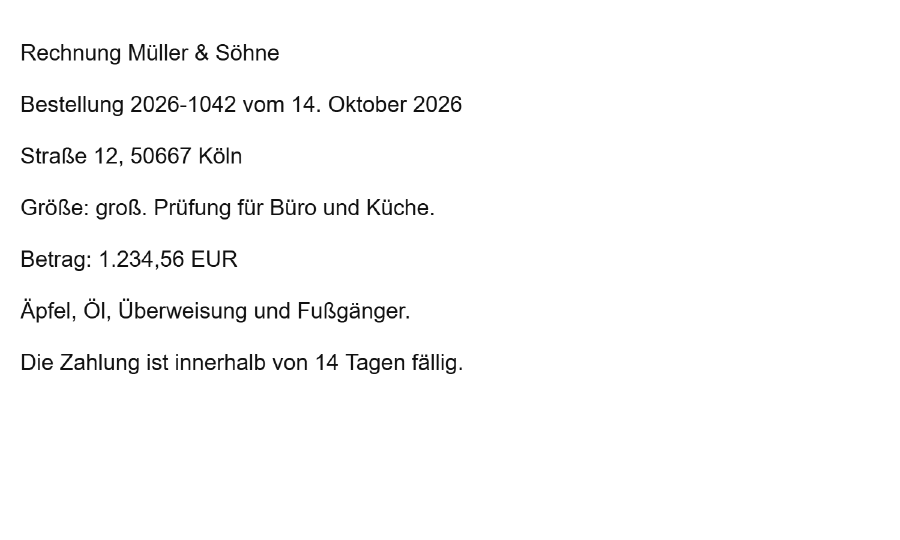
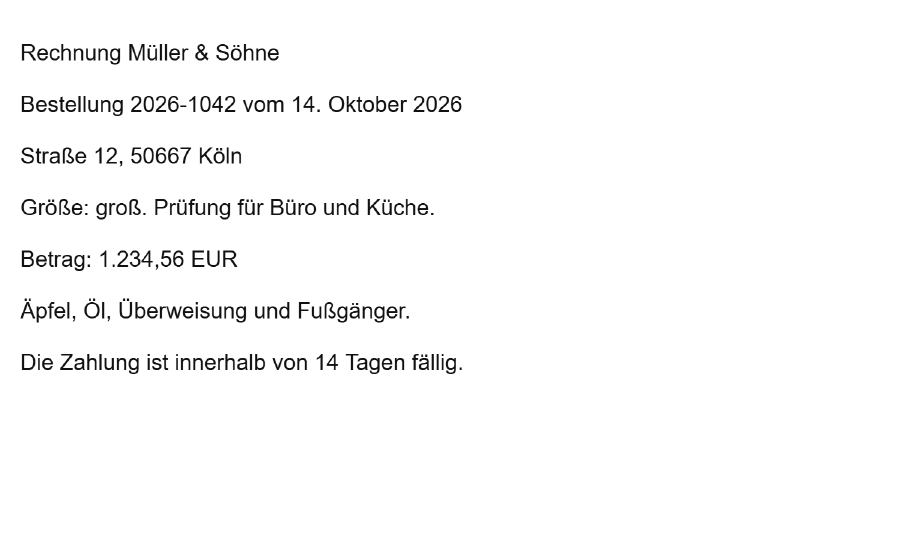
掲載画像は、ページの一部を切り出したものです。検索とコピーができるのは、ダウンロードしたPDFまたは抽出テキスト内のみです。
検索する単語 Müller
検索可能なPDFから認識されたテキスト
Rechnung Müller & Söhne
Bestellung 2026-1042 vom 14. Oktober 2026
Straße 12, 50667 Köln
Größe: groß. Prüfung für Büro und Küche.
Betrag: 1.234,56 EUR
Äpfel, Öl, Überweisung und Fußgänger.
Die Zahlung ist innerhalb von 14 Tagen fällig.
検索可能なPDFをPDFソフトで開いてください。そこで „Müller“ を検索するか、テキストを選択してコピーしてください。スキャンされた元のファイルには、検索で見つけられるテキストが含まれていません。
両方のページの見た目は同じです。違いはファイルの内部にあります。検索可能なPDFには、非表示のテキストレイヤーが追加されています。「Müller」を検索するとその単語が見つかり、テキストを選択してコピーできます。
文字認識では、単語や数字を読み間違えることがあります。この例は、ご自身の文書での結果を示すものではありません。処理結果では、特に名前、金額、ウムラウトを確認してください。
言語を選択:ドイツ語、英語、または両方
言語設定は、どのような単語や文字を想定して認識するかを指定するものです。ä、ö、ü、ßを含むドイツ語のテキストには、「ドイツ語」を選択してください。ドイツ語の文書に英語の専門用語や英語表記の住所がある場合など、両方の言語を含む文書には「ドイツ語と英語」を選択してください。このツールは、ほかの言語には対応していません。
言語を選択しても翻訳は行われません。テキストは、スキャンに書かれている言語のまま認識されます。認識機能は印刷された文字を対象としており、手書き文字は確実には認識できません。
結果の確認:名前、数字、ウムラウト
文字認識は、画像の画素から文字を推定します。そのため、特に数字、固有名詞、形が似ている文字では誤りが生じることがあります。重要な書類では、次の点を簡単に確認しておくと安心です。
- 保存したPDFを開き、Ctrl+F(Mac: Cmd+F)で、スキャン上に見える単語をいくつか検索してください。名前、「Straße」のようにウムラウトやßを含む単語、数字を選ぶとよいでしょう。
- 段落を選択して文書作成ソフトにコピーし、スキャンと比較してください。名前、1,234.56のような金額、日付、文書管理番号、ウムラウトは正しいですか?0とO、または1とlのような似た文字が取り違えられていませんか?
- 段組みや表では、順序に注意してください。段組みや表のセルは再構成されません。そのため、コピーしたテキストでは、ページ上とは異なる順序になっている場合があります。
- テキストファイルを選んだ場合は、同じ箇所をファイル内で直接確認してください。
認識されたテキストの誤りは、このツールでは修正できません。重要な情報については、コピーしたテキストではなく、目に見えるページ画像を確認してください。
原稿の品質を上げて、認識精度を改善
解像度が低い、ページが斜めに取り込まれている、コントラストが弱い、汚れがある、文字が非常に小さいなど、多くの誤りはスキャン時点の状態が原因です。重要な文書は、できるだけまっすぐ、鮮明でコントラストが高くなるようにスキャンしてください。通常の文字サイズでは、約300 dpiが目安です。このツールでは斜めのページを自動補正しません。ページが横向きや上下逆になっている場合は、文字が正しい向きで表示されるように先に回転してください。解像度、傾き、画像ノイズが認識に与える影響は、英語の文字認識用の画像品質ガイドで説明されています。
制限とメッセージ:対処方法
複数ファイルを順番待ちにする機能はありません。また、認識するページを個別に選ぶこともできず、常にPDFの全ページを処理します。以下の表では、ファイルが受け付けられない場合や注意事項が表示される場合と、その対処方法を説明します。
PDFは端末内に留まりますか?インターネットなしでも使えますか?
PDFはこのブラウザー内で処理され、サーバーには送信されません。文字認識のためにページがダウンロードするのは、プログラムと選択した言語のデータだけです。これらは外部サービスからではなく、このウェブサイト自体から読み込まれます。
そのため、開始時にはインターネット接続が必要です。認識データがなければ、ファイルを処理できません。後日再びアクセスした場合も、ページがデータを再度読み込む必要があることがあります。完全にオフラインでの開始は想定しておらず、保証もしていません。
ウェブサイト全体でのファイルの取り扱いについては、安全性とファイル処理のページで説明しています。