Bild-PDF, Text-PDF oder beides? Erst prüfen, dann starten
Öffne die PDF in deinem PDF-Programm oder Browser. Such dann nach einem Wort, das du auf der Seite siehst, zum Beispiel nach einem Namen aus dem Briefkopf. Versuch außerdem, eine Zeile zu markieren und zu kopieren. Findet die Suche nichts und lässt sich nichts markieren, besteht die Seite nur aus einem Bild. Genau dafür ist die Texterkennung gedacht. Lässt sich deine PDF dagegen schon vollständig durchsuchen und kopieren, brauchst du die Texterkennung meist gar nicht.
Warum gemischte Seiten abgelehnt werden
Ein typisches Beispiel ist ein Schreiben, dessen Briefkopf als echter Text in der PDF steckt, während der eigentliche Brief darunter ein eingescanntes Bild ist. Würde das Werkzeug eine solche Seite als fertige Textseite übernehmen, hätte der gescannte Teil unbemerkt keinen durchsuchbaren Text. Deshalb lehnt es jede PDF ab, die auch nur eine Seite mit markierbarem Text und einem Bild zugleich enthält. Diese Prüfung ist bewusst streng. Sie greift auch bei einer gewöhnlichen Textseite mit Logo, obwohl dort eigentlich nichts erkannt werden müsste. Eine bereits vorhandene Textebene wird außerdem nie stillschweigend ersetzt oder repariert, auch wenn sie fehlerhaft ist.
So kommst du trotzdem weiter:
- Sind die betroffenen Seiten schon durchsuchbar, etwa ein Deckblatt mit Logo, kannst du sie aus einer Kopie entfernen. Oder du teilst die PDF auf, sodass nur die reinen Scanseiten erkannt werden. Danach kannst du die Teile wieder zusammenfügen. Prüf anschließend die Suche in der fertigen Datei.
- Muss eine gemischte Seite vollständig durchsuchbar werden, mach daraus eine reine Bildseite. Exportiere dafür die Seiten als JPG und stelle die Bilder wieder zu einer PDF zusammen. Diese PDF lässt du dann erkennen. Achte darauf, dass der Text auf den Bildern gut lesbar bleibt. Der bisher echte Text wird dabei ebenfalls zum Bild und anschließend neu erkannt. Prüf ihn deshalb genauso wie den übrigen Text. Auf diesem Weg ersetzt du auch eine fehlerhafte alte Textebene.
- Liegt dir die Vorlage noch auf Papier vor, ist ein neuer Scan als reine Bild-PDF oft der einfachste Weg.
Gescannte PDF durchsuchbar machen: Schritt für Schritt
- Wähle mit „Datei auswählen“ eine PDF aus oder leg sie im Feld ab. Pro Durchgang geht genau eine Datei mit höchstens 50 MiB und 20 Seiten.
- Stell unter „Sprache des Dokuments“ ein, in welcher Sprache der Text geschrieben ist: Deutsch, Englisch oder Deutsch und Englisch.
- Wähle unter „Ausgabeformat“ zwischen „Durchsuchbare PDF“ und „Textdatei (TXT, UTF-8)“.
- Klick auf „Text erkennen“. Beim ersten Start lädt die Seite ihre Erkennungsdaten, dafür brauchst du eine Internetverbindung. Danach werden die Seiten nacheinander erkannt. Wie lange das dauert, hängt von der Seitenzahl und deinem Gerät ab. Mit „Abbrechen“ kannst du jederzeit stoppen. Dann entsteht keine Datei, auch keine halbfertige.
- Lies unter „Hinweise zum Ergebnis“, ob einzelne Seiten ohne Erkennung übernommen wurden oder leer waren. Lade die Datei anschließend mit „Herunterladen“ herunter.
- Öffne die gespeicherte Datei und prüf sie wie weiter unten beschrieben, bevor du sie weitergibst oder das Original löschst.
Deine Originaldatei bleibt unverändert, das Ergebnis ist immer eine neue Datei. Ein Konto oder eine Zahlung brauchst du für diesen Ablauf nicht. Mit „Zurücksetzen“ startest du mit der nächsten PDF.
Durchsuchbare PDF, Textdatei oder Word-Dokument?
Texterkennung macht Text auffindbar, aber nicht automatisch bearbeitbar. Welche Datei du brauchst, hängt davon ab, was du danach damit vorhast.
Weil das Seitenbild unverändert bleibt, sieht eine durchsuchbare PDF genauso aus wie der Scan. Das gilt auch dann, wenn die unsichtbare Textebene einzelne Wörter falsch enthält. Ob die Erkennung stimmt, zeigen dir nur die Suche und der kopierte Text. Eine durchsuchbare PDF ist außerdem weder automatisch barrierefrei im Sinne von PDF/UA noch eine Archiv-PDF nach PDF/A. Beides erstellt dieses Werkzeug nicht.
Beispiel: Aus einem Scan wird eine durchsuchbare PDF
Ein selbst erstelltes Beispiel: Eine einseitige gescannte PDF besteht nur aus einem Bild und enthält keinen auswählbaren Text. Nach der Texterkennung hat die PDF eine Textebene. Darin kannst du suchen und Text kopieren.
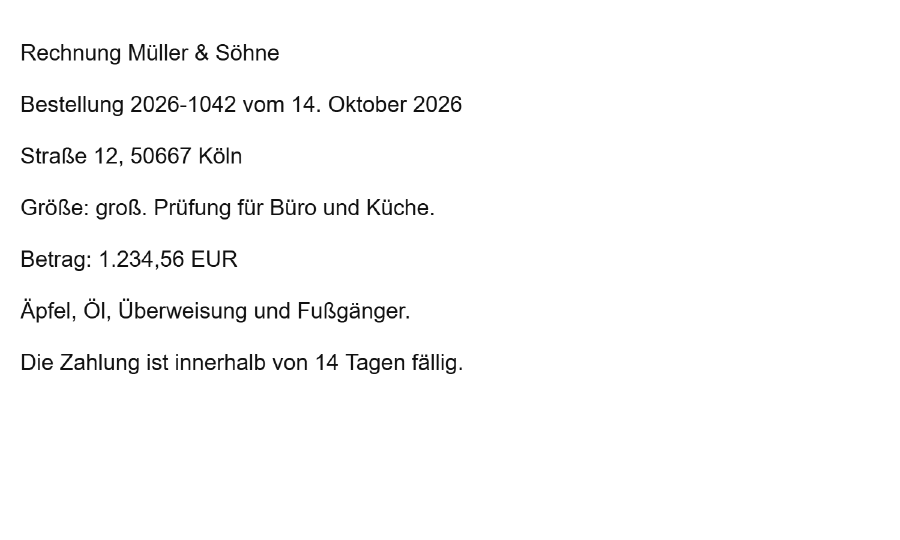
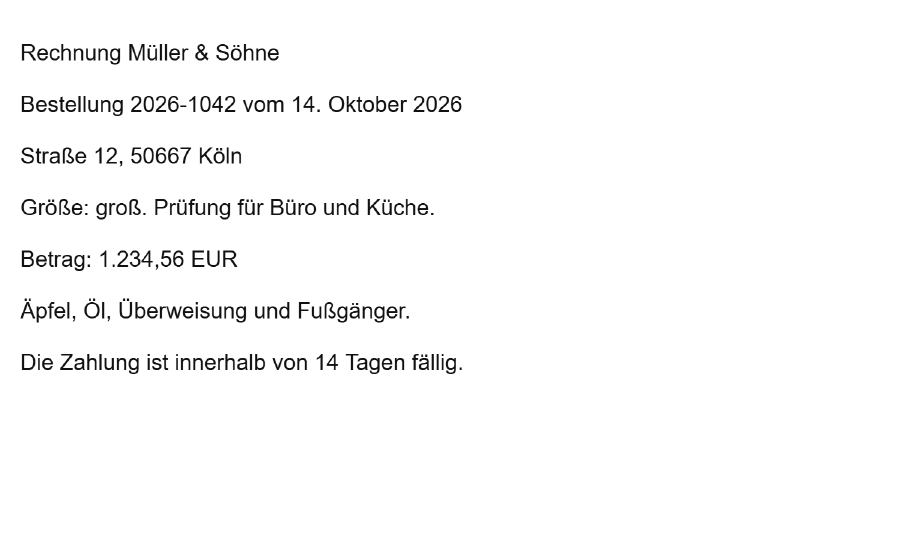
Die Abbildungen sind Bildausschnitte der Seiten. Suchen und kopieren kannst du nur in der heruntergeladenen PDF oder im Textauszug.
Gesuchtes Wort Müller
Erkannter Text aus der durchsuchbaren PDF
Rechnung Müller & Söhne
Bestellung 2026-1042 vom 14. Oktober 2026
Straße 12, 50667 Köln
Größe: groß. Prüfung für Büro und Küche.
Betrag: 1.234,56 EUR
Äpfel, Öl, Überweisung und Fußgänger.
Die Zahlung ist innerhalb von 14 Tagen fällig.
Öffne die durchsuchbare PDF in deinem PDF-Programm. Suche dort nach „Müller“ oder markiere den Text, um ihn zu kopieren. Die gescannte Ausgangsdatei enthält keinen Text, den eine Suche finden könnte.
Beide Seiten sehen gleich aus. Der Unterschied liegt in der Datei: Die durchsuchbare PDF enthält zusätzlich eine unsichtbare Textebene. Eine Suche nach „Müller“ findet das Wort, und du kannst den Text markieren und kopieren.
Die Texterkennung kann Wörter oder Zahlen falsch lesen. Dieses Beispiel sagt nichts über deine eigenen Dokumente aus. Prüfe in deinem Ergebnis vor allem Namen, Beträge und Umlaute.
Sprache wählen: Deutsch, Englisch oder beides
Die Spracheinstellung sagt der Erkennung, welche Wörter und Zeichen sie erwarten soll. Für deutsche Texte mit ä, ö, ü und ß wählst du Deutsch. Enthält ein Dokument beide Sprachen, etwa ein deutsches Schreiben mit englischen Fachbegriffen oder einer englischen Anschrift, nimm Deutsch und Englisch. Für andere Sprachen ist das Werkzeug nicht ausgelegt.
Die Sprachwahl übersetzt nichts. Der Text wird in der Sprache erkannt, in der er auf dem Scan steht. Die Erkennung ist für gedruckten Text gedacht, Handschrift erkennt sie nicht zuverlässig.
Ergebnis prüfen: Namen, Zahlen und Umlaute
Die Texterkennung leitet Buchstaben aus Bildpunkten ab. Dabei können Fehler entstehen, vor allem bei Ziffern, Eigennamen und Zeichen, die sich ähnlich sehen. Für wichtige Unterlagen lohnt sich deshalb eine kurze Kontrolle:
- Öffne die gespeicherte PDF und such mit Strg+F (Mac: Cmd+F) nach einigen Wörtern, die du auf dem Scan siehst. Nimm am besten einen Namen, ein Wort mit Umlaut oder ß wie „Straße“ und eine Zahl.
- Markier einen Absatz, kopier ihn in ein Textprogramm und vergleich ihn mit dem Scan. Stimmen Namen, Beträge wie 1.234,56, Datumsangaben, Aktenzeichen und Umlaute? Wurden ähnliche Zeichen wie 0 und O oder 1 und l verwechselt?
- Achte bei Spalten und Tabellen auf die Reihenfolge. Spalten und Tabellenzellen werden nicht nachgebaut. Im kopierten Text können sie deshalb anders angeordnet sein als auf der Seite.
- Hast du eine Textdatei gewählt, prüfst du dieselben Stellen direkt in der Datei.
Fehler im erkannten Text kannst du in diesem Werkzeug nicht korrigieren. Bei wichtigen Angaben verlass dich auf das sichtbare Seitenbild, nicht auf den kopierten Text.
Bessere Vorlage, bessere Erkennung
Viele Fehler entstehen schon beim Scannen, etwa durch zu niedrige Auflösung, schräg eingezogene Seiten, schwachen Kontrast, Flecken oder sehr kleine Schrift. Scanne wichtige Dokumente deshalb möglichst gerade, scharf und kontrastreich. Für normale Schriftgrößen sind etwa 300 dpi sinnvoll. Schräge Seiten werden hier nicht automatisch begradigt. Liegt eine Seite quer oder auf dem Kopf, dreh sie vorher, damit der Text aufrecht angezeigt wird. Wie Auflösung, Schräglage und Bildrauschen die Erkennung beeinflussen, erklärt die englischsprachige Anleitung zur Bildqualität für Texterkennung.
Grenzen und Meldungen: so kommst du weiter
Eine Warteschlange für mehrere Dateien gibt es nicht. Du kannst auch keine einzelnen Seiten zur Erkennung auswählen, es werden immer alle Seiten der PDF verarbeitet. Die Tabelle zeigt, wann eine Datei abgelehnt wird oder ein Hinweis erscheint und was du dann tun kannst.
Bleibt die PDF auf deinem Gerät? Und geht es ohne Internet?
Deine PDF wird in diesem Browser verarbeitet und nicht an einen Server gesendet. Für die Texterkennung lädt die Seite nur ihr Programm und die Daten für die gewählte Sprache herunter, und zwar von dieser Website selbst, nicht von fremden Diensten.
Deshalb brauchst du beim Start eine Internetverbindung, denn ohne die Erkennungsdaten kann keine Datei verarbeitet werden. Auch bei einem späteren Besuch muss die Seite diese Daten unter Umständen erneut laden. Ein Start ganz ohne Internet ist nicht vorgesehen und wird nicht zugesichert.
Wie die Website allgemein mit deinen Dateien umgeht, erklärt die Seite zur Sicherheit und Dateiverarbeitung.