Cómo convertir tu PDF en un archivo DOCX
- Comprueba si puedes seleccionar texto en tu PDF: ábrelo en un programa para PDF y arrastra el ratón sobre algunas palabras. Si solo se selecciona un marco alrededor de toda la página o no se selecciona nada, se trata de un documento escaneado. En ese caso, consulta más abajo el apartado sobre PDF escaneados.
- Haz clic en «Seleccionar archivo» o arrastra el PDF al área de carga. En cada operación se convierte exactamente un archivo.
- Haz clic en «Convertir a DOCX». Con «Cancelar» detienes el procesamiento; en ese caso no se genera ningún archivo.
- En «Resultado», lee las «Notas sobre el resultado». Allí se indica, por ejemplo, si se han omitido imágenes, reconstruido tablas o transferido dos columnas una detrás de otra.
- Haz clic en «Descargar» para guardar el archivo DOCX.
- Abre el archivo guardado y revísalo como se describe más abajo antes de compartirlo o eliminar el PDF.
Tu PDF no se modifica durante el proceso; el archivo DOCX es un archivo nuevo e independiente. El dato «Páginas» del resultado se refiere al PDF. En Word, el número de páginas puede ser diferente porque el texto se redistribuye. Con «Restablecer» dejas la herramienta lista para el siguiente archivo.
Texto editable en lugar de una imagen de la página
Algunas conversiones simplemente insertan cada página del PDF como una imagen en un documento de Word. El resultado se parece al original, pero no permite seleccionar ni modificar palabras individuales. Aquí ocurre lo contrario: se generan párrafos reales y, en el caso de tablas numéricas sencillas, celdas reales de tablas de Word. No se insertan imágenes de las páginas.
La creación de un documento nuevo se debe al formato PDF. Un PDF guarda principalmente qué texto aparece en cada posición de la página, pero no qué líneas forman un párrafo ni qué valores componen una fila de una tabla. Estas relaciones deben deducirse de nuevo en cada conversión a Word, por lo que el aspecto puede cambiar. Microsoft lo explica para su propia función de apertura de PDF en Word en Abrir PDF en Word.
Cómo comprobar si el archivo es realmente editable
No basta con echar un vistazo a la primera página. Haz estas pruebas en el archivo guardado:
- Selecciona una palabra y escribe otra en su lugar.
- Modifica un valor en una celda de una tabla, si el archivo contiene una tabla.
- Añade una frase a un párrafo y comprueba si el texto que viene después se desplaza para dejarle espacio.
- Guarda, cierra y vuelve a abrir el archivo. Tus cambios deben conservarse.
Diseño, fuentes, tablas e imágenes: qué se transfiere
Se transfiere el texto, no el diseño de la página. Esto es lo que significa para los distintos elementos de tu PDF:
Cuando el aspecto debe coincidir exactamente
Si necesitas conservar el aspecto original de la página, por ejemplo en un documento con membrete, un folleto o páginas con muchos gráficos, convertirlo en texto continuo nuevo no es la opción adecuada. Lo mejor es disponer del archivo original con el que se creó el PDF. Pídeselo al remitente. Si solo quieres mostrar una página sin cambios, puedes guardarla como JPG e insertarla como imagen, pero entonces el texto no será editable. Word también puede abrir PDF directamente, aunque Microsoft indica que el aspecto también puede cambiar al hacerlo.
Ejemplo: de un PDF a un archivo DOCX editable
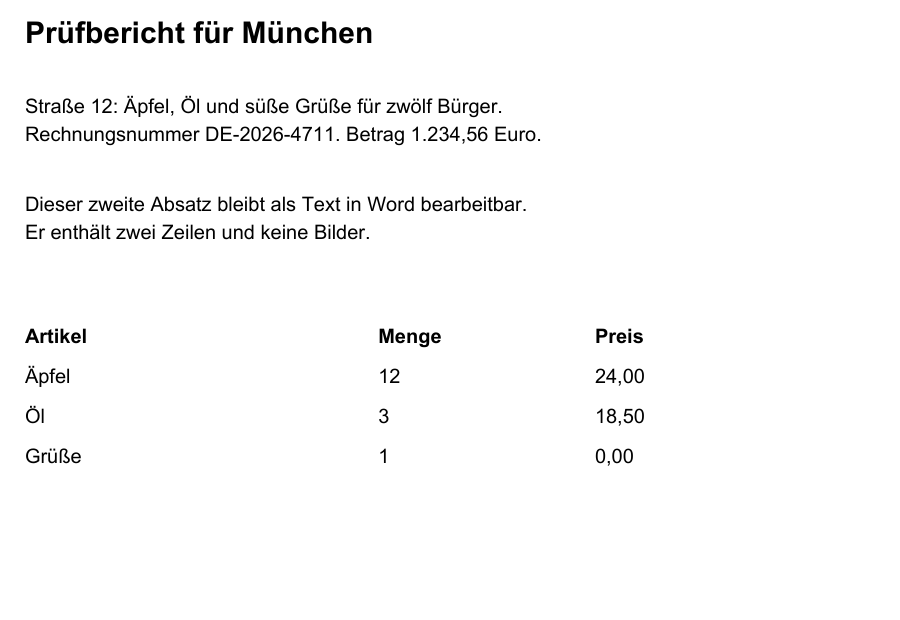
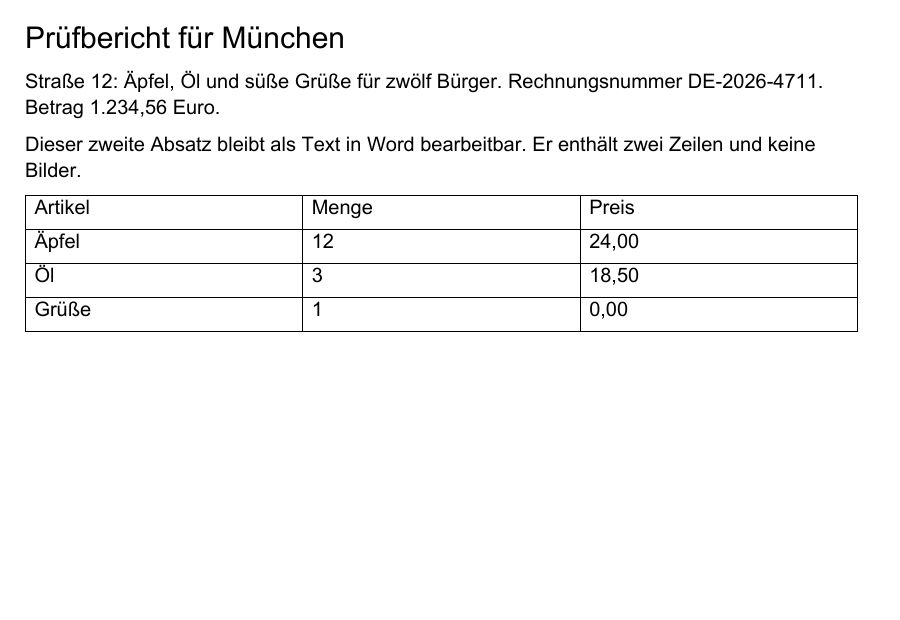
Un ejemplo creado por nosotros: un PDF en alemán de dos páginas con una tabla se convirtió en un archivo DOCX. Cada imagen muestra únicamente una parte de la primera página.
Después: resultado DOCX en la vista previa de LibreOffice, fragmento de la página 1
 Descargar el archivo DOCX convertido del ejemplo
Las ilustraciones solo muestran un fragmento de la primera de las dos páginas. Descarga ambos archivos para compararlos por completo.
Extracto de texto del archivo DOCX para seleccionar y copiar
Prüfbericht für München
Straße 12: Äpfel, Öl und süße Grüße für zwölf Bürger. Rechnungsnummer DE-2026-4711.
Betrag 1.234,56 Euro.
Dieser zweite Absatz bleibt als Text in Word bearbeitbar. Er enthält zwei Zeilen und keine
Bilder.
Artikel Menge Preis
Äpfel 12 24,00
Öl 3 18,50
Grüße 1 0,00
En el archivo DOCX, el contenido aparece como texto editable y la tabla como una tabla real. En este ejemplo se conservaron las vocales con diéresis del alemán, como en «München», y los números, como «1.234,56». Sin embargo, los saltos de línea difieren de los del original y la tabla se reconstruyó con líneas de borde.
La vista previa procede de LibreOffice, no de Microsoft Word. La fuente que se muestra depende de las fuentes instaladas en tu dispositivo. El diseño y los saltos de página pueden diferir del original.
PDF escaneado: primero reconoce el texto
Para el ordenador, un documento escaneado es una foto de la página. No contiene texto que se pueda seleccionar. Esta herramienta solo lee texto existente y no reconoce letras en imágenes. Por eso, si una sola página está compuesta exclusivamente por una imagen, se detiene toda la conversión, aunque las demás páginas tengan texto. Sigue estos pasos:
- Haz que se puedan realizar búsquedas en el PDF con el reconocimiento de texto (OCR). Procesa hasta 20 páginas por operación y reconoce alemán, inglés o ambos idiomas.
- Revisa el texto reconocido, especialmente los nombres, los números y los importes. De lo contrario, los errores del reconocimiento de texto pasarán sin cambios al archivo DOCX.
- Después, selecciona aquí el PDF en el que ya se pueden realizar búsquedas y conviértelo.
Esto también se aplica a los PDF que ya tienen una capa de texto, por ejemplo los generados directamente por un escáner. Esta herramienta transfiere el texto existente tal como está y no comprueba si se ha reconocido correctamente. Si el resultado indica que no se han transferido imágenes, comprueba si alguna de ellas contenía texto. De lo contrario, una sección escaneada en una página que por lo demás es digital faltará en el archivo de Word. El reconocimiento de texto tampoco procesa estas páginas mixtas, por lo que tendrás que añadir esa sección por tu cuenta.
Revisar el resultado: qué debes comprobar en los documentos en alemán
En los documentos en alemán, conviene prestar especial atención a los caracteres especiales, los formatos numéricos y los identificadores. En un documento de ejemplo en alemán, datos como «Straße 12», «Äpfel, Öl und süße Grüße», el importe «1.234,56», el número de factura «DE-2026-4711» y la secuencia de caracteres que se confunden fácilmente «0 O 1 l I» llegaron sin cambios al archivo DOCX. Que esto también ocurra con tu PDF depende de cómo se haya guardado o reconocido su texto. Por eso, compara con el original:
- Nombres, calles y localidades con ä, ö, ü y ß
- Importes con punto de miles y coma decimal, así como fechas
- Números de factura, identificadores de cliente y referencias de expediente en los que se puedan confundir 0 y O o 1, l e I
- El orden de las secciones, especialmente en páginas de dos columnas, notas al pie y pies de página
- Las tablas reconstruidas, fila por fila: ¿está cada valor en la celda correcta?
- Los contenidos que en el PDF aparecían como imagen, gráfico o comentario y que, por ello, faltan
Si no se puede extraer una parte del texto como caracteres legibles, la conversión se interrumpe y muestra un mensaje. En ese caso, suele ayudar crear de nuevo el PDF desde el programa original. Cuando hayas terminado de editar el archivo y quieras volver a convertirlo en PDF, guárdalo o expórtalo directamente como PDF desde Word o tu procesador de textos. Convertir Word a PDF solo es una opción si tu documento consta de una única sección de Word. Los resultados de PDF de varias páginas contienen una sección independiente por página, y este convertidor no acepta esos archivos.
Qué PDF se pueden convertir
En cada operación puedes convertir un PDF de hasta 50 MiB, 100 páginas y 300.000 caracteres de texto. El texto debe estar en horizontal y leerse de izquierda a derecha, como es habitual en los documentos en alemán. El resultado siempre es un archivo DOCX; no se genera el formato DOC antiguo.
No necesitas una cuenta para realizar la conversión, la herramienta no incluye ningún paso de pago y no tienes que instalar nada: la conversión se realiza en un navegador actualizado. Encontrarás las condiciones vigentes en Precios y límites.
¿El PDF permanece en tu dispositivo?
Para la conversión en sí, sí. El PDF se lee en la memoria de tu navegador y el archivo DOCX también se genera allí. El documento no se envía a ningún servidor para ello. En cambio, tu navegador descarga la página web y los componentes del programa de la herramienta desde este sitio web de la forma habitual. Por tanto, necesitas una conexión a Internet para abrir la página; no se garantiza la conversión sin conexión.
Al hacer clic en «Descargar», el archivo DOCX se guarda en la ubicación que tu navegador utiliza para las descargas. Si trabajas en un dispositivo compartido, elimina la copia después de usarla. La página Seguridad explica cómo funciona el procesamiento de archivos en este sitio web. Encontrarás información sobre el tratamiento de los datos en la Política de privacidad.