Как преобразовать PDF в файл DOCX
- Проверь, можно ли выделить текст в твоём PDF: открой его в программе для просмотра PDF и проведи мышью по нескольким словам. Если выделяется только рамка вокруг всей страницы или не выделяется ничего, это скан. В таком случае поможет раздел об отсканированных PDF ниже.
- Нажми «Выбрать файл» или перетащи PDF в область загрузки. За один запуск преобразуется ровно один файл.
- Нажми «Преобразовать в DOCX». Кнопка «Отменить» останавливает обработку; в этом случае файл не создаётся.
- В разделе «Результат» прочитай «Примечания к результату». Там, например, указано, были ли пропущены изображения, воссозданы таблицы или последовательно перенесены две колонки.
- Нажми «Скачать», чтобы сохранить файл DOCX.
- Открой сохранённый файл и проверь его, как описано ниже, прежде чем передавать его другим или удалять PDF.
Твой PDF при этом не изменяется, а DOCX создаётся как новый отдельный файл. Показатель «Страницы» в результате относится к PDF. В Word количество страниц может отличаться, поскольку текст перевёрстывается. Кнопка «Сбросить» подготавливает инструмент к следующему файлу.
Редактируемый текст вместо изображения страницы
Некоторые конвертеры просто помещают каждую страницу PDF в документ Word как изображение. Внешне это похоже на оригинал, но отдельные слова нельзя ни выделить, ни изменить. Здесь получается обратное: настоящие абзацы, а для простых числовых таблиц — настоящие ячейки таблиц Word. Изображения страниц не вставляются.
Новый документ создаётся из-за особенностей формата PDF. В PDF в основном хранится информация о том, какой текст в каком месте страницы расположен, но не о том, какие строки образуют абзац или какие значения составляют строку таблицы. Эти связи приходится заново определять при каждом преобразовании в Word, поэтому внешний вид может измениться. Microsoft объясняет это применительно к открытию PDF в Word в статье Открытие PDF в Word.
Как проверить, действительно ли файл можно редактировать
Для этого недостаточно взглянуть на первую страницу. В сохранённом файле выполни следующие проверки:
- Выдели слово и замени его другим.
- Измени значение в ячейке таблицы, если в файле есть таблица.
- Добавь предложение в абзац и проверь, сдвигается ли следующий за ним текст.
- Сохрани файл, закрой его и открой снова. Твои изменения должны сохраниться.
Макет, шрифты, таблицы и изображения: что переносится
Переносится текст, а не оформление страницы. Вот что это означает для отдельных элементов твоего PDF:
Если внешний вид должен точно совпадать
Если нужно сохранить исходный вид страницы, например фирменного бланка, листовки или страниц с большим количеством графики, преобразование в новый текст не подойдёт. Лучше всего использовать исходный файл, из которого был создан PDF. Попроси его у отправителя. Если нужно просто показать страницу без изменений, можно сохранить её как JPG и вставить как изображение, но текст тогда нельзя будет редактировать. Word также умеет самостоятельно открывать PDF, однако, по сведениям Microsoft, внешний вид при этом тоже может измениться.
Пример: превращение PDF в редактируемый DOCX-файл
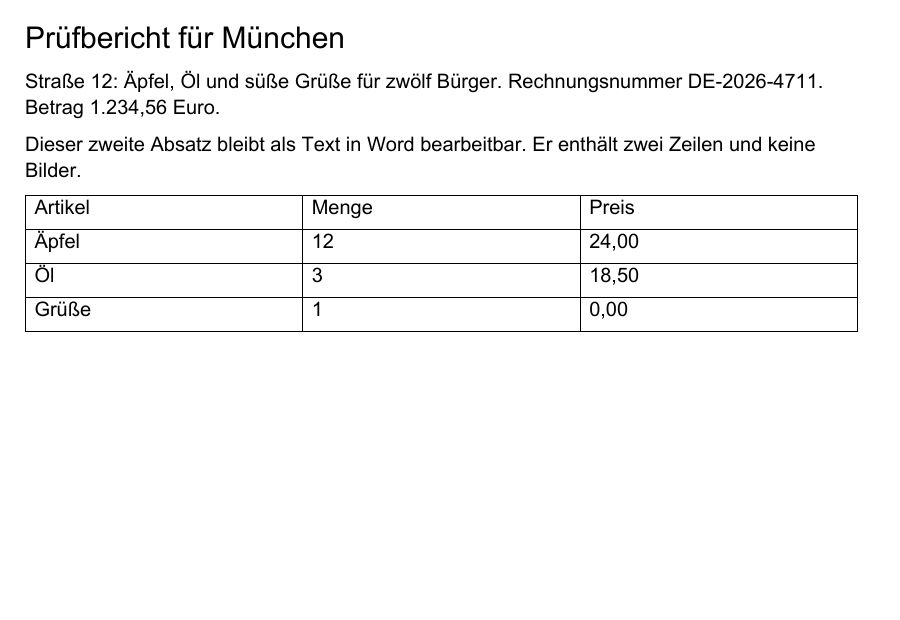
Пример, созданный нами: двухстраничный PDF на немецком языке с таблицей был преобразован в файл DOCX. На каждом изображении показан только фрагмент первой страницы.
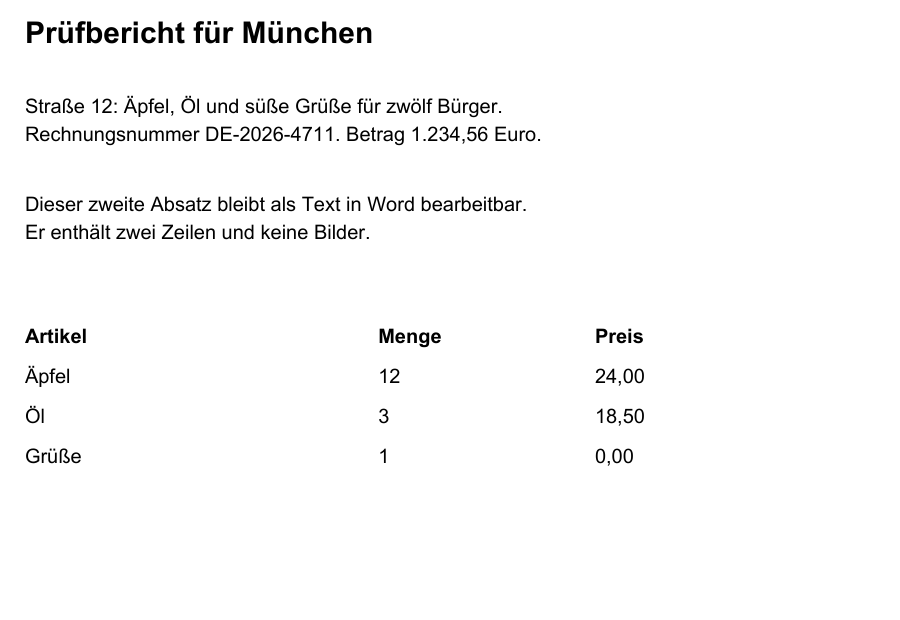
После: результат в DOCX в предварительном просмотре LibreOffice, фрагмент страницы 1
 Скачать преобразованный файл DOCX из примера
Иллюстрации показывают только фрагмент первой из двух страниц. Скачайте оба файла, чтобы сравнить их полностью.
Фрагмент текста из файла DOCX для выделения и копирования
Prüfbericht für München
Straße 12: Äpfel, Öl und süße Grüße für zwölf Bürger. Rechnungsnummer DE-2026-4711.
Betrag 1.234,56 Euro.
Dieser zweite Absatz bleibt als Text in Word bearbeitbar. Er enthält zwei Zeilen und keine
Bilder.
Artikel Menge Preis
Äpfel 12 24,00
Öl 3 18,50
Grüße 1 0,00
В файле DOCX содержимое представлено редактируемым текстом, а таблица — полноценной таблицей. В этом примере сохранились умлауты, как в «München», и числа, как «1.234,56». Однако переносы строк отличаются от оригинала, а таблица была воссоздана с линиями границ.
Предварительный просмотр создан в LibreOffice, а не в Microsoft Word. Отображаемый шрифт зависит от шрифтов на вашем устройстве. Макет и разрывы страниц могут отличаться от оригинала.
Отсканированный PDF: сначала распознай текст
Для компьютера скан — это фотография страницы. В нём нет текста, который можно выделить. Этот инструмент читает только уже имеющийся текст и не распознаёт надписи на изображениях. Поэтому, если хотя бы одна страница состоит только из изображения, всё преобразование останавливается, даже если на остальных страницах есть текст. Порядок действий:
- Сделай PDF доступным для поиска с помощью распознавания текста (OCR). Инструмент обрабатывает до 20 страниц за один запуск и распознаёт немецкий, английский или оба языка.
- Проверь распознанный текст, особенно имена, числа и суммы. Иначе ошибки распознавания без изменений попадут в файл DOCX.
- Затем выбери здесь PDF с возможностью поиска и преобразуй его.
Это относится и к PDF, в которых уже есть текстовый слой, например созданный сканером. Этот инструмент переносит имеющийся текст как есть и не проверяет, правильно ли он распознан. Если в результате указано, что изображения не были перенесены, проверь, не было ли на них текста. Иначе отсканированный фрагмент на странице, остальное содержимое которой создано в цифровом виде, будет отсутствовать в файле Word. Такие смешанные страницы инструмент распознавания текста тоже не обрабатывает, поэтому этот фрагмент придётся добавить самостоятельно.
Проверка результата: что важно в немецких документах
В немецких документах особенно важны специальные символы, форматы чисел и идентификаторы. В одном немецком документе-примере записи «Straße 12», «Äpfel, Öl und süße Grüße», сумма «1.234,56», номер счёта «DE-2026-4711» и последовательность похожих символов «0 O 1 l I» были перенесены в файл DOCX без изменений. Будет ли так и с твоим PDF, зависит от того, как его текст был сохранён или распознан. Поэтому сравни с оригиналом:
- Имена, названия улиц и населённых пунктов с ä, ö, ü и ß
- Суммы с точкой в качестве разделителя тысяч и запятой в качестве десятичного разделителя, а также даты
- Номера счетов, клиентов и дел, в которых можно перепутать 0 и O или 1, l и I
- Порядок разделов, особенно на страницах с двумя колонками, со сносками и нижними колонтитулами
- Воссозданные таблицы строка за строкой: каждое ли значение находится в правильной ячейке?
- Содержимое, которое в PDF было представлено изображением, графикой или комментарием и поэтому отсутствует
Если часть текста не удаётся извлечь в виде читаемых символов, преобразование прерывается с сообщением. В таком случае обычно помогает повторное создание PDF в исходной программе. Если редактирование файла завершено и его нужно снова преобразовать в PDF, сохрани или экспортируй его прямо в PDF в Word или своей программе для работы с текстом. Инструмент Преобразовать Word в PDF подходит только для документов, состоящих из одного раздела Word. Результаты преобразования многостраничных PDF содержат отдельный раздел для каждой страницы, и такие файлы этот конвертер не принимает.
Какие PDF можно преобразовать
За один запуск можно преобразовать один PDF размером до 50 MiB, содержащий до 100 страниц и 300 000 символов текста. Текст должен располагаться горизонтально и читаться слева направо, как обычно в немецких документах. Результат всегда представляет собой файл DOCX; устаревший формат DOC не создаётся.
Для преобразования не нужна учётная запись, в инструменте нет этапа оплаты и ничего не нужно устанавливать: преобразование выполняется в современном браузере. Действующие условия приведены на странице Цены и ограничения.
Остаётся ли PDF на твоём устройстве?
Для самого преобразования — да. PDF читается в оперативной памяти твоего браузера, и там же создаётся файл DOCX. Для этого документ не отправляется на сервер. При этом веб-страницу и программные компоненты инструмента браузер обычным образом загружает с этого сайта. Поэтому при открытии страницы нужно подключение к интернету; преобразование полностью без сети не гарантируется.
После нажатия «Скачать» файл DOCX попадает туда, где твой браузер сохраняет скачанные файлы. Если работаешь на общем устройстве, удали копию после использования. Как на этом сайте обрабатываются файлы, объясняет страница Безопасность. Сведения об обращении с данными приведены в разделе Политика конфиденциальности.