Cara mengonversi PDF menjadi berkas DOCX
- Periksa apakah teks dalam PDF dapat dipilih: buka PDF di program PDF dan seret mouse melintasi beberapa kata. Jika yang terpilih hanya bingkai di sekeliling seluruh halaman atau tidak ada yang terpilih, berarti itu hasil pemindaian. Bagian tentang PDF hasil pemindaian di bawah menjelaskan langkah selanjutnya.
- Klik “Pilih berkas” atau seret PDF ke area peletakan. Setiap proses mengonversi tepat satu berkas.
- Klik “Konversi ke DOCX”. Dengan “Batal”, kamu menghentikan pemrosesan; tidak ada berkas yang dihasilkan.
- Di bagian “Hasil”, baca “Catatan tentang hasil”. Di sana dijelaskan, misalnya, apakah gambar dihilangkan, tabel dibuat ulang, atau dua kolom diambil secara berurutan.
- Klik “Unduh” untuk menyimpan berkas DOCX.
- Buka berkas yang disimpan dan periksa seperti yang dijelaskan di bawah sebelum membagikannya atau menghapus PDF.
PDF milikmu tidak diubah; berkas DOCX adalah berkas baru yang terpisah. Keterangan “Halaman” pada hasil merujuk pada PDF. Jumlah halaman di Word bisa berbeda karena teks ditata ulang. Dengan “Atur ulang”, kamu menyiapkan alat untuk berkas berikutnya.
Teks yang dapat diedit sebagai pengganti gambar halaman
Sebagian konversi hanya memasukkan setiap halaman PDF sebagai gambar ke dalam dokumen Word. Tampilannya menyerupai berkas asli, tetapi kata-kata di dalamnya tidak dapat dipilih maupun diubah. Di sini, hasilnya justru berupa paragraf yang sebenarnya dan, untuk tabel angka sederhana, sel tabel Word yang sebenarnya. Gambar halaman tidak disisipkan.
Dokumen baru dihasilkan karena sifat format PDF. PDF terutama menyimpan teks apa yang berada di posisi tertentu pada halaman, tetapi tidak menyimpan baris mana yang membentuk paragraf atau nilai mana yang membentuk satu baris tabel. Hubungan-hubungan ini harus ditafsirkan ulang setiap kali dikonversi ke Word, sehingga tampilannya dapat berubah. Microsoft menjelaskan hal ini untuk fitur pembukaan PDF di Word miliknya melalui Membuka PDF di Word.
Cara memeriksa apakah berkas benar-benar dapat diedit
Melihat halaman pertama saja tidak cukup. Coba hal-hal berikut di berkas yang disimpan:
- Pilih sebuah kata dan ganti dengan teks lain.
- Ubah sebuah nilai dalam sel tabel jika berkas berisi tabel.
- Tambahkan satu kalimat ke sebuah paragraf dan perhatikan apakah teks setelahnya bergeser mengikuti perubahan.
- Simpan, tutup, lalu buka kembali berkas. Perubahanmu harus tetap tersimpan.
Tata letak, jenis huruf, tabel, dan gambar: bagian yang dipertahankan
Yang diambil adalah teksnya, bukan desain halamannya. Berikut dampaknya terhadap setiap bagian PDF:
Jika tampilan harus sama persis
Jika kamu membutuhkan tampilan halaman asli, misalnya untuk kop surat, selebaran, atau halaman dengan banyak grafis, konversi menjadi teks mengalir baru bukan cara yang tepat. Pilihan terbaik adalah berkas asli yang digunakan untuk membuat PDF. Mintalah berkas tersebut kepada pengirimnya. Jika hanya ingin menampilkan halaman tanpa perubahan, kamu dapat menyimpannya sebagai JPG lalu menyisipkannya sebagai gambar, tetapi teksnya tidak dapat diedit. Word juga dapat membuka PDF secara langsung; menurut Microsoft, tampilannya juga dapat berubah.
Contoh: PDF menjadi berkas DOCX yang dapat diedit
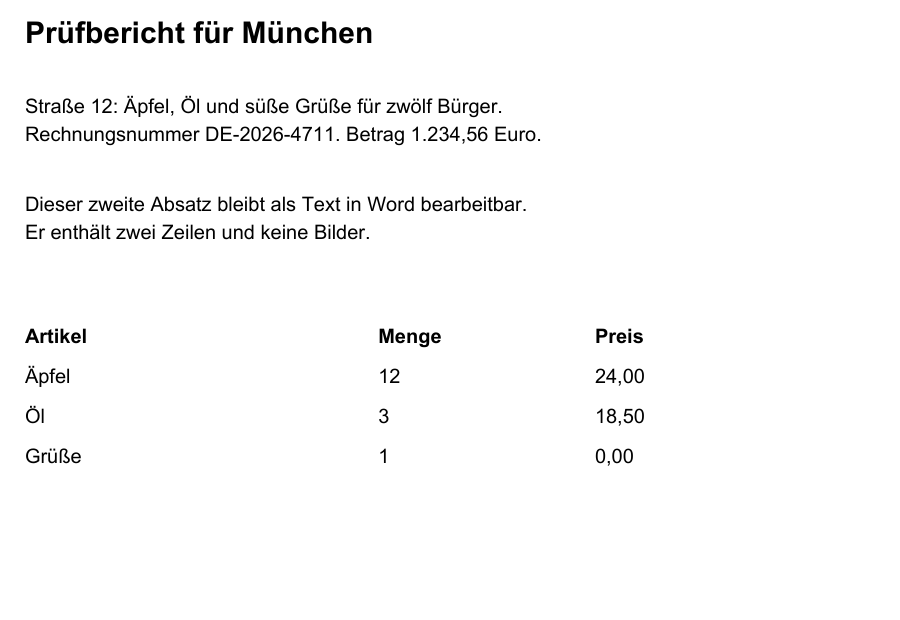
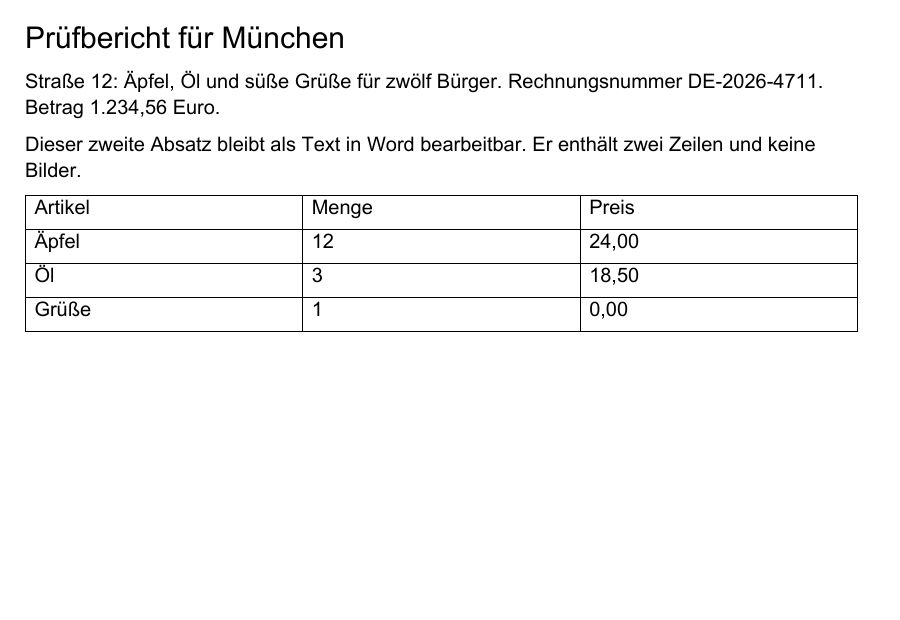
Contoh yang dibuat sendiri: PDF berbahasa Jerman dua halaman yang berisi tabel telah dikonversi menjadi file DOCX. Masing-masing gambar hanya menampilkan cuplikan halaman pertama.
Sesudah: hasil DOCX dalam pratinjau LibreOffice, cuplikan halaman 1
 Unduh berkas DOCX hasil konversi dari contoh
Ilustrasi hanya menunjukkan cuplikan halaman pertama dari dua halaman. Unduh kedua berkas untuk membandingkannya secara lengkap.
Kutipan teks dari berkas DOCX untuk dipilih dan disalin
Prüfbericht für München
Straße 12: Äpfel, Öl und süße Grüße für zwölf Bürger. Rechnungsnummer DE-2026-4711.
Betrag 1.234,56 Euro.
Dieser zweite Absatz bleibt als Text in Word bearbeitbar. Er enthält zwei Zeilen und keine
Bilder.
Artikel Menge Preis
Äpfel 12 24,00
Öl 3 18,50
Grüße 1 0,00
Dalam file DOCX, isi tersedia sebagai teks yang dapat diedit dan tabel tersedia sebagai tabel sesungguhnya. Dalam contoh ini, huruf berumlaut seperti dalam “München” dan angka seperti “1.234,56” tetap dipertahankan. Namun, pergantian baris berbeda dari aslinya, dan tabel dibuat ulang dengan garis bingkai.
Pratinjau ini berasal dari LibreOffice, bukan Microsoft Word. Font yang ditampilkan bergantung pada font yang tersedia di perangkat Anda. Tata letak dan pemisah halaman dapat berbeda dari aslinya.
PDF hasil pemindaian: kenali teks terlebih dahulu
Bagi komputer, hasil pemindaian adalah foto halaman. Isinya tidak memiliki teks yang dapat dipilih. Alat ini hanya membaca teks yang sudah ada dan tidak mengenali tulisan dalam gambar. Karena itu, jika ada satu halaman saja yang seluruhnya berupa gambar, seluruh konversi berhenti, meskipun halaman lainnya berisi teks. Ikuti langkah berikut:
- Jadikan PDF dapat ditelusuri menggunakan Pengenalan teks (OCR). Alat tersebut memproses hingga 20 halaman setiap kali dijalankan dan mengenali Bahasa Jerman, Bahasa Inggris, atau keduanya.
- Periksa teks yang dikenali, terutama nama, angka, dan jumlah uang. Jika tidak, kesalahan pengenalan teks akan masuk ke berkas DOCX tanpa perubahan.
- Setelah itu, pilih PDF yang dapat ditelusuri tersebut di sini dan konversikan.
Hal ini juga berlaku untuk PDF yang sudah memiliki lapisan teks, misalnya yang berasal langsung dari pemindai. Alat ini mengambil teks yang tersedia apa adanya dan tidak memeriksa apakah teks tersebut dikenali dengan benar. Jika hasil menyatakan bahwa gambar tidak diambil, periksa apakah salah satu gambar tersebut berisi teks. Bagian hasil pemindaian pada halaman yang selebihnya berupa konten digital tidak akan disertakan dalam berkas Word. Alat pengenalan teks juga tidak memproses halaman campuran seperti ini, sehingga kamu harus menambahkan bagian tersebut sendiri.
Memeriksa hasil: hal penting pada dokumen berbahasa Jerman
Untuk dokumen berbahasa Jerman, perhatian utama adalah karakter khusus, format angka, dan kode identifikasi. Dalam sebuah dokumen contoh berbahasa Jerman, keterangan seperti “Straße 12”, “Äpfel, Öl und süße Grüße”, jumlah uang “1.234,56”, nomor faktur “DE-2026-4711”, dan urutan karakter yang mudah tertukar “0 O 1 l I” masuk ke berkas DOCX tanpa perubahan. Apakah hal yang sama berlaku untuk PDF milikmu bergantung pada cara teksnya disimpan atau dikenali. Karena itu, bandingkan hal-hal berikut dengan berkas asli:
- Nama, jalan, dan tempat yang mengandung ä, ö, ü, dan ß
- Jumlah uang dengan titik sebagai pemisah ribuan dan koma sebagai pemisah desimal, serta tanggal
- Nomor faktur, nomor pelanggan, dan kode arsip yang memungkinkan 0 tertukar dengan O atau 1, l, dan I saling tertukar
- Urutan bagian, terutama pada halaman dua kolom, catatan kaki, dan teks di kaki halaman
- Tabel yang dibuat ulang, baris demi baris: apakah setiap nilai berada di sel yang benar?
- Konten yang dalam PDF berupa gambar, grafis, atau komentar sehingga tidak disertakan
Jika sebagian teks tidak dapat diekstrak sebagai karakter yang dapat dibaca, konversi berhenti dengan sebuah pesan. Biasanya, membuat ulang PDF dari program asal dapat membantu. Jika berkas sudah selesai diedit dan perlu dijadikan PDF lagi, simpan atau ekspor langsung sebagai PDF di Word atau program pengolah katamu. Ubah Word ke PDF hanya dapat digunakan jika dokumenmu terdiri dari satu bagian Word saja. Hasil dari PDF dengan beberapa halaman memiliki bagian tersendiri untuk setiap halaman; berkas seperti ini tidak diterima oleh konverter tersebut.
PDF yang dapat dikonversi
Setiap proses dapat mengonversi satu PDF berukuran hingga 50 MiB, dengan maksimal 100 halaman dan 300.000 karakter teks. Teks harus mendatar dan mengalir dari kiri ke kanan, seperti yang umum pada dokumen berbahasa Jerman. Hasilnya selalu berupa berkas DOCX; format DOC yang lebih lama tidak dihasilkan.
Kamu tidak memerlukan akun untuk konversi, tidak ada langkah pembayaran di dalam alat, dan tidak perlu memasang apa pun; konversi berjalan di browser versi terkini. Ketentuan yang berlaku saat ini tersedia di Harga dan batas.
Apakah PDF tetap berada di perangkatmu?
Untuk proses konversinya sendiri, ya. PDF dibaca di memori browsermu, dan berkas DOCX juga dibuat di sana. Dokumen tidak dikirim ke server untuk proses tersebut. Namun, halaman web dan komponen program alat tetap dimuat oleh browser seperti biasa dari situs ini. Karena itu, kamu memerlukan koneksi internet saat membuka halaman; konversi sepenuhnya tanpa jaringan tidak dijamin.
Melalui “Unduh”, berkas DOCX disimpan di lokasi penyimpanan unduhan browsermu. Jika menggunakan perangkat bersama, hapus salinannya setelah digunakan. Cara kerja pemrosesan berkas di situs ini dijelaskan di halaman Keamanan. Informasi tentang penanganan data tersedia dalam Kebijakan privasi.