PDFをDOCXファイルに変換する手順
- PDF内のテキストを選択できるか確認してください。PDFソフトで開き、いくつかの単語の上をマウスでドラッグします。ページ全体を囲む枠だけが選択される場合や、何も選択できない場合はスキャンです。その場合は、下にあるスキャンしたPDFについての説明を参照してください。
- 「ファイルを選択」をクリックするか、PDFをドロップ欄にドラッグしてください。一度に変換できるのは一つのファイルだけです。
- 「DOCXに変換」をクリックしてください。「キャンセル」で処理を停止できます。その場合、ファイルは作成されません。
- 「結果」の「結果に関する注意事項」を読んでください。画像が省略されたか、表が再構成されたか、二段組みの内容が順番に取り込まれたかなどが表示されます。
- 「ダウンロード」をクリックしてDOCXファイルを保存してください。
- 保存したファイルを開き、共有したりPDFを削除したりする前に、以下の説明に従って確認してください。
元のPDFは変更されず、DOCXは別の新しいファイルとして作成されます。結果の「ページ」はPDFのページ数を示しています。Wordではテキストが再配置されるため、ページ数が異なる場合があります。「リセット」を押すと、次のファイルを処理できる状態に戻ります。
ページ画像ではなく、編集可能なテキストに
変換方法によっては、PDFの各ページをそのまま画像としてWord文書に貼り付けるだけのものもあります。見た目は元の文書と同じですが、個々の単語を選択したり変更したりできません。このツールでは反対に、実際に編集できる段落が作成され、単純な数値の表はWordの表のセルとして作成されます。ページ画像は挿入されません。
新しい文書として作り直す必要があるのは、PDF形式の仕組みによるものです。PDFには主に、ページのどの位置にどのテキストを配置するかが保存されており、どの行が一つの段落を構成するか、どの値が表の一行に属するかは保存されていません。Wordに変換する際には、こうした関係を毎回あらためて推定する必要があるため、見た目が変わることがあります。Microsoftも、WordでPDFを開く機能について、WordでPDFを開くで説明しています。
本当に編集できるファイルか確認する方法
最初のページを見るだけでは十分ではありません。保存したファイルで、次の操作を試してください。
- 単語を選択し、別の文字に書き換えてください。
- 表が含まれている場合は、表のセル内の値を変更してください。
- 段落に文を追加し、その後のテキストが追加分に合わせて移動するか確認してください。
- 保存してファイルを閉じ、もう一度開いてください。変更内容が保持されていることを確認してください。
レイアウト、フォント、表、画像:引き継がれるもの
引き継がれるのはテキストであり、ページのデザインではありません。PDFの各要素は次のように扱われます。
見た目を正確に保つ必要がある場合
レターヘッド、チラシ、図の多いページなど、元のページの見た目が必要な場合は、新しい本文テキストへの変換は適していません。最もよいのは、PDFの作成元となったファイルを使うことです。送信者に元のファイルを依頼してください。ページを変更せずに表示したいだけなら、JPGとして保存して画像として挿入できます。ただし、その場合はテキストを編集できません。Word自体でもPDFを開けますが、Microsoftによると、その場合も見た目が変わることがあります。
例:PDFを編集可能なDOCXファイルに変換
独自に作成した例です。表を含む二ページのドイツ語PDFをDOCXファイルに変換しました。各画像は、最初のページの一部だけを示しています。
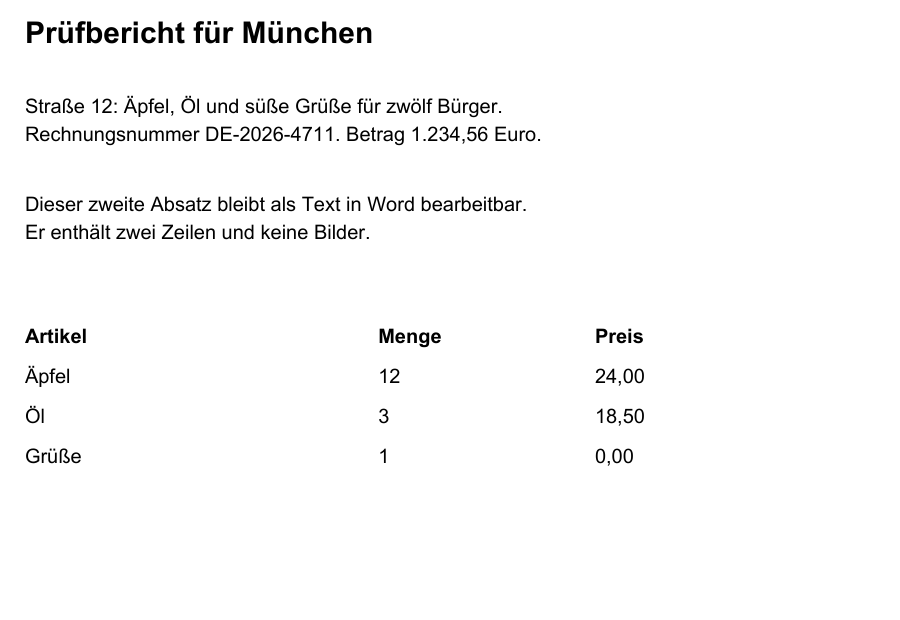
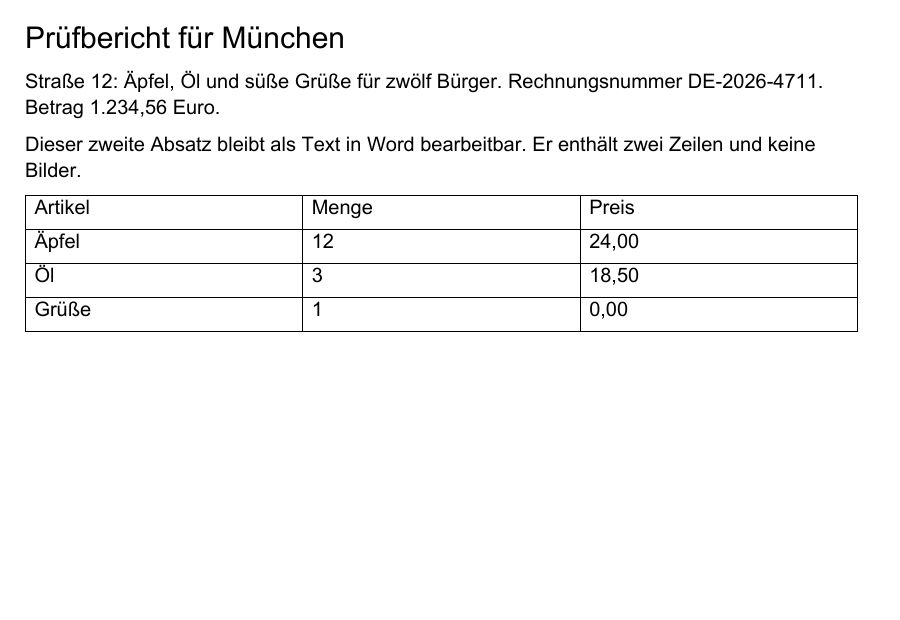
掲載画像は、全二ページのうち最初のページの一部だけを示しています。全体を比較するには、両方のファイルをダウンロードしてください。
選択してコピーするためのDOCXファイルからのテキスト抜粋
Prüfbericht für München
Straße 12: Äpfel, Öl und süße Grüße für zwölf Bürger. Rechnungsnummer DE-2026-4711.
Betrag 1.234,56 Euro.
Dieser zweite Absatz bleibt als Text in Word bearbeitbar. Er enthält zwei Zeilen und keine
Bilder.
Artikel Menge Preis
Äpfel 12 24,00
Öl 3 18,50
Grüße 1 0,00
DOCXファイルでは、内容は編集可能なテキストとして、表は実際の表として保存されています。この例では、「München」のようなウムラウトや「1.234,56」のような数字が保持されました。ただし、行の折り返し位置は元の文書と異なり、表は罫線付きで再構築されています。
このプレビューはMicrosoft Wordではなく、LibreOfficeで作成したものです。表示されるフォントは、お使いの端末にあるフォントによって異なります。レイアウトや改ページの位置が元の文書と異なる場合があります。
スキャンしたPDF:先に文字認識を実行
コンピューターにとって、スキャンはページを撮影した写真です。選択できるテキストは含まれていません。このツールは既存のテキストだけを読み取り、画像内の文字は認識しません。そのため、画像だけで構成されたページが一ページでもあると、ほかのページにテキストがあっても変換全体が停止します。次の手順で進めてください。
- 文字認識(OCR)でPDFを検索可能にしてください。一度に最大20ページを処理でき、ドイツ語、英語、またはその両方を認識します。
- 認識されたテキスト、特に名前、数字、金額を確認してください。確認しないと、文字認識の誤りがそのままDOCXファイルに引き継がれます。
- その後、検索可能になったPDFをここで選択し、変換してください。
これは、スキャナーから直接作成したものなど、すでにテキストレイヤーがあるPDFにも当てはまります。このツールは既存のテキストをそのまま取り込み、正しく認識されているかは確認しません。結果に画像が引き継がれなかったと表示された場合は、その画像内にテキストがなかったか確認してください。通常のデジタルページの一部にスキャンした箇所がある場合、その部分はWordファイルに取り込まれません。このような画像とテキストが混在するページは文字認識でも処理できないため、その部分は自分で補う必要があります。
結果の確認:ドイツ語の文書で注意する点
ドイツ語の文書では、特に特殊文字、数値の表記、識別番号に注意が必要です。ドイツ語のサンプル文書では、「Straße 12」、「Äpfel, Öl und süße Grüße」、金額の「1.234,56」、請求書番号の「DE-2026-4711」、見間違えやすい文字列の「0 O 1 l I」が、変更されずにDOCXファイルに取り込まれました。お使いのPDFでも同じ結果になるかどうかは、テキストの保存方法や認識結果によって異なります。そのため、次の点を元の文書と比較してください。
- ä、ö、ü、ßを含む名前、通り名、地名
- 桁区切りのピリオドと小数点のコンマを使った金額、および日付
- 0とO、または1、l、Iを取り違える可能性のある請求書番号、顧客番号、文書管理番号
- 各部分の順序。特に二段組みのページ、脚注、フッター
- 再構成された表を一行ずつ確認:すべての値が正しいセルに入っていますか?
- PDF内で画像、図、コメントとして存在していたために欠落した内容
テキストの一部を読める文字として抽出できない場合、メッセージを表示して変換を中止します。その場合は、元のソフトからPDFを作成し直すと解決することが多いです。編集が完了して再びPDFにする場合は、Wordまたは文書作成ソフトから直接PDFとして保存またはエクスポートしてください。WordをPDFに変換を利用できるのは、文書がWordの一つのセクションだけで構成されている場合です。複数ページのPDFから作成されたファイルには、ページごとに個別のセクションが含まれるため、この変換ツールでは受け付けられません。
変換できるPDF
一度に変換できるのは、最大50 MiB、100ページ、300,000文字のテキストを含む一つのPDFです。テキストは、ドイツ語の文書で一般的なように、横書きで左から右に並んでいる必要があります。出力は必ずDOCXファイルで、旧形式のDOCは作成されません。
変換にアカウントは必要なく、ツール内に支払いの手順もありません。インストールも不要で、変換は最新のブラウザーで実行されます。現在適用される条件は、料金と制限で確認できます。
PDFは端末内に留まりますか?
変換処理自体については、はい。PDFはブラウザーのメモリー内で読み込まれ、DOCXファイルもそこで作成されます。この処理のために文書がサーバーへ送信されることはありません。一方、ウェブページとツールのプログラムは、通常どおりこのウェブサイトからブラウザーに読み込まれます。そのため、ページを開く際はインターネット接続が必要です。完全にオフラインで変換できることは保証していません。
「ダウンロード」を押すと、DOCXファイルはブラウザーのダウンロード保存先に保存されます。共用端末を使っている場合は、使用後にそのコピーを削除してください。このウェブサイトでのファイル処理については、安全性のページで説明しています。データの取り扱いについては、プライバシーポリシーをご覧ください。