Comment convertir ton PDF en fichier DOCX
- Vérifie que tu peux sélectionner du texte dans ton PDF : ouvre-le dans un logiciel PDF et fais glisser la souris sur quelques mots. Si seul un cadre autour de la page entière est sélectionné, ou si rien ne l’est, il s’agit d’un document numérisé. Consulte alors la section consacrée aux PDF numérisés plus bas.
- Clique sur « Sélectionner un fichier » ou fais glisser le PDF dans la zone de dépôt. Un seul fichier est converti à chaque opération.
- Clique sur « Convertir en DOCX ». Avec « Annuler », tu arrêtes le traitement ; aucun fichier n’est alors créé.
- Sous « Résultat », lis les « Remarques sur le résultat ». Elles indiquent par exemple si des images ont été omises, si des tableaux ont été reconstitués ou si deux colonnes ont été reprises l’une après l’autre.
- Clique sur « Télécharger » pour enregistrer le fichier DOCX.
- Ouvre le fichier enregistré et vérifie-le comme indiqué ci-dessous avant de le transmettre ou de supprimer le PDF.
Ton PDF n’est pas modifié ; le fichier DOCX est un nouveau fichier distinct. L’indication « Pages » dans le résultat se rapporte au PDF. Dans Word, le nombre de pages peut être différent, car le texte est remis en page. Avec « Réinitialiser », tu prépares l’outil pour le fichier suivant.
Du texte modifiable plutôt qu’une image de page
Certaines conversions placent simplement chaque page PDF sous forme d’image dans un document Word. Le résultat ressemble à l’original, mais il est impossible de sélectionner ou de modifier des mots individuellement. Ici, c’est l’inverse : de vrais paragraphes sont créés et, pour les tableaux numériques simples, de vraies cellules de tableau Word. Aucune image de page n’est insérée.
La création d’un nouveau document s’explique par le format PDF. Un PDF enregistre surtout la position du texte sur la page, sans préciser quelles lignes forment un paragraphe ou quelles valeurs composent une ligne de tableau. Ces relations doivent être reconstituées à chaque conversion en Word, ce qui peut modifier l’apparence. Microsoft l’explique pour sa propre fonction d’ouverture de PDF dans Word sur la page Ouvrir des PDF dans Word.
Comment vérifier que le fichier est réellement modifiable
Un coup d’œil à la première page ne suffit pas. Effectue ces tests dans le fichier enregistré :
- Sélectionne un mot et remplace-le.
- Modifie une valeur dans une cellule de tableau, si le fichier contient un tableau.
- Ajoute une phrase à un paragraphe et vérifie que le texte qui suit se décale en conséquence.
- Enregistre le fichier, ferme-le et ouvre-le de nouveau. Tes modifications doivent être conservées.
Mise en page, polices, tableaux et images : ce qui est repris
Le texte est repris, mais pas la présentation de la page. Voici ce que cela signifie pour les différents éléments de ton PDF :
Quand l’apparence doit être exacte
Si tu as besoin de conserver l’apparence des pages d’origine, par exemple pour un papier à en-tête, un dépliant ou des pages comportant de nombreux graphiques, la conversion en nouveau texte continu n’est pas adaptée. La meilleure solution est le fichier original à partir duquel le PDF a été créé. Demande-le à l’expéditeur. Si tu souhaites simplement afficher une page sans la modifier, tu peux l’enregistrer en JPG et l’insérer comme image, mais le texte ne sera alors pas modifiable. Word peut aussi ouvrir directement des PDF ; selon Microsoft, leur apparence peut également changer dans ce cas.
Exemple : transformer un PDF en fichier DOCX modifiable
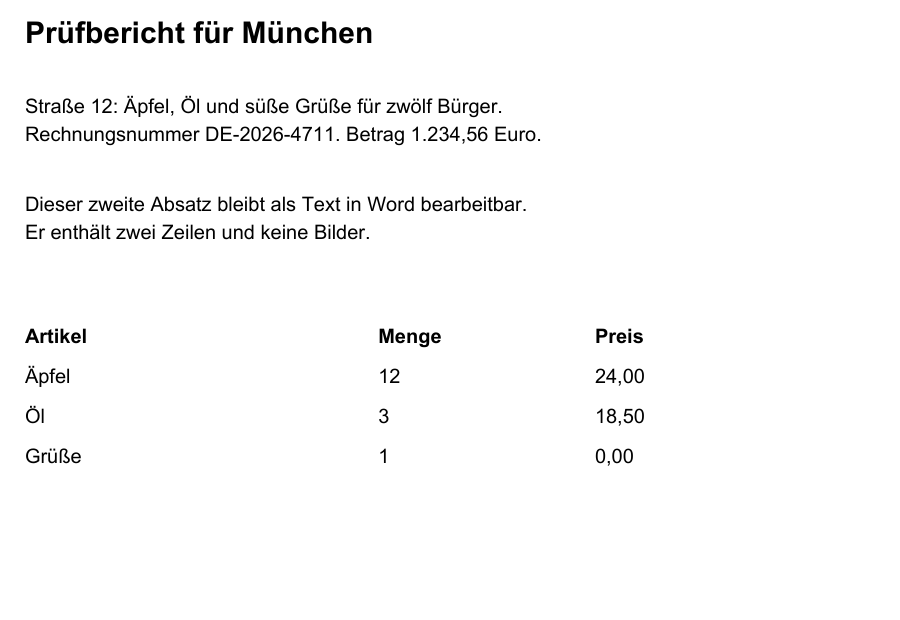
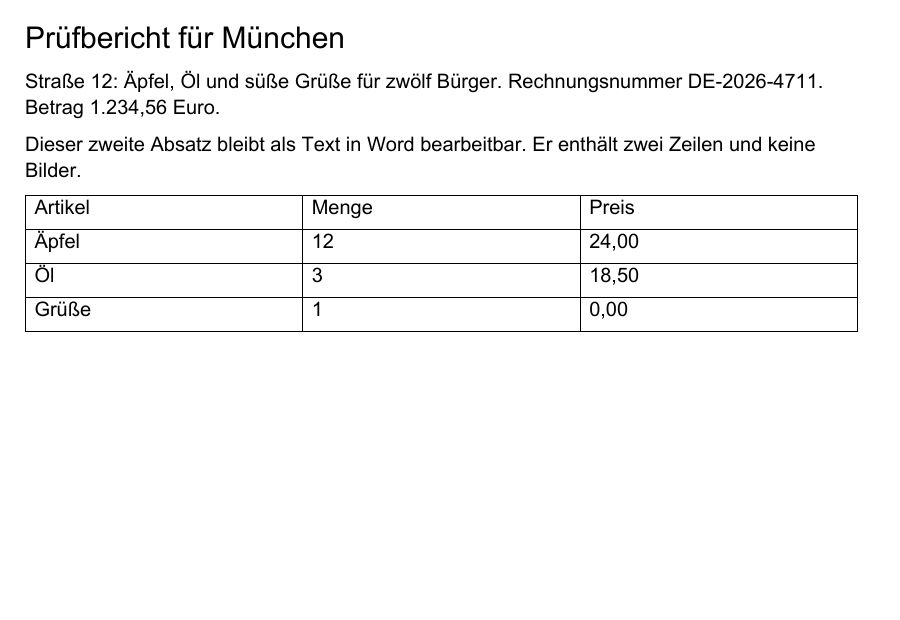
Un exemple créé par nos soins : un PDF allemand de deux pages contenant un tableau a été converti en fichier DOCX. Chaque illustration ne montre qu’un extrait de la première page.
Après : résultat DOCX dans l’aperçu LibreOffice, extrait de la page 1
 Télécharger le fichier DOCX converti de l’exemple
Les illustrations montrent uniquement un extrait de la première des deux pages. Télécharge les deux fichiers pour les comparer intégralement.
Extrait de texte du fichier DOCX à sélectionner et à copier
Prüfbericht für München
Straße 12: Äpfel, Öl und süße Grüße für zwölf Bürger. Rechnungsnummer DE-2026-4711.
Betrag 1.234,56 Euro.
Dieser zweite Absatz bleibt als Text in Word bearbeitbar. Er enthält zwei Zeilen und keine
Bilder.
Artikel Menge Preis
Äpfel 12 24,00
Öl 3 18,50
Grüße 1 0,00
Dans le fichier DOCX, le contenu se présente sous forme de texte modifiable et le tableau est un véritable tableau. Dans cet exemple, les lettres à tréma, comme dans « München », et les nombres, comme « 1.234,56 », ont été conservés. Toutefois, les retours à la ligne diffèrent de l’original et le tableau a été reconstitué avec des bordures.
L’aperçu provient de LibreOffice, et non de Microsoft Word. La police affichée dépend des polices disponibles sur votre appareil. La mise en page et les sauts de page peuvent différer de l’original.
PDF numérisé : reconnaître d’abord le texte
Pour l’ordinateur, un document numérisé est une photo de la page. Il ne contient aucun texte sélectionnable. Cet outil lit uniquement le texte existant et ne reconnaît pas les caractères dans les images. Si ne serait-ce qu’une page est constituée uniquement d’une image, toute la conversion s’arrête, même si les autres pages contiennent du texte. Voici comment procéder :
- Utilise la reconnaissance de texte (OCR) pour pouvoir effectuer des recherches dans le PDF. Elle traite jusqu’à 20 pages par opération et reconnaît l’allemand, l’anglais ou les deux.
- Vérifie le texte reconnu, en particulier les noms, les nombres et les montants. Sinon, les erreurs de reconnaissance de texte seront reprises telles quelles dans le fichier DOCX.
- Sélectionne ensuite ici le PDF dans lequel la recherche de texte est possible et convertis-le.
Cela vaut aussi pour les PDF qui possèdent déjà une couche de texte, par exemple ceux provenant directement d’un scanner. Cet outil reprend le texte existant tel quel, sans vérifier s’il a été correctement reconnu. Si le résultat indique que des images n’ont pas été reprises, vérifie si l’une d’elles contenait du texte. Sinon, une partie numérisée sur une page par ailleurs numérique manquera dans le fichier Word. La reconnaissance de texte ne traite pas non plus ces pages mixtes ; tu devras alors ajouter cette partie toi-même.
Vérifier le résultat : les points importants pour les documents allemands
Pour les documents allemands, les caractères spéciaux, les formats numériques et les identifiants sont particulièrement importants. Dans un document allemand d’exemple, des éléments comme « Straße 12 », « Äpfel, Öl und süße Grüße », le montant « 1.234,56 », le numéro de facture « DE-2026-4711 » et la suite de caractères faciles à confondre « 0 O 1 l I » ont été repris sans modification dans le fichier DOCX. Pour ton PDF, cela dépend de la manière dont le texte a été enregistré ou reconnu. Compare donc les éléments suivants avec l’original :
- Les noms, les rues et les localités contenant ä, ö, ü et ß
- Les montants avec un point comme séparateur de milliers et une virgule décimale, ainsi que les dates
- Les numéros de facture, de client et de dossier, dans lesquels 0 et O ou 1, l et I peuvent être confondus
- L’ordre des sections, en particulier sur les pages à deux colonnes, ainsi que celui des notes de bas de page et des pieds de page
- Les tableaux reconstitués, ligne par ligne : chaque valeur se trouve-t-elle dans la bonne cellule ?
- Les contenus qui figuraient dans le PDF sous forme d’image, de graphique ou de commentaire et qui sont donc absents
Si une partie du texte ne peut pas être extraite sous forme de caractères lisibles, la conversion s’interrompt avec un message. Dans ce cas, il est généralement utile de recréer le PDF à partir du logiciel d’origine. Une fois les modifications terminées, si le fichier doit redevenir un PDF, enregistre-le ou exporte-le directement en PDF dans Word ou ton traitement de texte. Convertir Word en PDF ne convient que si ton document se compose d’une seule section Word. Les résultats issus de PDF de plusieurs pages contiennent une section distincte par page ; ce convertisseur n’accepte pas ces fichiers.
Quels PDF peuvent être convertis
Tu peux convertir un PDF par opération, jusqu’à 50 MiB, 100 pages et 300 000 caractères de texte. Le texte doit être horizontal et aller de gauche à droite, comme c’est habituellement le cas dans les documents allemands. Le résultat est toujours un fichier DOCX ; l’ancien format DOC n’est pas produit.
Tu n’as pas besoin de compte pour la conversion, l’outil ne comporte aucune étape de paiement et tu n’as rien à installer : la conversion s’effectue dans un navigateur récent. Tu trouveras les conditions actuellement applicables dans Tarifs et limites.
Le PDF reste-t-il sur ton appareil ?
Pour la conversion elle-même, oui. Le PDF est lu dans la mémoire vive de ton navigateur, et le fichier DOCX y est également créé. Le document n’est pas envoyé à un serveur pour cette opération. En revanche, ton navigateur charge normalement la page web et les composants logiciels de l’outil depuis ce site. Une connexion Internet est donc nécessaire à l’ouverture ; une conversion entièrement hors ligne n’est pas garantie.
Avec « Télécharger », le fichier DOCX est enregistré à l’emplacement où ton navigateur stocke les téléchargements. Si tu utilises un appareil partagé, supprime la copie après utilisation. La page Sécurité explique le fonctionnement du traitement des fichiers sur ce site. Tu trouveras des informations sur le traitement des données dans la politique de confidentialité.