Как да преобразуваш своя PDF в DOCX файл
- Провери дали текстът в твоя PDF може да се маркира: отвори го в програма за PDF и плъзни мишката върху няколко думи. Ако се маркира само рамка около цялата страница или изобщо нищо не се маркира, документът е сканиран. В такъв случай виж раздела за сканирани PDF файлове по-долу.
- Натисни „Избери файл“ или плъзни PDF файла в полето за пускане. При всяко изпълнение се преобразува точно един файл.
- Натисни „Преобразувай в DOCX“. С „Отказ“ спираш обработката; тогава не се създава файл.
- В „Резултат“ прочети „Бележки за резултата“. Там например е посочено дали са пропуснати изображения, дали са възстановени таблици или дали две колони са прехвърлени една след друга.
- Натисни „Изтегли“, за да запазиш DOCX файла.
- Отвори запазения файл и го провери, както е описано по-долу, преди да го предадеш на друг или да изтриеш PDF файла.
Твоят PDF не се променя при това, а DOCX файлът е нов, отделен файл. Показателят „Страници“ в резултата се отнася за PDF файла. Броят на страниците в Word може да е различен, защото текстът се пренася наново. С „Нулиране“ подготвяш инструмента за следващия файл.
Редактируем текст вместо изображение на страницата
Някои преобразувания просто поставят всяка PDF страница като изображение в Word документ. Това изглежда като оригинала, но отделните думи не могат нито да се маркират, нито да се променят. Тук се получава обратното: истински абзаци, а при прости таблици с числа — истински клетки на таблици в Word. Не се вмъкват изображения на страниците.
Причината да се създава нов документ е във формата PDF. Един PDF съхранява предимно кой текст на кое място на страницата се намира, но не и кои редове образуват абзац или кои стойности образуват ред на таблица. Тези връзки трябва да се определят наново при всяко преобразуване в Word, затова външният вид може да се промени. Microsoft обяснява това за собствената функция за отваряне на PDF в Word в Отваряне на PDF файлове в Word.
Как да провериш дали файлът действително може да се редактира
За това не е достатъчен поглед върху първата страница. Направи следните проверки в запазения файл:
- Маркирай една дума и я замени с друга.
- Промени стойност в клетка на таблица, ако файлът съдържа таблица.
- Добави изречение към абзац и проследи дали следващият текст се премества съответно.
- Запази, затвори и отвори файла отново. Промените ти трябва да са запазени.
Оформление, шрифтове, таблици и изображения: какво се прехвърля
Прехвърля се текстът, а не оформлението на страницата. Ето какво означава това за отделните съставни части на твоя PDF:
Когато външният вид трябва да се запази точно
Ако ти е нужен първоначалният изглед на страницата, например при фирмена бланка, флаер или страници с много графики, преобразуването в нов свързан текст не е подходящо. Най-добрият вариант е оригиналният файл, от който е създаден PDF. Поискай го от изпращача. Ако искаш само да покажеш страница без промени, можеш да я запазиш като JPG и да я вмъкнеш като изображение, но тогава текстът няма да може да се редактира. Word може и сам да отваря PDF файлове, но според Microsoft външният вид също може да се промени при това.
Пример: от PDF към редактируем DOCX файл
Пример, създаден от нас: PDF на немски език с две страници и таблица беше преобразуван в DOCX файл. Всяка от илюстрациите показва само част от първата страница.
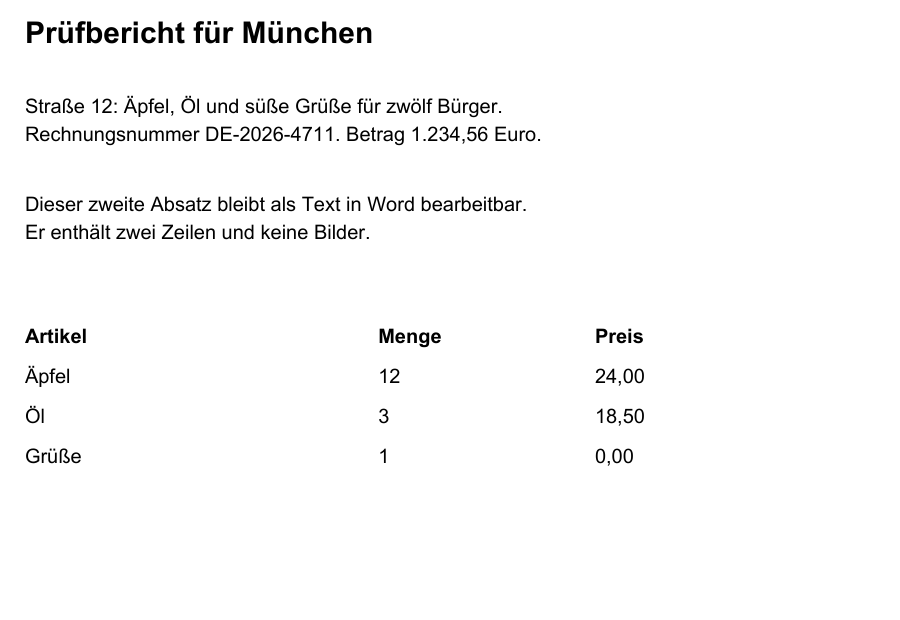
След: DOCX резултат в прегледа на LibreOffice, част от страница 1
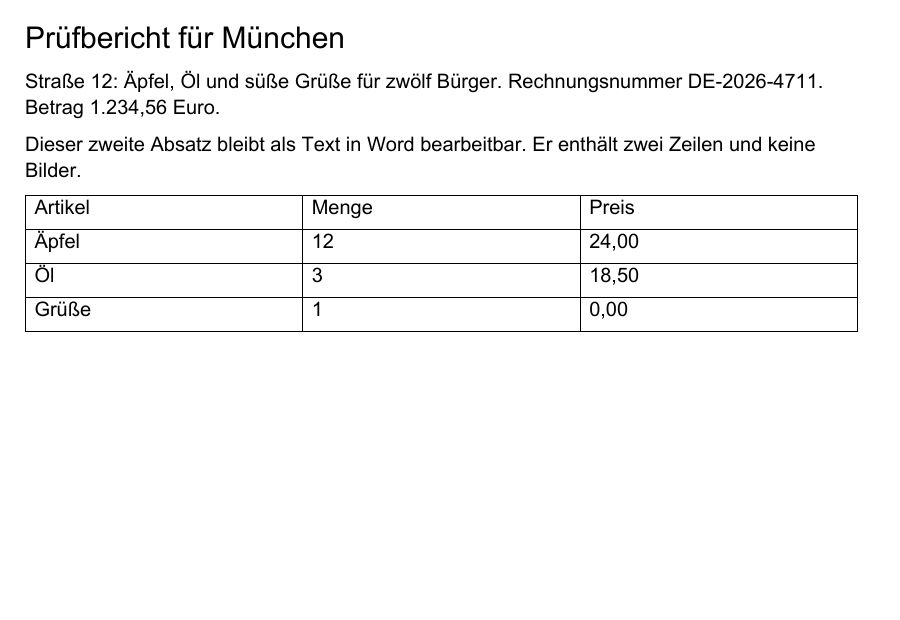 Изтегляне на преобразувания DOCX файл от примера
Илюстрациите показват само откъс от първата от две страници. Изтегли двата файла, за да ги сравниш изцяло.
Текстов откъс от DOCX файла за маркиране и копиране
Prüfbericht für München
Straße 12: Äpfel, Öl und süße Grüße für zwölf Bürger. Rechnungsnummer DE-2026-4711.
Betrag 1.234,56 Euro.
Dieser zweite Absatz bleibt als Text in Word bearbeitbar. Er enthält zwei Zeilen und keine
Bilder.
Artikel Menge Preis
Äpfel 12 24,00
Öl 3 18,50
Grüße 1 0,00
В DOCX файла съдържанието е под формата на редактируем текст, а таблицата е истинска таблица. В този пример буквите с умлаут, както в „München“, и числата, както в „1.234,56“, бяха запазени. Редовете обаче се пренасят по различен начин от оригинала, а таблицата беше пресъздадена с рамки.
Прегледът е от LibreOffice, а не от Microsoft Word. Шрифтът, който се показва, зависи от шрифтовете на устройството ти. Оформлението и разделянето на страници може да се различават от оригинала.
Сканиран PDF: първо разпознай текста
За компютъра сканираният документ е снимка на страницата. Той не съдържа текст, който може да се маркира. Този инструмент чете само наличния текст и не разпознава текст в изображения. Затова, ако дори само една страница се състои единствено от изображение, цялото преобразуване спира, дори останалите страници да съдържат текст. Ето как да постъпиш:
- Направи PDF файла достъпен за търсене с Разпознаване на текст (OCR). Инструментът обработва до 20 страници при всяко изпълнение и разпознава немски, английски или и двата езика.
- Провери разпознатия текст, особено имената, числата и сумите. В противен случай грешките от разпознаването на текст ще попаднат непроменени в DOCX файла.
- След това избери тук PDF файла с възможност за търсене и го преобразувай.
Това важи и за PDF файлове, които вече имат текстов слой, например получени директно от скенера. Този инструмент прехвърля наличния текст такъв, какъвто е, и не проверява дали е разпознат правилно. Ако в резултата е посочено, че изображения не са прехвърлени, провери дали някое от тях е съдържало текст. Иначе сканиран откъс върху страница, която в останалата си част е цифрова, ще липсва в Word файла. Инструментът за разпознаване на текст също не обработва такива смесени страници, затова ще трябва сам да добавиш този откъс.
Проверка на резултата: какво е важно при немски документи
При немски документи най-важни са специалните знаци, числовите формати и идентификаторите. В примерен немски документ данни като „Straße 12“, „Äpfel, Öl und süße Grüße“, сумата „1.234,56“, номерът на фактура „DE-2026-4711“ и лесно объркващата се последователност „0 O 1 l I“ бяха прехвърлени непроменени в DOCX файла. Дали това важи и за твоя PDF, зависи от начина, по който текстът му е съхранен или разпознат. Затова сравни с оригинала:
- Имена, улици и населени места с ä, ö, ü и ß
- Суми с точка за разделяне на хилядите и десетична запетая, както и дати
- Номера на фактури, клиентски номера и номера на преписки, при които 0 и O или 1, l и I могат да бъдат объркани
- Последователността на разделите, особено при страници с две колони, бележки под линия и долни колонтитули
- Възстановените таблици ред по ред: всяка стойност в правилната клетка ли е?
- Съдържание, което в PDF е било изображение, графика или коментар и затова липсва
Ако част от текста не може да бъде извлечена като четливи знаци, преобразуването се прекратява със съобщение. Тогава обикновено помага да създадеш PDF файла наново от първоначалната програма. Когато приключиш с редактирането на файла и искаш отново да го превърнеш в PDF, запази го или го експортирай директно като PDF в Word или текстообработващата си програма. Преобразуване на Word в PDF е подходящо само ако документът ти се състои от един-единствен раздел на Word. Резултатите от PDF файлове с няколко страници съдържат отделен раздел за всяка страница; този конвертор не приема такива файлове.
Кои PDF файлове могат да се преобразуват
При всяко изпълнение можеш да преобразуваш един PDF файл с размер до 50 MiB, до 100 страници и до 300 000 знака текст. Текстът трябва да е хоризонтален и да се чете отляво надясно, както е обичайно в немските документи. Резултатът винаги е DOCX файл; по-старият формат DOC не се създава.
За преобразуването не ти е нужен профил, в инструмента няма стъпка за плащане и не инсталираш нищо — преобразуването се извършва в актуален браузър. Текущите условия ще намериш в Цени и ограничения.
Остава ли PDF файлът на твоето устройство?
За самото преобразуване — да. PDF файлът се чете в оперативната памет на браузъра ти и DOCX файлът също се създава там. Документът не се изпраща към сървър за тази цел. Уебстраницата и програмните компоненти на инструмента обаче се зареждат от браузъра ти по обичайния начин от този сайт. Следователно при отварянето ти е нужна интернет връзка; преобразуване изцяло без мрежова връзка не е гарантирано.
Чрез „Изтегли“ DOCX файлът се запазва там, където браузърът ти съхранява изтеглените файлове. Ако работиш на споделено устройство, изтрий копието след употреба. Страницата Сигурност обяснява как работи обработката на файлове на този сайт. Информация за обработването на данни ще намериш в Декларацията за защита на личните данни.