Cara menukar PDF anda kepada fail DOCX
- Semak sama ada teks dalam PDF anda boleh dipilih: buka PDF dalam program PDF dan seret tetikus merentasi beberapa perkataan. Jika hanya bingkai di sekeliling seluruh halaman dipilih atau tiada apa-apa yang dipilih, dokumen itu ialah imbasan. Dalam keadaan itu, lihat bahagian tentang PDF yang diimbas di bawah.
- Klik “Pilih fail” atau seret PDF ke ruang letak fail. Tepat satu fail ditukar bagi setiap proses.
- Klik “Tukar kepada DOCX”. Dengan “Batal”, anda menghentikan pemprosesan; tiada fail akan dihasilkan.
- Di bawah “Hasil”, baca “Catatan tentang hasil”. Di situ dinyatakan, contohnya, sama ada imej ditinggalkan, jadual dibina semula atau dua lajur diambil secara berturutan.
- Klik “Muat turun” untuk menyimpan fail DOCX.
- Buka fail yang disimpan dan semak seperti yang diterangkan di bawah sebelum anda berkongsi fail itu atau memadamkan PDF.
PDF anda tidak diubah dalam proses ini; fail DOCX ialah fail baharu yang berasingan. Maklumat “Halaman” dalam hasil merujuk kepada PDF. Bilangan halaman dalam Word mungkin berbeza kerana teks disusun semula pada baris baharu. Dengan “Tetapkan semula”, anda menyediakan alat untuk fail seterusnya.
Teks yang boleh disunting menggantikan imej halaman
Sesetengah penukaran hanya meletakkan setiap halaman PDF sebagai imej dalam dokumen Word. Rupanya sama seperti dokumen asal, tetapi perkataan individu tidak boleh dipilih atau diubah. Alat ini menghasilkan perkara sebaliknya: perenggan sebenar dan, untuk jadual nombor ringkas, sel jadual Word sebenar. Imej halaman tidak dimasukkan.
Dokumen baharu terhasil disebabkan oleh format PDF itu sendiri. PDF terutamanya menyimpan teks yang berada pada kedudukan tertentu pada halaman, tetapi tidak menyimpan maklumat tentang baris yang membentuk perenggan atau nilai yang membentuk baris jadual. Hubungan ini perlu dikenal pasti semula setiap kali penukaran kepada Word dilakukan, sebab itulah rupanya boleh berubah. Microsoft menerangkan perkara ini untuk fungsi membuka PDF dalam Word di bawah Membuka PDF dalam Word.
Cara menyemak sama ada fail benar-benar boleh disunting
Melihat halaman pertama sahaja tidak mencukupi. Cuba perkara berikut dalam fail yang disimpan:
- Pilih satu perkataan dan gantikannya dengan teks lain.
- Ubah satu nilai dalam sel jadual jika fail mengandungi jadual.
- Tambah satu ayat pada perenggan dan perhatikan sama ada teks selepasnya beralih mengikut perubahan itu.
- Simpan, tutup dan buka semula fail. Perubahan anda mesti kekal.
Susun atur, fon, jadual dan imej: perkara yang diambil
Teks diambil, tetapi reka letak halaman tidak diambil. Inilah maksudnya bagi setiap komponen PDF anda:
Jika rupa perlu sepadan dengan tepat
Jika anda memerlukan rupa halaman asal, contohnya untuk kepala surat, risalah atau halaman dengan banyak grafik, penukaran kepada teks berterusan baharu bukan kaedah yang sesuai. Pilihan terbaik ialah fail asal yang digunakan untuk menghasilkan PDF. Minta fail itu daripada pengirim. Jika anda hanya mahu memaparkan halaman tanpa perubahan, anda boleh menyimpannya sebagai JPG dan memasukkannya sebagai imej, tetapi teksnya kemudian tidak boleh disunting. Word juga boleh membuka PDF secara langsung, namun menurut Microsoft, rupanya juga boleh berubah.
Contoh: Daripada PDF kepada fail DOCX yang boleh disunting
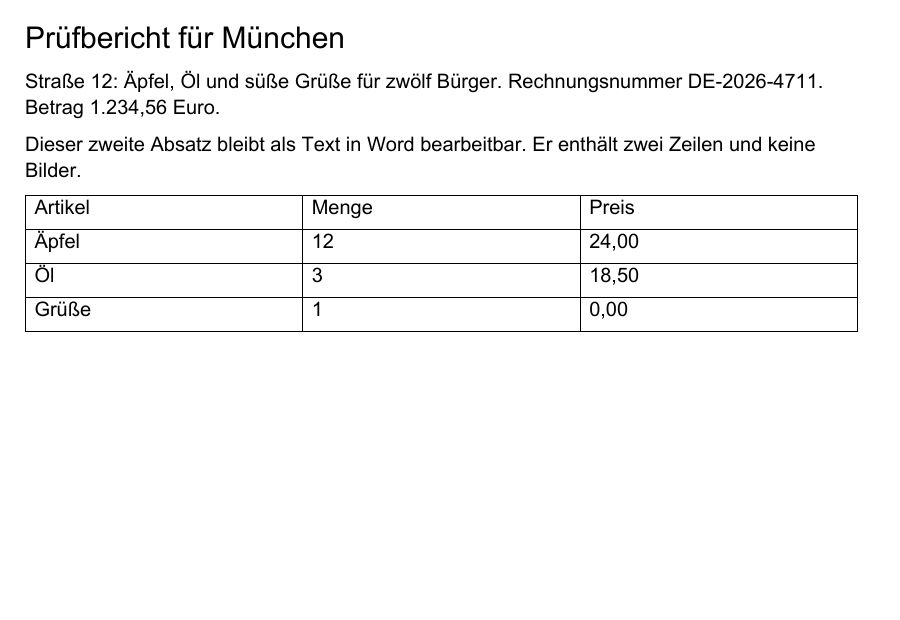
Contoh yang dihasilkan sendiri: PDF bahasa Jerman dua halaman yang mengandungi jadual telah ditukar kepada fail DOCX. Setiap ilustrasi hanya menunjukkan sebahagian daripada halaman pertama.
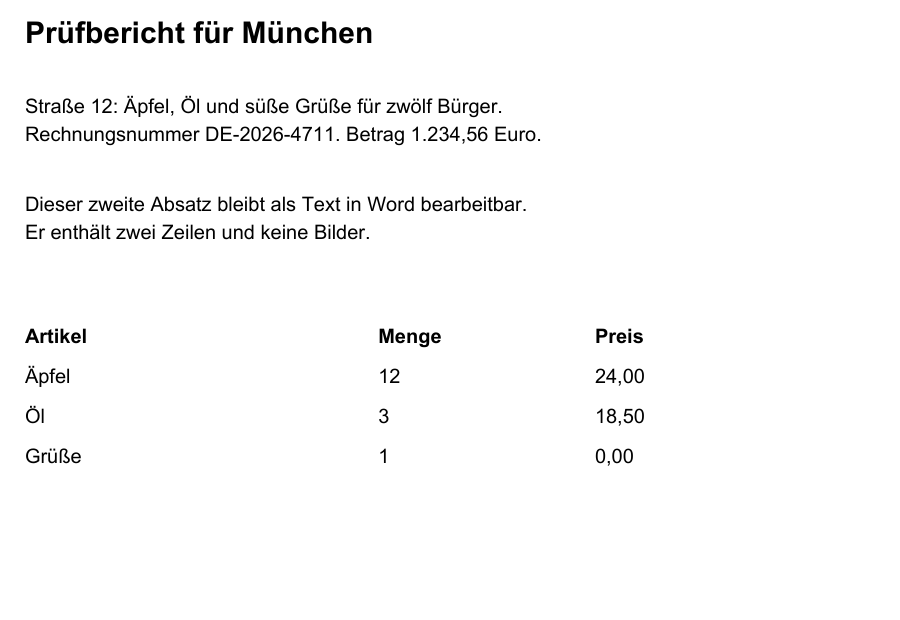
Selepas: Hasil DOCX dalam pratonton LibreOffice, sebahagian daripada halaman 1
 Muat turun fail DOCX contoh yang telah ditukar
Ilustrasi hanya menunjukkan petikan halaman pertama daripada dua halaman. Muat turun kedua-dua fail untuk membandingkannya secara menyeluruh.
Petikan teks daripada fail DOCX untuk dipilih dan disalin
Prüfbericht für München
Straße 12: Äpfel, Öl und süße Grüße für zwölf Bürger. Rechnungsnummer DE-2026-4711.
Betrag 1.234,56 Euro.
Dieser zweite Absatz bleibt als Text in Word bearbeitbar. Er enthält zwei Zeilen und keine
Bilder.
Artikel Menge Preis
Äpfel 12 24,00
Öl 3 18,50
Grüße 1 0,00
Dalam fail DOCX, kandungan tersedia sebagai teks yang boleh disunting dan jadual sebagai jadual sebenar. Dalam contoh ini, aksara umlaut seperti dalam “München” dan nombor seperti “1.234,56” dikekalkan. Walau bagaimanapun, pemisahan baris berbeza daripada yang asal dan jadual telah dibina semula dengan garis sempadan.
Pratonton ini daripada LibreOffice, bukan Microsoft Word. Fon yang dipaparkan bergantung pada fon dalam peranti anda. Susun atur dan pemisahan halaman mungkin berbeza daripada yang asal.
PDF yang diimbas: kenal pasti teks dahulu
Bagi komputer, imbasan ialah foto halaman. Ia tidak mengandungi teks yang boleh dipilih. Alat ini hanya membaca teks sedia ada dan tidak mengenal pasti tulisan dalam imej. Oleh itu, jika walaupun satu halaman hanya terdiri daripada imej, keseluruhan penukaran dihentikan, walaupun halaman lain mengandungi teks. Ikut langkah berikut:
- Jadikan PDF boleh dicari dengan Pengecaman teks (OCR). Alat itu memproses sehingga 20 halaman bagi setiap proses dan mengenal pasti Bahasa Jerman, Bahasa Inggeris atau kedua-duanya.
- Semak teks yang dikenal pasti, khususnya nama, nombor dan amaun. Jika tidak, kesilapan pengecaman teks akan dimasukkan tanpa perubahan ke dalam fail DOCX.
- Kemudian pilih PDF yang boleh dicari itu di sini dan tukarkannya.
Ini juga terpakai pada PDF yang sudah mempunyai lapisan teks, contohnya yang dihasilkan terus oleh pengimbas. Alat ini mengambil teks sedia ada sebagaimana adanya dan tidak menyemak sama ada teks itu telah dikenal pasti dengan betul. Jika hasil menyatakan bahawa imej tidak diambil, semak sama ada mana-mana imej tersebut mengandungi teks. Bahagian yang diimbas pada halaman yang selebihnya berbentuk digital tidak akan disertakan dalam fail Word. Pengecaman teks juga tidak memproses halaman campuran seperti ini; anda perlu menambah bahagian tersebut sendiri.
Semak hasil: perkara penting dalam dokumen berbahasa Jerman
Untuk dokumen berbahasa Jerman, aksara khas, format nombor dan pengecam amat penting. Dalam satu dokumen contoh berbahasa Jerman, maklumat seperti “Straße 12”, “Äpfel, Öl und süße Grüße”, amaun “1.234,56”, nombor invois “DE-2026-4711” dan urutan yang mudah dikelirukan “0 O 1 l I” dimasukkan ke dalam fail DOCX tanpa perubahan. Sama ada perkara yang sama berlaku pada PDF anda bergantung pada cara teksnya disimpan atau dikenal pasti. Oleh itu, bandingkan dengan dokumen asal:
- Nama, nama jalan dan tempat yang mengandungi ä, ö, ü dan ß
- Amaun dengan titik pemisah ribuan dan koma perpuluhan serta tarikh
- Nombor invois, nombor pelanggan dan rujukan fail yang boleh menyebabkan 0 dan O atau 1, l dan I dikelirukan
- Susunan bahagian, khususnya pada halaman dua lajur, nota kaki dan pengaki
- Jadual yang dibina semula, baris demi baris: adakah setiap nilai berada dalam sel yang betul?
- Kandungan yang terdapat dalam PDF sebagai imej, grafik atau komen dan oleh itu tidak disertakan
Jika sebahagian teks tidak dapat diekstrak sebagai aksara yang boleh dibaca, penukaran dihentikan dengan satu mesej. Biasanya, menghasilkan semula PDF daripada program asal dapat membantu. Jika fail sudah selesai disunting dan perlu dijadikan PDF semula, simpan atau eksport terus sebagai PDF dalam Word atau program pemprosesan teks anda. Tukar Word kepada PDF hanya sesuai jika dokumen anda terdiri daripada satu seksyen Word sahaja. Hasil daripada PDF berbilang halaman mengandungi seksyen tersendiri bagi setiap halaman; penukar ini tidak menerima fail sedemikian.
PDF yang boleh ditukar
Anda boleh menukar satu PDF bagi setiap proses dengan saiz sehingga 50 MiB, 100 halaman dan 300,000 aksara teks. Teks mesti mendatar dan mengalir dari kiri ke kanan, seperti yang lazim dalam dokumen berbahasa Jerman. Hasilnya sentiasa fail DOCX; format DOC yang lebih lama tidak dihasilkan.
Anda tidak memerlukan akaun untuk penukaran, tiada langkah pembayaran dalam alat dan anda tidak perlu memasang apa-apa; penukaran berjalan dalam pelayar versi semasa. Syarat yang berkuat kuasa pada masa ini boleh didapati di bawah Harga dan had.
Adakah PDF kekal pada peranti anda?
Untuk penukaran itu sendiri, ya. PDF dibaca dalam memori pelayar anda, dan fail DOCX juga dihasilkan di situ. Dokumen tidak dihantar ke pelayan untuk tujuan ini. Sebaliknya, pelayar anda memuatkan halaman web dan komponen program alat daripada laman web ini seperti biasa. Oleh itu, anda memerlukan sambungan Internet semasa membuka halaman; penukaran sepenuhnya tanpa rangkaian tidak dijamin.
Melalui “Muat turun”, fail DOCX disimpan di lokasi tempat pelayar anda menyimpan muat turun. Jika anda menggunakan peranti yang dikongsi, padamkan salinan itu selepas digunakan. Cara pemprosesan fail berfungsi di laman web ini diterangkan pada halaman Keselamatan. Maklumat tentang pengendalian data boleh didapati dalam Dasar privasi.