Come convertire il tuo PDF in un file DOCX
- Controlla se nel tuo PDF è possibile selezionare il testo: aprilo in un programma per PDF e trascina il mouse su alcune parole. Se viene selezionato solo un riquadro intorno all'intera pagina o non viene selezionato nulla, si tratta di una scansione. In questo caso, consulta la sezione sui PDF scansionati più avanti.
- Fai clic su «Seleziona file» oppure trascina il PDF nell'area di rilascio. Viene convertito esattamente un file per ogni operazione.
- Fai clic su «Converti in DOCX». Con «Annulla» interrompi l'elaborazione; in questo caso non viene creato alcun file.
- Nella sezione «Risultato», leggi le «Note sul risultato». Qui viene indicato, per esempio, se le immagini sono state omesse, le tabelle ricostruite o due colonne trasferite una dopo l'altra.
- Fai clic su «Scarica» per salvare il file DOCX.
- Apri il file salvato e controllalo come descritto di seguito prima di condividerlo o eliminare il PDF.
Il tuo PDF non viene modificato: il file DOCX è un nuovo file separato. L'indicazione «Pagine» nel risultato si riferisce al PDF. In Word il numero di pagine può essere diverso, perché il testo viene ridistribuito su righe e pagine. Con «Reimposta» prepari lo strumento per il file successivo.
Testo modificabile anziché immagini delle pagine
Alcune conversioni si limitano a inserire ogni pagina PDF come immagine in un documento Word. L'aspetto è quello dell'originale, ma non è possibile selezionare né modificare le singole parole. Qui avviene il contrario: vengono creati veri paragrafi e, nel caso di semplici tabelle numeriche, vere celle di tabelle Word. Non vengono inserite immagini delle pagine.
La creazione di un nuovo documento dipende dal formato PDF. Un PDF memorizza soprattutto quale testo si trova in quale posizione della pagina, ma non quali righe formano un paragrafo o quali valori costituiscono una riga di tabella. Queste relazioni devono essere ricostruite a ogni conversione in Word, perciò l'aspetto può cambiare. Microsoft lo spiega per la propria funzione di apertura dei PDF in Word nella pagina Aprire PDF in Word.
Come verificare se il file è davvero modificabile
Non basta dare un'occhiata alla prima pagina. Esegui queste prove nel file salvato:
- Seleziona una parola e sovrascrivila.
- Modifica un valore in una cella di tabella, se il file contiene una tabella.
- Aggiungi una frase a un paragrafo e controlla che il testo successivo si sposti di conseguenza.
- Salva, chiudi e riapri il file. Le modifiche devono essere mantenute.
Impaginazione, caratteri, tabelle e immagini: cosa viene trasferito
Viene trasferito il testo, non l'aspetto grafico della pagina. Ecco cosa significa per i singoli elementi del tuo PDF:
Quando l'aspetto deve corrispondere esattamente
Se ti serve l'aspetto originale della pagina, per esempio per una carta intestata, un volantino o pagine con molti elementi grafici, la conversione in nuovo testo continuo non è la soluzione adatta. La scelta migliore è il file originale da cui è stato creato il PDF. Chiedilo al mittente. Se vuoi solo mostrare una pagina senza modificarla, puoi salvarla come JPG e inserirla come immagine, ma il testo non sarà modificabile. Anche Word può aprire direttamente i PDF, ma secondo Microsoft anche in questo caso l'aspetto può cambiare.
Esempio: da un PDF a un file DOCX modificabile
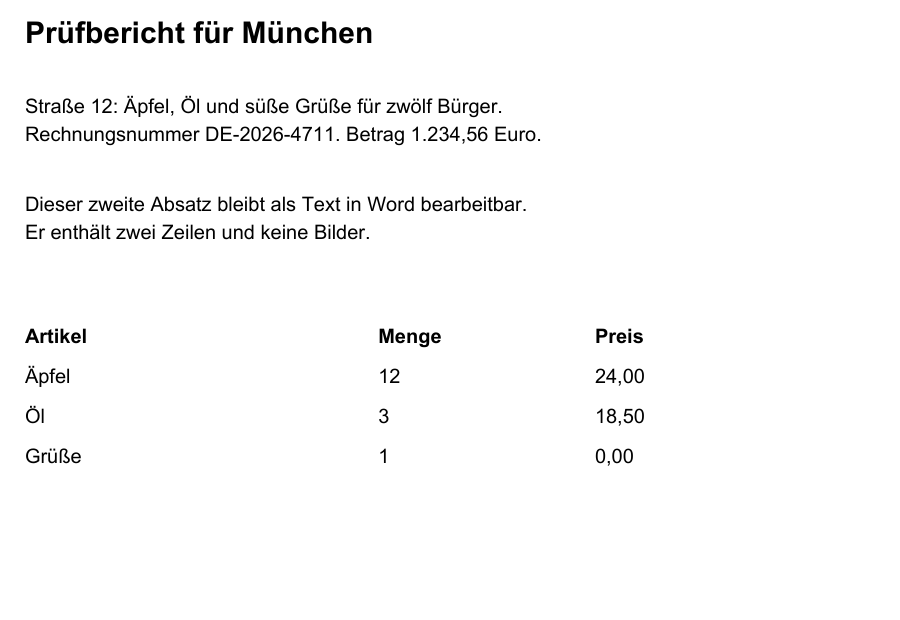
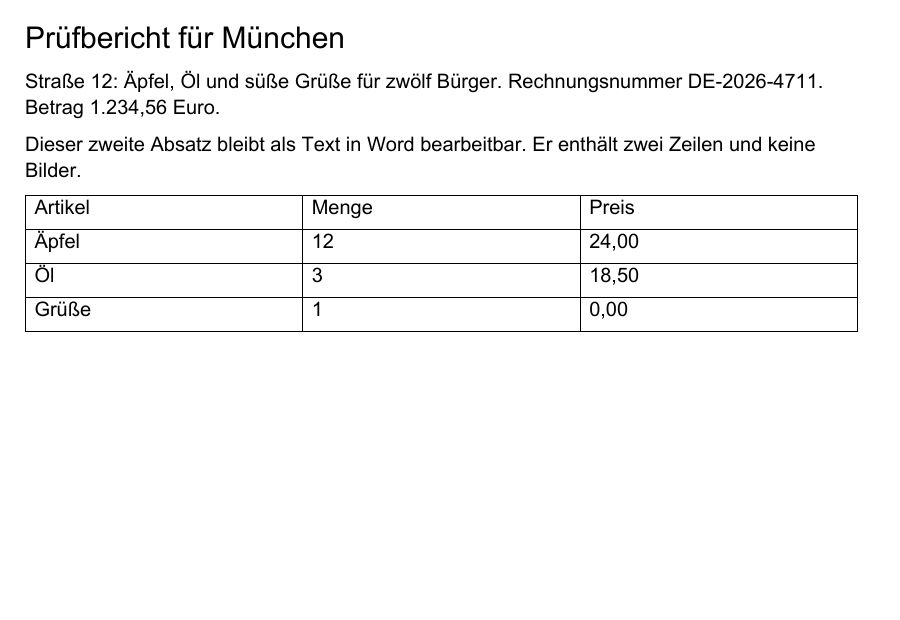
Un esempio creato da noi: un PDF in tedesco di due pagine con una tabella è stato convertito in un file DOCX. Ciascuna immagine mostra soltanto una porzione della prima pagina.
Dopo: risultato DOCX nell'anteprima di LibreOffice, porzione di pagina 1
 Scarica il file DOCX convertito dell'esempio
Le illustrazioni mostrano solo un dettaglio della prima di due pagine. Scarica entrambi i file per confrontarli integralmente.
Estratto di testo dal file DOCX da selezionare e copiare
Prüfbericht für München
Straße 12: Äpfel, Öl und süße Grüße für zwölf Bürger. Rechnungsnummer DE-2026-4711.
Betrag 1.234,56 Euro.
Dieser zweite Absatz bleibt als Text in Word bearbeitbar. Er enthält zwei Zeilen und keine
Bilder.
Artikel Menge Preis
Äpfel 12 24,00
Öl 3 18,50
Grüße 1 0,00
Nel file DOCX il contenuto è disponibile come testo modificabile e la tabella come tabella vera e propria. In questo esempio sono state conservate le vocali con umlaut, come in „München“, e i numeri, come „1.234,56“. Le righe vanno però a capo in modo diverso rispetto all'originale e la tabella è stata ricostruita con bordi.
L'anteprima proviene da LibreOffice, non da Microsoft Word. Il carattere visualizzato dipende dai caratteri disponibili sul tuo dispositivo. L'impaginazione e le interruzioni di pagina possono differire dall'originale.
PDF scansionato: prima riconosci il testo
Per il computer una scansione è una fotografia della pagina. Non contiene testo selezionabile. Questo strumento legge solo il testo già presente e non riconosce i caratteri nelle immagini. Se anche una sola pagina è costituita esclusivamente da un'immagine, l'intera conversione si interrompe, anche se le altre pagine contengono testo. Procedi così:
- Rendi il PDF ricercabile con il Riconoscimento del testo (OCR). Elabora fino a 20 pagine per operazione e riconosce il tedesco, l'inglese o entrambe le lingue.
- Controlla il testo riconosciuto, soprattutto nomi, numeri e importi. Altrimenti gli errori del riconoscimento del testo vengono trasferiti senza modifiche nel file DOCX.
- Seleziona quindi qui il PDF ricercabile e convertilo.
Questo vale anche per i PDF che hanno già un livello di testo, per esempio quelli provenienti direttamente dallo scanner. Questo strumento trasferisce il testo presente così com'è, senza verificare se sia stato riconosciuto correttamente. Se il risultato segnala che le immagini non sono state trasferite, controlla se una di esse conteneva testo. Altrimenti una sezione scansionata all'interno di una pagina per il resto digitale mancherà nel file Word. Nemmeno il riconoscimento del testo elabora queste pagine miste: dovrai quindi aggiungere manualmente la sezione mancante.
Controllare il risultato: cosa conta nei documenti tedeschi
Nei documenti tedeschi contano soprattutto i caratteri speciali, i formati numerici e i codici identificativi. In un documento di esempio tedesco, indicazioni come „Straße 12“, „Äpfel, Öl und süße Grüße“, l'importo „1.234,56“, il numero di fattura „DE-2026-4711“ e la sequenza facilmente confondibile „0 O 1 l I“ sono stati trasferiti nel file DOCX senza modifiche. Che questo valga anche per il tuo PDF dipende da come il suo testo è stato memorizzato o riconosciuto. Confronta quindi con l'originale:
- Nomi, vie e località con ä, ö, ü e ß
- Importi con il punto come separatore delle migliaia e la virgola come separatore decimale, oltre alle date
- Numeri di fattura, codici cliente e riferimenti delle pratiche in cui si possono confondere 0 e O oppure 1, l e I
- L'ordine delle sezioni, soprattutto nelle pagine a due colonne, nelle note a piè di pagina e nei piè di pagina
- Le tabelle ricostruite, riga per riga: ogni valore si trova nella cella corretta?
- I contenuti che nel PDF erano presenti come immagine, elemento grafico o commento e che quindi mancano
Se una parte del testo non può essere estratta come caratteri leggibili, la conversione si interrompe con un messaggio. In questo caso, di solito è utile ricreare il PDF dal programma originale. Quando hai finito di modificare il file e vuoi ottenere di nuovo un PDF, salvalo o esportalo direttamente come PDF in Word o nel tuo programma di videoscrittura. Converti Word in PDF è un'opzione solo se il tuo documento è costituito da un'unica sezione Word. I risultati ottenuti da PDF di più pagine contengono una sezione distinta per ogni pagina; questo convertitore non accetta tali file.
Quali PDF si possono convertire
Per ogni operazione puoi convertire un PDF fino a 50 MiB, 100 pagine e 300.000 caratteri di testo. Il testo deve scorrere in orizzontale e da sinistra a destra, come avviene normalmente nei documenti tedeschi. Il risultato è sempre un file DOCX; il vecchio formato DOC non viene generato.
Per la conversione non serve un account, nello strumento non è previsto alcun passaggio di pagamento e non devi installare nulla: la conversione avviene in un browser aggiornato. Le condizioni attualmente in vigore sono disponibili in Prezzi e limiti.
Il PDF rimane sul tuo dispositivo?
Per la conversione in sé, sì. Il PDF viene letto nella memoria RAM del browser e anche il file DOCX viene creato lì. A questo scopo il documento non viene inviato a un server. Il browser scarica invece normalmente da questo sito la pagina web e i componenti software dello strumento. Per aprire la pagina serve quindi una connessione Internet; non è garantita una conversione completamente senza rete.
Con «Scarica», il file DOCX viene salvato nella posizione in cui il browser salva i download. Se lavori su un dispositivo condiviso, elimina la copia dopo l'uso. La pagina Sicurezza spiega come funziona l'elaborazione dei file su questo sito. Le informazioni sul trattamento dei dati sono disponibili nell'Informativa sulla privacy.