Jak przekonwertować PDF na plik DOCX
- Sprawdź, czy w twoim pliku PDF można zaznaczyć tekst: otwórz go w programie do PDF i przeciągnij myszą po kilku słowach. Jeśli zaznacza się tylko ramka wokół całej strony albo nie zaznacza się nic, jest to skan. W takim przypadku pomoże sekcja o zeskanowanych plikach PDF poniżej.
- Kliknij „Wybierz plik” lub przeciągnij PDF do pola upuszczania. W jednym przebiegu konwertowany jest dokładnie jeden plik.
- Kliknij „Konwertuj na DOCX”. Przycisk „Anuluj” zatrzymuje przetwarzanie; nie powstaje wtedy żaden plik.
- W sekcji „Wynik” przeczytaj „Uwagi dotyczące wyniku”. Znajdziesz tam na przykład informację, czy pominięto obrazy, odtworzono tabele lub przeniesiono dwie kolumny jedną po drugiej.
- Kliknij „Pobierz”, aby zapisać plik DOCX.
- Otwórz zapisany plik i sprawdź go zgodnie z opisem poniżej, zanim przekażesz go dalej lub usuniesz PDF.
Twój PDF nie jest przy tym zmieniany, a plik DOCX jest nowym, odrębnym plikiem. Informacja „Strony” w wyniku odnosi się do PDF. W Wordzie liczba stron może być inna, ponieważ tekst jest ponownie dzielony na wiersze i strony. Przycisk „Resetuj” przygotowuje narzędzie do kolejnego pliku.
Edytowalny tekst zamiast obrazu strony
Niektóre konwersje po prostu umieszczają każdą stronę PDF jako obraz w dokumencie Word. Wygląda to jak oryginał, ale poszczególnych słów nie można ani zaznaczyć, ani zmienić. Tutaj powstaje coś odwrotnego: rzeczywiste akapity, a w przypadku prostych tabel liczbowych — rzeczywiste komórki tabel programu Word. Obrazy stron nie są wstawiane.
To, że powstaje przy tym nowy dokument, wynika z formatu PDF. PDF zapisuje przede wszystkim, jaki tekst znajduje się w danym miejscu strony, ale nie to, które wiersze tworzą akapit ani które wartości tworzą wiersz tabeli. Te zależności trzeba odtworzyć przy każdej konwersji do Worda, dlatego wygląd może się zmienić. Microsoft wyjaśnia to w odniesieniu do otwierania PDF we własnym programie Word na stronie Otwieranie plików PDF w Wordzie.
Jak sprawdzić, czy plik rzeczywiście można edytować
Samo spojrzenie na pierwszą stronę nie wystarczy. W zapisanym pliku wykonaj następujące próby:
- Zaznacz słowo i zastąp je innym tekstem.
- Zmień wartość w komórce tabeli, jeśli plik zawiera tabelę.
- Dodaj zdanie do akapitu i sprawdź, czy dalszy tekst odpowiednio się przesuwa.
- Zapisz, zamknij i ponownie otwórz plik. Twoje zmiany muszą zostać zachowane.
Układ, czcionki, tabele i obrazy: co jest przenoszone
Przenoszony jest tekst, a nie wygląd strony. Oto, co oznacza to dla poszczególnych elementów twojego PDF:
Gdy wygląd musi być dokładnie zachowany
Jeśli potrzebujesz oryginalnego wyglądu strony, na przykład papieru firmowego, ulotki lub stron z wieloma grafikami, konwersja na nowy tekst ciągły nie jest właściwym rozwiązaniem. Najlepszy będzie plik oryginalny, z którego utworzono PDF. Poproś o niego nadawcę. Jeśli chcesz jedynie pokazać stronę bez zmian, możesz zapisać ją jako JPG i wstawić jako obraz, ale tekst nie będzie wtedy edytowalny. Word potrafi też sam otwierać pliki PDF, jednak według firmy Microsoft również wtedy wygląd może się zmienić.
Przykład: z pliku PDF powstaje edytowalny plik DOCX
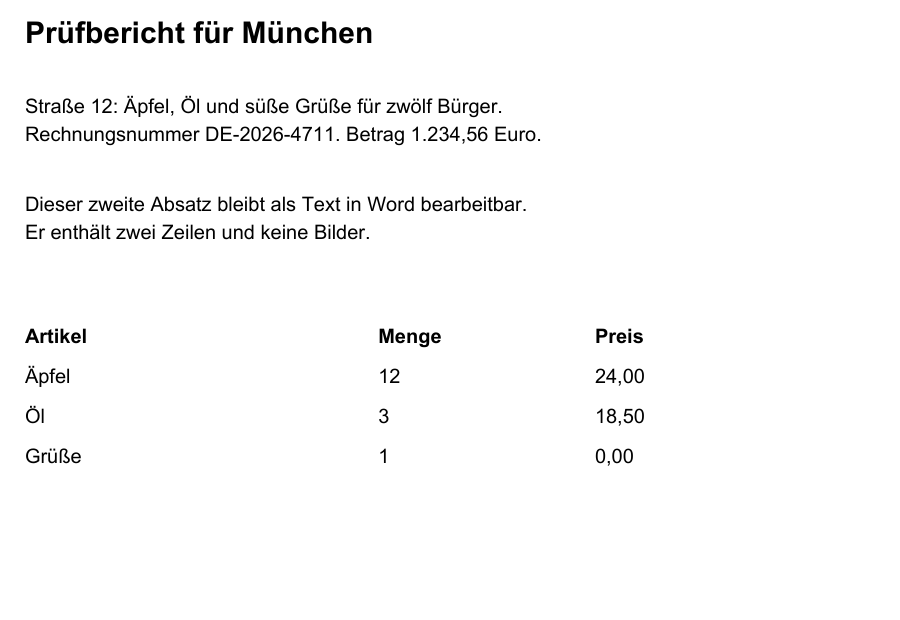
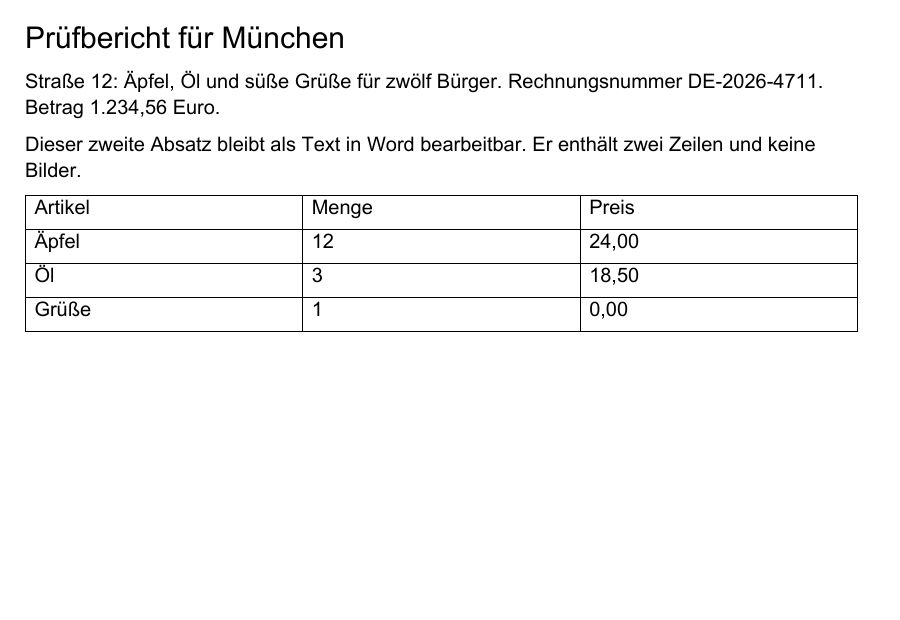
Samodzielnie przygotowany przykład: dwustronicowy niemiecki PDF z tabelą został przekonwertowany na plik DOCX. Ilustracje pokazują jedynie fragment pierwszej strony.
Po: wynikowy DOCX w podglądzie LibreOffice, fragment strony 1
 Pobierz przekonwertowany przykładowy plik DOCX
Ilustracje pokazują tylko fragment pierwszej z dwóch stron. Pobierz oba pliki, aby porównać je w całości.
Fragment tekstu z pliku DOCX do zaznaczania i kopiowania
Prüfbericht für München
Straße 12: Äpfel, Öl und süße Grüße für zwölf Bürger. Rechnungsnummer DE-2026-4711.
Betrag 1.234,56 Euro.
Dieser zweite Absatz bleibt als Text in Word bearbeitbar. Er enthält zwei Zeilen und keine
Bilder.
Artikel Menge Preis
Äpfel 12 24,00
Öl 3 18,50
Grüße 1 0,00
W pliku DOCX treść ma postać edytowalnego tekstu, a tabela jest rzeczywistą tabelą. W tym przykładzie zachowano umlauty, takie jak w „München”, oraz liczby, takie jak „1.234,56”. Wiersze są jednak łamane inaczej niż w oryginale, a tabelę odtworzono z liniami obramowania.
Podgląd pochodzi z LibreOffice, a nie z Microsoft Word. Wyświetlana czcionka zależy od czcionek dostępnych na Twoim urządzeniu. Układ i podział na strony mogą różnić się od oryginału.
Zeskanowany PDF: najpierw rozpoznaj tekst
Dla komputera skan jest zdjęciem strony. Nie zawiera tekstu, który można zaznaczyć. To narzędzie odczytuje tylko istniejący tekst i nie rozpoznaje pisma na obrazach. Dlatego jeśli choć jedna strona składa się wyłącznie z obrazu, cała konwersja zostaje zatrzymana, nawet jeśli pozostałe strony zawierają tekst. Wykonaj następujące kroki:
- Utwórz PDF z możliwością wyszukiwania za pomocą rozpoznawania tekstu (OCR). Narzędzie przetwarza do 20 stron w jednym przebiegu i rozpoznaje język niemiecki, angielski lub oba.
- Sprawdź rozpoznany tekst, zwłaszcza nazwy, liczby i kwoty. W przeciwnym razie błędy rozpoznawania tekstu trafią bez zmian do pliku DOCX.
- Następnie wybierz tutaj PDF z możliwością wyszukiwania i przekonwertuj go.
Dotyczy to również plików PDF, które mają już warstwę tekstową, na przykład bezpośrednio ze skanera. To narzędzie przenosi istniejący tekst w jego obecnej postaci i nie sprawdza, czy został poprawnie rozpoznany. Jeśli wynik informuje, że obrazy nie zostały przeniesione, sprawdź, czy któryś z nich zawierał tekst. W przeciwnym razie w pliku Word zabraknie zeskanowanego fragmentu strony, która poza nim jest cyfrowa. Takich mieszanych stron nie przetwarza również narzędzie rozpoznawania tekstu, więc ten fragment musisz uzupełnić samodzielnie.
Sprawdzanie wyniku: co jest ważne w dokumentach niemieckich
W dokumentach niemieckich szczególnie ważne są znaki specjalne, formaty liczb i identyfikatory. W przykładowym niemieckim dokumencie zapisy takie jak „Straße 12”, „Äpfel, Öl und süße Grüße”, kwota „1.234,56”, numer faktury „DE-2026-4711” i łatwy do pomylenia ciąg „0 O 1 l I” trafiły do pliku DOCX bez zmian. To, czy tak samo będzie z twoim PDF, zależy od sposobu zapisania lub rozpoznania jego tekstu. Dlatego porównaj z oryginałem:
- imiona i nazwiska oraz nazwy ulic i miejscowości ze znakami ä, ö, ü i ß
- kwoty z kropką oddzielającą tysiące i przecinkiem dziesiętnym oraz daty
- numery faktur, klientów i spraw, w których można pomylić 0 z O lub 1, l i I
- kolejność sekcji, zwłaszcza na stronach dwukolumnowych, w przypisach dolnych i stopkach
- odtworzone tabele wiersz po wierszu: czy każda wartość znajduje się we właściwej komórce?
- treści, które w PDF miały postać obrazu, grafiki lub komentarza i dlatego ich brakuje
Jeśli części tekstu nie można odczytać jako czytelnych znaków, konwersja zostaje przerwana i pojawia się komunikat. Zwykle pomaga wtedy ponowne utworzenie PDF w programie źródłowym. Gdy edycja pliku jest zakończona i ma on znów stać się plikiem PDF, zapisz go lub wyeksportuj bezpośrednio jako PDF w Wordzie albo swoim edytorze tekstu. Narzędzie Konwertuj Word na PDF nadaje się tylko do dokumentów składających się z jednej sekcji programu Word. Wyniki z wielostronicowych plików PDF zawierają osobną sekcję dla każdej strony, a takich plików ten konwerter nie przyjmuje.
Jakie pliki PDF można konwertować
W jednym przebiegu możesz przekonwertować jeden PDF o rozmiarze do 50 MiB, zawierający do 100 stron i 300 000 znaków tekstu. Tekst musi biec poziomo i od lewej do prawej, jak zwykle w dokumentach niemieckich. Wynikiem jest zawsze plik DOCX; starszy format DOC nie jest tworzony.
Do konwersji nie potrzebujesz konta, w narzędziu nie ma etapu płatności i niczego nie instalujesz; konwersja odbywa się w aktualnej przeglądarce. Aktualnie obowiązujące warunki znajdziesz na stronie Ceny i limity.
Czy PDF pozostaje na twoim urządzeniu?
Na potrzeby samej konwersji — tak. PDF jest odczytywany w pamięci operacyjnej twojej przeglądarki i tam też powstaje plik DOCX. Dokument nie jest w tym celu wysyłany na serwer. Natomiast stronę internetową i składniki programowe narzędzia przeglądarka pobiera w zwykły sposób z tej witryny. Do otwarcia strony potrzebujesz więc połączenia z internetem; konwersja całkowicie bez dostępu do sieci nie jest gwarantowana.
Po kliknięciu „Pobierz” plik DOCX trafia do miejsca, w którym twoja przeglądarka zapisuje pobrane pliki. Jeśli pracujesz na współdzielonym urządzeniu, usuń kopię po użyciu. Sposób przetwarzania plików w tej witrynie wyjaśnia strona Bezpieczeństwo. Informacje o postępowaniu z danymi znajdziesz w polityce prywatności.