PDF를 DOCX 파일로 변환하는 방법
- PDF에서 텍스트를 선택할 수 있는지 확인하세요. PDF 프로그램에서 파일을 열고 몇 단어 위로 마우스를 드래그해 보세요. 페이지 전체를 둘러싼 테두리만 선택되거나 아무것도 선택되지 않으면 스캔본입니다. 이 경우 아래의 스캔한 PDF에 관한 설명을 참고하세요.
- “파일 선택”을 클릭하거나 PDF를 파일을 놓는 영역으로 드래그하세요. 한 번에 정확히 한 파일만 변환됩니다.
- “DOCX로 변환”을 클릭하세요. “취소”를 누르면 처리가 중지되며, 파일이 생성되지 않습니다.
- “결과” 아래의 “결과 안내”를 읽으세요. 예를 들어 이미지가 제외되었는지, 표가 재구성되었는지, 두 열의 텍스트가 차례로 옮겨졌는지 안내합니다.
- “다운로드”를 클릭하여 DOCX 파일을 저장하세요.
- 저장한 파일을 열고 아래 설명에 따라 확인한 뒤에 다른 사람에게 전달하거나 PDF를 삭제하세요.
PDF는 변경되지 않으며, DOCX 파일은 별도로 생성되는 새 파일입니다. 결과의 “페이지” 표시는 PDF를 기준으로 합니다. Word에서는 텍스트의 줄과 페이지가 새로 나뉘므로 페이지 수가 달라질 수 있습니다. “초기화”를 누르면 다음 파일을 처리할 수 있도록 도구가 준비됩니다.
페이지 이미지 대신 편집 가능한 텍스트
일부 변환 방식은 각 PDF 페이지를 단순히 이미지로 Word 문서에 넣습니다. 원본처럼 보이지만 개별 단어를 선택하거나 수정할 수 없습니다. 이 도구는 그 반대로 실제 문단을 만들고, 간단한 수치 표는 실제 Word 표 셀로 만듭니다. 페이지 이미지는 삽입하지 않습니다.
이 과정에서 새 문서가 만들어지는 이유는 PDF 형식의 특성 때문입니다. PDF는 주로 페이지의 어느 위치에 어떤 텍스트가 있는지를 저장하지만, 어떤 줄들이 한 문단을 이루는지 또는 어떤 값들이 표의 한 행을 이루는지는 저장하지 않습니다. Word로 변환할 때마다 이러한 관계를 다시 파악해야 하므로 모양이 달라질 수 있습니다. Microsoft는 Word 자체의 PDF 열기 기능에 관해 Word에서 PDF 열기에서 이를 설명합니다.
파일이 실제로 편집 가능한지 확인하는 방법
첫 페이지만 보는 것으로는 충분하지 않습니다. 저장한 파일에서 다음을 시험해 보세요.
- 단어 하나를 선택하고 다른 내용으로 바꿔 입력하세요.
- 파일에 표가 있다면 표 셀의 값을 변경하세요.
- 문단에 문장 하나를 추가하고 뒤의 텍스트가 그에 맞게 이동하는지 확인하세요.
- 파일을 저장하고 닫은 뒤 다시 여세요. 변경한 내용이 유지되어야 합니다.
레이아웃, 글꼴, 표, 이미지: 어떤 내용이 옮겨지나요?
페이지 디자인이 아니라 텍스트가 옮겨집니다. PDF의 각 구성 요소가 어떻게 처리되는지 살펴보세요.
모양이 정확히 일치해야 하는 경우
레터헤드, 전단지, 그래픽이 많은 페이지처럼 원래 페이지의 모습을 유지해야 한다면 새로운 본문 텍스트로 변환하는 방식은 적합하지 않습니다. PDF를 만들 때 사용한 원본 파일을 이용하는 것이 가장 좋습니다. 보낸 사람에게 원본 파일을 요청하세요. 페이지를 변경 없이 보여 주기만 하려면 JPG로 저장하여 이미지로 삽입할 수 있지만, 이 경우 텍스트를 편집할 수 없습니다. Word에서도 PDF를 직접 열 수 있지만, Microsoft에 따르면 이 경우에도 모양이 달라질 수 있습니다.
예: PDF를 편집 가능한 DOCX 파일로 변환
직접 만든 예시입니다. 표가 포함된 두 페이지 분량의 독일어 PDF를 DOCX 파일로 변환했습니다. 각 이미지는 첫 페이지의 일부만 보여줍니다.
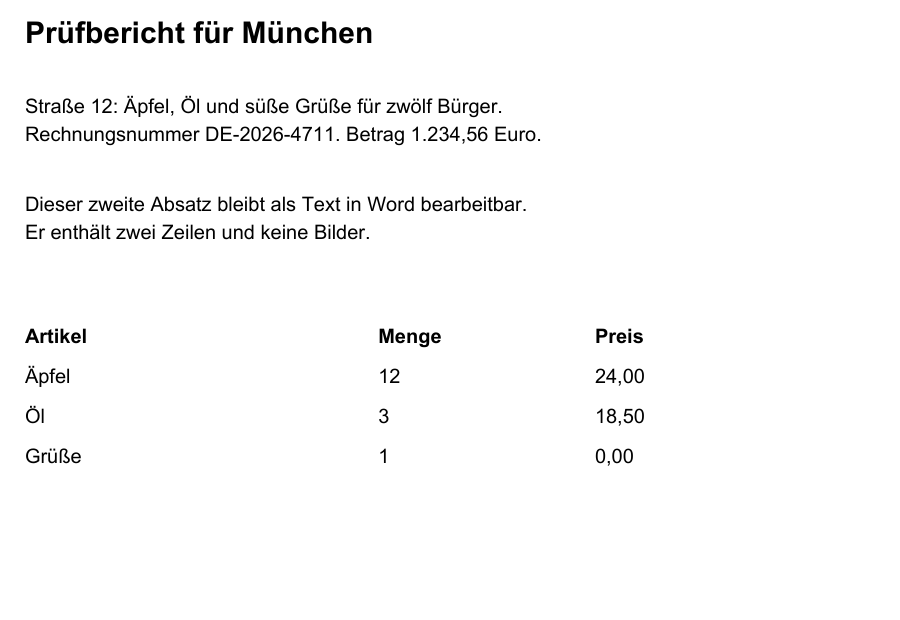
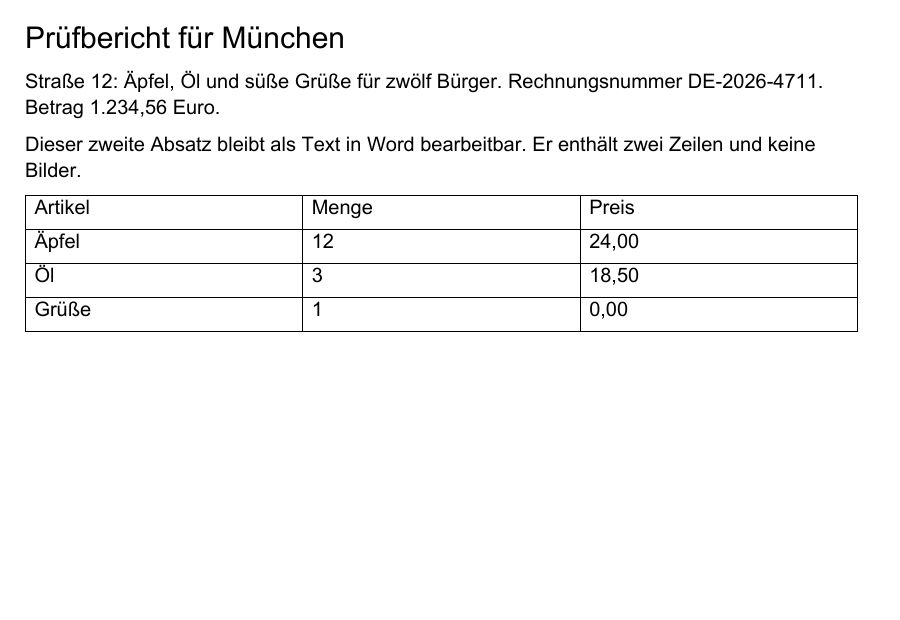
그림은 두 페이지 중 첫 페이지의 일부만 보여줍니다. 전체 내용을 비교하려면 두 파일을 모두 다운로드하세요.
선택하고 복사할 수 있는 DOCX 파일의 텍스트 발췌본
Prüfbericht für München
Straße 12: Äpfel, Öl und süße Grüße für zwölf Bürger. Rechnungsnummer DE-2026-4711.
Betrag 1.234,56 Euro.
Dieser zweite Absatz bleibt als Text in Word bearbeitbar. Er enthält zwei Zeilen und keine
Bilder.
Artikel Menge Preis
Äpfel 12 24,00
Öl 3 18,50
Grüße 1 0,00
DOCX 파일의 내용은 편집 가능한 텍스트이며 표는 실제 표 형식입니다. 이 예시에서는 “München”의 움라우트와 “1.234,56”과 같은 숫자가 유지되었습니다. 다만 줄바꿈은 원본과 다르며 표는 테두리선을 사용하여 재구성되었습니다.
이 미리보기는 Microsoft Word가 아닌 LibreOffice에서 생성되었습니다. 표시되는 글꼴은 기기에 설치된 글꼴에 따라 달라집니다. 레이아웃과 페이지 나누기가 원본과 다를 수 있습니다.
스캔한 PDF: 먼저 텍스트 인식하기
컴퓨터에서 스캔본은 페이지를 촬영한 사진과 같습니다. 선택할 수 있는 텍스트가 들어 있지 않습니다. 이 도구는 기존 텍스트만 읽으며 이미지 속 글자를 인식하지 않습니다. 따라서 다른 페이지에 텍스트가 있더라도 이미지로만 이루어진 페이지가 하나라도 있으면 전체 변환이 중지됩니다. 다음 순서로 진행하세요.
- 텍스트 인식(OCR)으로 PDF를 검색 가능하게 만드세요. 한 번에 최대 20페이지를 처리하며, 독일어, 영어 또는 두 언어 모두를 인식합니다.
- 인식된 텍스트를 확인하세요. 특히 이름, 숫자, 금액을 살펴보세요. 확인하지 않으면 텍스트 인식 오류가 DOCX 파일에 그대로 옮겨집니다.
- 그런 다음 검색 가능한 PDF를 여기에서 선택하여 변환하세요.
스캐너에서 바로 생성한 파일처럼 이미 텍스트 레이어가 있는 PDF에도 같은 주의 사항이 적용됩니다. 이 도구는 기존 텍스트를 그대로 옮기며, 올바르게 인식되었는지는 확인하지 않습니다. 결과에서 이미지가 옮겨지지 않았다고 안내하면 그 이미지에 텍스트가 있었는지 확인하세요. 다른 부분은 디지털 텍스트로 되어 있어도 스캔한 부분은 Word 파일에서 빠집니다. 텍스트 인식 도구도 이런 혼합 페이지는 처리하지 않으므로, 해당 부분은 직접 추가해야 합니다.
결과 확인: 독일어 문서에서 주의할 점
독일어 문서에서는 특히 특수문자, 숫자 형식, 식별 코드가 중요합니다. 독일어 예시 문서에서는 “Straße 12”, “Äpfel, Öl und süße Grüße”, 금액 “1.234,56”, 청구서 번호 “DE-2026-4711”, 서로 혼동하기 쉬운 문자열 “0 O 1 l I”가 DOCX 파일에 변경 없이 옮겨졌습니다. 사용자의 PDF에서도 같은지는 텍스트가 어떻게 저장되거나 인식되었는지에 따라 달라집니다. 따라서 다음 항목을 원본과 비교하세요.
- ä, ö, ü, ß가 포함된 이름, 도로명, 지명
- 금액의 천 단위 마침표와 소수점 쉼표, 그리고 날짜 표기
- 0과 O 또는 1, l, I가 혼동될 수 있는 청구서 번호, 고객 번호, 문서 관리 번호
- 각 부분의 순서. 특히 두 열로 된 페이지, 각주, 바닥글
- 재구성된 표를 행별로 확인하기: 모든 값이 올바른 셀에 있나요?
- PDF에서 이미지, 그래픽 또는 주석 형태로 되어 있어 누락된 내용
텍스트의 일부를 읽을 수 있는 문자로 추출하지 못하면 안내 메시지와 함께 변환이 중단됩니다. 이 경우 원래 프로그램에서 PDF를 다시 만들면 해결되는 경우가 많습니다. 편집을 마친 파일을 다시 PDF로 만들려면 Word나 사용 중인 워드프로세서에서 직접 PDF로 저장하거나 내보내세요. Word를 PDF로 변환은 문서가 하나의 Word 구역으로 이루어진 경우에만 사용할 수 있습니다. 여러 페이지짜리 PDF에서 만든 결과물은 페이지마다 별도 구역이 있으므로 이 변환기에서 처리할 수 없습니다.
변환할 수 있는 PDF
한 번에 최대 50 MiB, 100페이지, 텍스트 300,000자의 PDF 하나를 변환할 수 있습니다. 텍스트는 일반적인 독일어 문서처럼 가로 방향으로 왼쪽에서 오른쪽으로 이어져야 합니다. 결과는 항상 DOCX 파일이며, 이전 DOC 형식은 생성하지 않습니다.
변환에는 계정이 필요하지 않고, 도구에 결제 단계가 없으며, 아무것도 설치하지 않습니다. 변환은 최신 브라우저에서 실행됩니다. 현재 적용되는 조건은 요금 및 제한에서 확인할 수 있습니다.
PDF가 기기에 그대로 남아 있나요?
변환 자체에 대해서는 그렇습니다. PDF는 브라우저의 메모리에서 읽히며 DOCX 파일도 그 안에서 생성됩니다. 이 처리를 위해 문서를 서버로 보내지 않습니다. 다만 웹페이지와 도구의 프로그램 구성 요소는 브라우저가 일반적인 방식으로 이 웹사이트에서 불러옵니다. 따라서 페이지에 접속할 때는 인터넷 연결이 필요하며, 완전히 오프라인으로 변환할 수 있다고 보장하지는 않습니다.
“다운로드”를 누르면 DOCX 파일이 브라우저의 다운로드 저장 위치에 저장됩니다. 공용 기기에서 작업한다면 사용 후 사본을 삭제하세요. 이 웹사이트의 파일 처리 방식은 보안 페이지에서 설명합니다. 데이터 취급에 관한 정보는 개인정보 처리방침에서 확인할 수 있습니다.