كيفية تحويل ملف PDF إلى ملف DOCX
- تحقق من إمكانية تحديد النص في ملف PDF: افتحه في برنامج لعرض PDF واسحب مؤشر الفأرة فوق بضع كلمات. إذا لم يُحدَّد سوى إطار حول الصفحة بأكملها، أو لم يُحدَّد شيء، فالملف ممسوح ضوئيًا. عندئذ راجع القسم الخاص بملفات PDF الممسوحة ضوئيًا أدناه.
- انقر على «اختيار ملف» أو اسحب ملف PDF إلى منطقة الإفلات. يُحوَّل ملف واحد فقط في كل عملية.
- انقر على «تحويل إلى DOCX». يمكنك إيقاف المعالجة بالنقر على «إلغاء»؛ وعندئذ لا يُنشأ أي ملف.
- اقرأ «ملاحظات حول النتيجة» ضمن «النتيجة». ستجد هناك، مثلًا، ما إذا كانت الصور قد أُهملت أو الجداول قد أُعيد إنشاؤها أو عمودا النص قد نُقلا واحدًا بعد الآخر.
- انقر على «تنزيل» لحفظ ملف DOCX.
- افتح الملف المحفوظ وافحصه بالطريقة الموضحة أدناه قبل مشاركته أو حذف ملف PDF.
لا يتغير ملف PDF أثناء ذلك، وملف DOCX ملف جديد مستقل. تشير «الصفحات» في النتيجة إلى ملف PDF. وقد يختلف عدد الصفحات في Word بسبب إعادة توزيع النص على الأسطر والصفحات. بالنقر على «إعادة الضبط»، تُهيّئ الأداة للملف التالي.
نص قابل للتحرير بدلًا من صورة للصفحة
تضع بعض عمليات التحويل كل صفحة PDF كصورة داخل مستند Word. يبدو ذلك مثل الأصل، لكن لا يمكن تحديد الكلمات المفردة أو تعديلها. ما ينتج هنا هو العكس: فقرات فعلية، وخلايا جداول Word فعلية عند التعامل مع جداول أرقام بسيطة. ولا تُدرج صور الصفحات.
يرجع إنشاء مستند جديد أثناء ذلك إلى طبيعة صيغة PDF. فملف PDF يحفظ أساسًا موضع كل نص على الصفحة، لكنه لا يحفظ الأسطر التي تشكل فقرة أو القيم التي تشكل صفًا في جدول. ويجب استنتاج هذه العلاقات مجددًا عند كل تحويل إلى Word، لذلك قد يتغير المظهر. توضح Microsoft ذلك بشأن فتح ملفات PDF في Word من خلال فتح ملفات PDF في Word.
كيف تتحقق من أن الملف قابل للتحرير فعلًا
لا تكفي نظرة إلى الصفحة الأولى للتحقق من ذلك. جرّب ما يلي في الملف المحفوظ:
- حدّد كلمة واكتب نصًا بديلًا مكانها.
- غيّر قيمة في خلية جدول إذا كان الملف يحتوي على جدول.
- أضف جملة إلى فقرة، ولاحظ ما إذا كان النص التالي يتحرك تبعًا للإضافة.
- احفظ الملف وأغلقه ثم افتحه مجددًا. يجب أن تبقى تغييراتك محفوظة.
التخطيط والخطوط والجداول والصور: ما الذي يُنقل؟
يُنقل النص، لا تصميم الصفحة. وهذا ما يعنيه ذلك لمكونات ملف PDF المختلفة:
عندما يجب أن يطابق المظهر الأصل تمامًا
إذا كنت تحتاج إلى المظهر الأصلي للصفحة، مثل ورق المراسلات ذي الترويسة أو منشور دعائي أو صفحات كثيرة الرسومات، فإن التحويل إلى نص متدفق جديد ليس الطريقة المناسبة. الخيار الأفضل هو الملف الأصلي الذي أُنشئ منه PDF. اطلبه من المرسل. وإذا أردت فقط عرض صفحة دون تغيير، فيمكنك حفظها بصيغة JPG وإدراجها كصورة، لكن النص لن يكون قابلًا للتحرير حينها. ويمكن لبرنامج Word فتح ملفات PDF بنفسه أيضًا، لكن Microsoft توضح أن المظهر قد يتغير في هذه الحالة كذلك.
مثال: تحويل ملف PDF إلى ملف DOCX قابل للتحرير
مثال أُعدّ ذاتيًا: حُوِّل ملف PDF ألماني من صفحتين يحتوي على جدول إلى ملف DOCX. تعرض كل صورة جزءًا فقط من الصفحة الأولى.
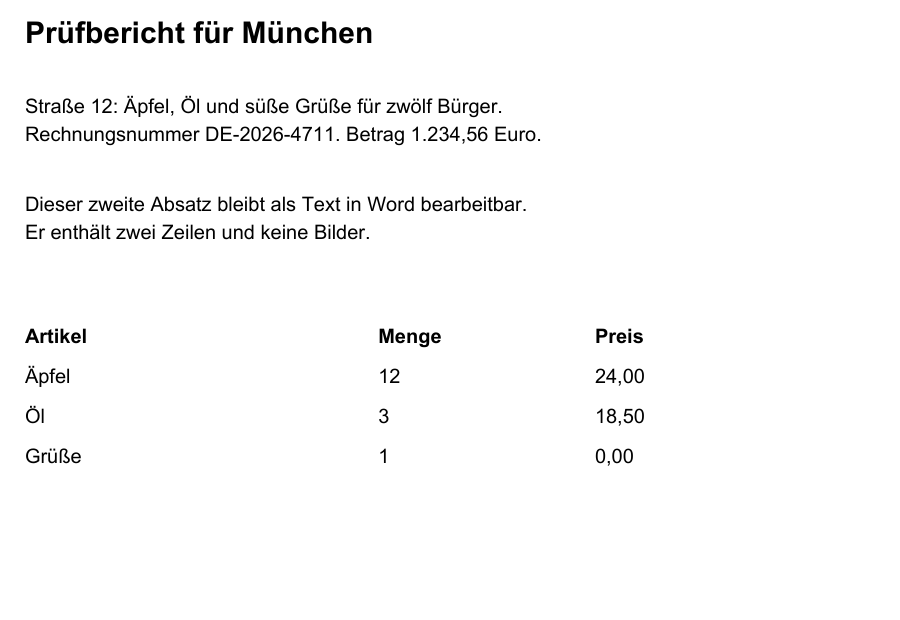
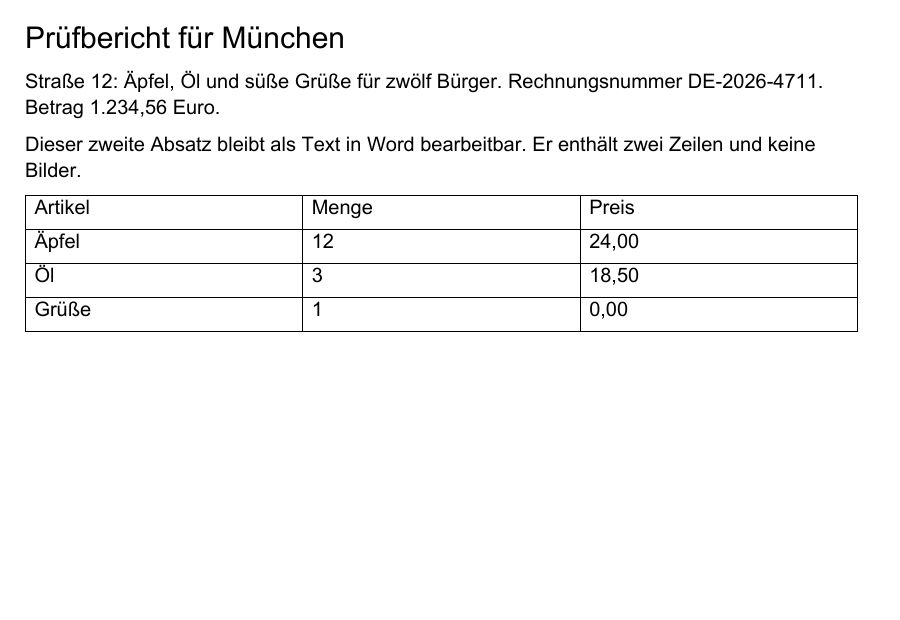
تعرض الصور جزءًا فقط من الصفحة الأولى من صفحتين. نزّل كلا الملفين لمقارنتهما بالكامل.
مقتطف نصي من ملف DOCX للتحديد والنسخ
Prüfbericht für München
Straße 12: Äpfel, Öl und süße Grüße für zwölf Bürger. Rechnungsnummer DE-2026-4711.
Betrag 1.234,56 Euro.
Dieser zweite Absatz bleibt als Text in Word bearbeitbar. Er enthält zwei Zeilen und keine
Bilder.
Artikel Menge Preis
Äpfel 12 24,00
Öl 3 18,50
Grüße 1 0,00
في ملف DOCX، يتوفر المحتوى كنص قابل للتحرير، والجدول كجدول فعلي. في هذا المثال، حُفظت الحروف الألمانية ذات النقطتين كما في „München“ والأرقام مثل „1.234,56“. لكن التفاف الأسطر يختلف عن الأصل، وأُعيد إنشاء الجدول بخطوط حدود.
المعاينة من LibreOffice وليست من Microsoft Word. يعتمد الخط المعروض على الخطوط الموجودة على جهازك. قد يختلف التخطيط وفواصل الصفحات عن الأصل.
ملفات PDF الممسوحة ضوئيًا: التعرف على النص أولًا
النسخة الممسوحة ضوئيًا هي صورة للصفحة بالنسبة إلى الحاسوب. وهي لا تحتوي على نص يمكن تحديده. تقرأ هذه الأداة النص الموجود فقط، ولا تتعرف على الكتابة داخل الصور. لذلك، إذا كانت هناك حتى صفحة واحدة تتكون من صورة فقط، يتوقف التحويل بأكمله، حتى لو احتوت الصفحات الأخرى على نص. اتبع الخطوات التالية:
- اجعل ملف PDF قابلًا للبحث باستخدام التعرف على النص (OCR). تعالج هذه الأداة ما يصل إلى 20 صفحة في كل عملية، وتتعرف على الألمانية أو الإنجليزية أو كلتيهما.
- افحص النص المتعرَّف عليه، وخصوصًا الأسماء والأرقام والمبالغ. وإلا فستنتقل أخطاء التعرف على النص كما هي إلى ملف DOCX.
- اختر بعد ذلك ملف PDF القابل للبحث هنا وحوّله.
ينطبق ذلك أيضًا على ملفات PDF التي تحتوي أصلًا على طبقة نصية، مثل الملفات الصادرة مباشرة من الماسح الضوئي. تنقل هذه الأداة النص الموجود كما هو، ولا تتحقق من صحة التعرف عليه. وإذا أفادت النتيجة بأن الصور لم تُنقل، فتحقق مما إذا كانت إحداها تحتوي على نص. وإلا فسيغيب عن ملف Word أي جزء ممسوح ضوئيًا في صفحة يكون باقي محتواها رقميًا. ولا تعالج أداة التعرف على النص هذه الصفحات المختلطة أيضًا، لذا ستحتاج إلى إضافة ذلك الجزء بنفسك.
فحص النتيجة: ما الذي يجب الانتباه إليه في المستندات الألمانية؟
في المستندات الألمانية، تكتسب الأحرف الخاصة وصيغ الأرقام والمعرّفات أهمية خاصة. في مستند ألماني نموذجي، نُقلت عبارات مثل «Straße 12» و«Äpfel, Öl und süße Grüße»، والمبلغ «1.234,56»، ورقم الفاتورة «DE-2026-4711»، والتسلسل الذي يسهل الخلط بين أحرفه وأرقامه «0 O 1 l I» إلى ملف DOCX دون تغيير. ويتوقف انطباق ذلك على ملف PDF الخاص بك على طريقة تخزين نصه أو التعرف عليه. لذلك قارن ما يلي بالأصل:
- الأسماء وأسماء الشوارع والأماكن التي تحتوي على ä وö وü وß
- المبالغ التي تستخدم نقطة لفصل الآلاف وفاصلة للأجزاء العشرية، وكذلك التواريخ
- أرقام الفواتير والعملاء ومراجع الملفات التي قد يحدث فيها خلط بين 0 وO أو بين 1 وl وI
- ترتيب المقاطع، وخصوصًا في الصفحات ذات العمودين والحواشي السفلية وتذييلات الصفحات
- الجداول التي أُعيد إنشاؤها، صفًا بصف: هل كل قيمة في الخلية الصحيحة؟
- المحتوى الذي كان في ملف PDF على هيئة صورة أو رسم أو تعليق، ولذلك لم يُنقل
إذا تعذرت قراءة جزء من النص كأحرف مقروءة، يتوقف التحويل وتظهر رسالة. وفي هذه الحالة، غالبًا ما يفيد إنشاء ملف PDF مجددًا من البرنامج الأصلي. وإذا انتهيت من تحرير الملف وأردت إعادته إلى صيغة PDF، فاحفظه أو صدّره مباشرة بصيغة PDF من Word أو برنامج معالجة النصوص لديك. لا تكون أداة تحويل Word إلى PDF مناسبة إلا إذا كان مستندك يتكون من مقطع Word واحد. فالنتائج المستخرجة من ملفات PDF متعددة الصفحات تحتوي على مقطع مستقل لكل صفحة، ولا يقبل هذا المحوّل مثل هذه الملفات.
ملفات PDF التي يمكن تحويلها
يمكنك في كل عملية تحويل ملف PDF واحد يصل حجمه إلى 50 MiB ويضم ما يصل إلى 100 صفحة و٣٠٠٬٠٠٠ حرف من النص. يجب أن يسير النص أفقيًا ومن اليسار إلى اليمين، كما هو معتاد في المستندات الألمانية. وتكون النتيجة دائمًا ملف DOCX؛ ولا يُنتج تنسيق DOC الأقدم.
لا تحتاج إلى حساب للتحويل، ولا توجد خطوة دفع في الأداة، ولا تحتاج إلى تثبيت أي شيء؛ إذ يجري التحويل في متصفح حديث. تجد الشروط السارية حاليًا في الأسعار والحدود.
هل يبقى ملف PDF على جهازك؟
نعم، بالنسبة إلى عملية التحويل نفسها. يُقرأ ملف PDF في ذاكرة الوصول العشوائي لمتصفحك، ويُنشأ ملف DOCX فيها أيضًا. ولا يُرسل المستند إلى خادم لهذا الغرض. أما صفحة الويب والمكونات البرمجية للأداة، فيحمّلها متصفحك بصورة عادية من هذا الموقع. لذلك تحتاج إلى اتصال بالإنترنت عند فتح الصفحة، ولا يوجد تعهّد بإمكان التحويل دون اتصال بالشبكة تمامًا.
عبر «تنزيل»، يُحفظ ملف DOCX في المكان الذي يحفظ فيه متصفحك التنزيلات. وإذا كنت تعمل على جهاز مشترك، فاحذف النسخة بعد الاستخدام. تشرح صفحة الأمان كيفية معالجة الملفات على هذا الموقع. وتجد معلومات عن التعامل مع البيانات في سياسة الخصوصية.