Så konverterar du din PDF till en DOCX-fil
- Kontrollera om det går att markera text i din PDF: öppna den i ett PDF-program och dra muspekaren över några ord. Om bara en ram runt hela sidan markeras, eller inget alls, är det en skanning. Då kan avsnittet om skannade PDF-filer längre ner hjälpa dig vidare.
- Klicka på ”Välj fil” eller dra PDF-filen till släppområdet. Exakt en fil konverteras per omgång.
- Klicka på ”Konvertera till DOCX”. Med ”Avbryt” stoppar du bearbetningen; då skapas ingen fil.
- Läs ”Information om resultatet” under ”Resultat”. Där står till exempel om bilder har utelämnats, tabeller har återskapats eller två spalter har överförts efter varandra.
- Klicka på ”Ladda ner” för att spara DOCX-filen.
- Öppna den sparade filen och kontrollera den enligt beskrivningen nedan innan du delar den vidare eller raderar PDF-filen.
Din PDF ändras inte; DOCX-filen är en ny, separat fil. Uppgiften ”Sidor” i resultatet avser PDF-filen. I Word kan antalet sidor skilja sig eftersom texten flödar om. Med ”Återställ” gör du verktyget redo för nästa fil.
Redigerbar text i stället för en sidbild
Vissa konverteringar lägger helt enkelt in varje PDF-sida som en bild i ett Word-dokument. Det ser ut som originalet, men enskilda ord går varken att markera eller ändra. Här blir det tvärtom: riktiga stycken och, för enkla tabeller med siffervärden, riktiga tabellceller i Word. Sidbilder infogas inte.
Att ett nytt dokument skapas beror på PDF-formatet. En PDF lagrar framför allt vilken text som står var på sidan, men inte vilka rader som utgör ett stycke eller vilka värden som bildar en tabellrad. De här sambanden måste tolkas på nytt vid varje konvertering till Word, och därför kan utseendet ändras. Microsoft förklarar detta för sin egen funktion för att öppna PDF-filer i Word under Öppna PDF-filer i Word.
Så kontrollerar du om filen verkligen är redigerbar
Det räcker inte att titta på första sidan. Testa följande i den sparade filen:
- Markera ett ord och skriv över det.
- Ändra ett värde i en tabellcell om filen innehåller en tabell.
- Lägg till en mening i ett stycke och kontrollera att den efterföljande texten flyttas med.
- Spara, stäng och öppna filen igen. Dina ändringar måste finnas kvar.
Layout, typsnitt, tabeller och bilder: vad som följer med
Texten överförs, men inte sidans utformning. Så påverkas de olika delarna i din PDF:
När utseendet måste stämma exakt
Om du behöver sidans ursprungliga utseende, till exempel för ett brevpapper, ett flygblad eller sidor med mycket grafik, är konvertering till ny löptext fel väg att gå. Det bästa är originalfilen som PDF-filen skapades från. Be avsändaren om den. Om du bara vill visa en sida oförändrad kan du spara den som JPG och infoga den som en bild, men då är texten inte redigerbar. Word kan också öppna PDF-filer direkt, men enligt Microsoft kan utseendet ändras även då.
Exempel: En PDF blir en redigerbar DOCX-fil
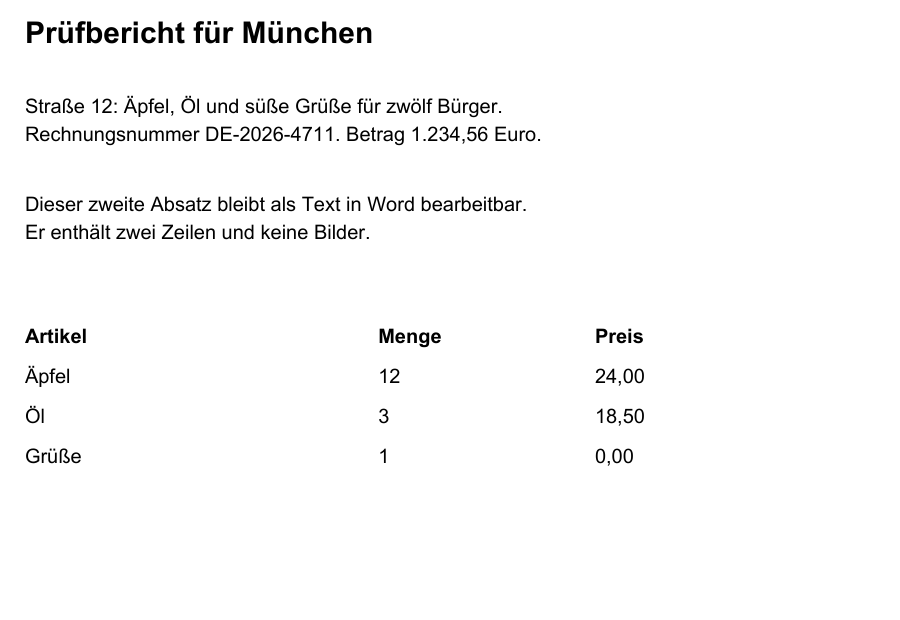
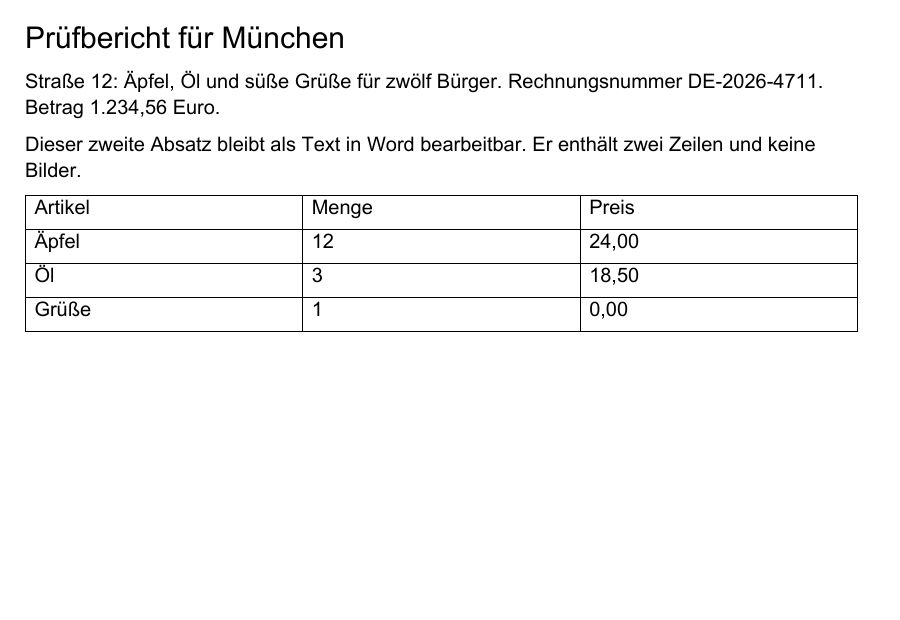
Ett egenproducerat exempel: En tysk PDF-fil på två sidor med en tabell konverterades till en DOCX-fil. Bilderna visar bara ett utsnitt av den första sidan vardera.
Efter: DOCX-resultat i LibreOffice-förhandsvisningen, utsnitt av sida 1
 Ladda ner exemplets konverterade DOCX-fil
Illustrationerna visar bara ett utsnitt av den första av två sidor. Ladda ner båda filerna för att jämföra dem i sin helhet.
Textutdrag ur DOCX-filen för markering och kopiering
Prüfbericht für München
Straße 12: Äpfel, Öl und süße Grüße für zwölf Bürger. Rechnungsnummer DE-2026-4711.
Betrag 1.234,56 Euro.
Dieser zweite Absatz bleibt als Text in Word bearbeitbar. Er enthält zwei Zeilen und keine
Bilder.
Artikel Menge Preis
Äpfel 12 24,00
Öl 3 18,50
Grüße 1 0,00
I DOCX-filen finns innehållet som redigerbar text och tabellen som en riktig tabell. I det här exemplet bevarades omljud som i ”München” och tal som ”1.234,56”. Raderna bryts däremot annorlunda än i originalet, och tabellen har återskapats med kantlinjer.
Förhandsvisningen kommer från LibreOffice, inte från Microsoft Word. Vilket typsnitt som visas beror på vilka typsnitt som finns på din enhet. Layout och sidbrytningar kan skilja sig från originalet.
Skannad PDF: identifiera texten först
För datorn är en skanning ett foto av sidan. Den innehåller ingen text som går att markera. Det här verktyget läser bara befintlig text och identifierar inte text i bilder. Om ens en enda sida enbart består av en bild stoppas därför hela konverteringen, även om de övriga sidorna innehåller text. Gör så här:
- Gör PDF-filen sökbar med Textidentifiering (OCR). Verktyget bearbetar upp till 20 sidor per omgång och identifierar tyska, engelska eller båda språken.
- Kontrollera den identifierade texten, särskilt namn, siffror och belopp. Annars följer fel från textidentifieringen med oförändrade till DOCX-filen.
- Välj sedan den sökbara PDF-filen här och konvertera den.
Det gäller även PDF-filer som redan har ett textlager, till exempel direkt från skannern. Det här verktyget överför den befintliga texten som den är och kontrollerar inte om den har identifierats korrekt. Om resultatet anger att bilder inte har överförts ska du kontrollera om någon av dem innehöll text. Annars saknas ett inskannat avsnitt på en i övrigt digital sida i Word-filen. Textidentifieringen bearbetar inte heller sådana blandade sidor, så då måste du lägga till det avsnittet själv.
Kontrollera resultatet: vad som är viktigt i tyska dokument
I tyska dokument är framför allt specialtecken, talformat och identifierare viktiga. I ett tyskt exempeldokument överfördes uppgifter som ”Straße 12”, ”Äpfel, Öl und süße Grüße”, beloppet ”1.234,56”, fakturanumret ”DE-2026-4711” och den lättförväxlade följden ”0 O 1 l I” oförändrade till DOCX-filen. Om det gäller även din PDF beror på hur texten har lagrats eller identifierats. Jämför därför följande med originalet:
- Namn, gator och orter med ä, ö, ü och ß
- Belopp med punkt som tusentalsavskiljare och komma som decimaltecken samt datum
- Fakturanummer, kundnummer och ärendenummer där 0 och O eller 1, l och I kan förväxlas
- Avsnittens ordning, särskilt på sidor med två spalter, fotnoter och sidfötter
- Återskapade tabeller rad för rad: står varje värde i rätt cell?
- Innehåll som fanns som bild, grafik eller kommentar i PDF-filen och därför saknas
Om en del av texten inte går att läsa ut som läsbara tecken avbryts konverteringen med ett meddelande. Då hjälper det oftast att skapa PDF-filen på nytt i det ursprungliga programmet. Om filen är färdigbearbetad och ska bli en PDF igen sparar eller exporterar du den direkt som PDF i Word eller ditt ordbehandlingsprogram. Konvertera Word till PDF är bara ett alternativ om ditt dokument består av ett enda Word-avsnitt. Resultat från PDF-filer med flera sidor innehåller ett eget avsnitt per sida, och sådana filer accepteras inte av den konverteraren.
Vilka PDF-filer som går att konvertera
Du kan konvertera en PDF per omgång med upp till 50 MiB, 100 sidor och 300 000 tecken text. Texten måste löpa vågrätt och från vänster till höger, som brukligt i tyska dokument. Resultatet är alltid en DOCX-fil; det äldre DOC-formatet skapas inte.
Du behöver inget konto för konverteringen, verktyget har inget betalningssteg och du installerar ingenting; konverteringen körs i en uppdaterad webbläsare. De villkor som gäller för närvarande finns under Priser och gränser.
Stannar PDF-filen på din enhet?
För själva konverteringen, ja. PDF-filen läses i webbläsarens arbetsminne, och även DOCX-filen skapas där. Dokumentet skickas inte till någon server för detta. Webbsidan och verktygets programdelar laddar din webbläsare däremot som vanligt från den här webbplatsen. Du behöver alltså en internetanslutning när du öppnar sidan; konvertering helt utan nätanslutning garanteras inte.
Med ”Ladda ner” hamnar DOCX-filen där din webbläsare sparar nedladdningar. Om du arbetar på en delad enhet ska du radera kopian efter användning. Hur filbearbetningen fungerar på den här webbplatsen förklaras på sidan Säkerhet. Information om hur data hanteras finns i Integritetspolicyn.