So wandelst du deine PDF in eine DOCX-Datei um
- Prüfe, ob sich in deiner PDF Text markieren lässt: Öffne sie in einem PDF-Programm und ziehe die Maus über ein paar Wörter. Wird nur ein Rahmen um die ganze Seite markiert oder gar nichts, ist es ein Scan. Dann hilft der Abschnitt zu gescannten PDFs weiter unten.
- Klicke auf „Datei auswählen“ oder ziehe die PDF in das Ablagefeld. Pro Durchgang wird genau eine Datei umgewandelt.
- Klicke auf „In DOCX umwandeln“. Mit „Abbrechen“ stoppst du die Verarbeitung; es entsteht dann keine Datei.
- Lies unter „Ergebnis“ die „Hinweise zum Ergebnis“. Dort steht zum Beispiel, ob Bilder weggelassen, Tabellen nachgebaut oder zwei Spalten nacheinander übernommen wurden.
- Klicke auf „Herunterladen“, um die DOCX-Datei zu speichern.
- Öffne die gespeicherte Datei und prüfe sie wie unten beschrieben, bevor du sie weitergibst oder die PDF löschst.
Deine PDF wird dabei nicht verändert, die DOCX-Datei ist eine neue, eigene Datei. Die Angabe „Seiten“ im Ergebnis bezieht sich auf die PDF. In Word kann die Seitenzahl abweichen, weil der Text neu umbrochen wird. Mit „Zurücksetzen“ machst du das Werkzeug für die nächste Datei frei.
Bearbeitbarer Text statt Seitenbild
Manche Umwandlungen legen jede PDF-Seite einfach als Bild in ein Word-Dokument. Das sieht aus wie das Original, aber einzelne Wörter lassen sich weder markieren noch ändern. Hier entsteht das Gegenteil: echte Absätze und, bei einfachen Zahlentabellen, echte Word-Tabellenzellen. Seitenbilder werden nicht eingefügt.
Dass dabei ein neues Dokument entsteht, liegt am PDF-Format. Eine PDF speichert vor allem, an welcher Stelle der Seite welcher Text steht, aber nicht, welche Zeilen einen Absatz oder welche Werte eine Tabellenzeile bilden. Diese Zusammenhänge müssen bei jeder Umwandlung in Word neu erschlossen werden, deshalb kann sich das Aussehen ändern. Microsoft erklärt das für die eigene PDF-Öffnung in Word unter PDFs in Word öffnen.
So prüfst du, ob die Datei wirklich bearbeitbar ist
Ein Blick auf die erste Seite reicht dafür nicht. Teste in der gespeicherten Datei:
- Markiere ein Wort und überschreibe es.
- Ändere einen Wert in einer Tabellenzelle, wenn die Datei eine Tabelle enthält.
- Ergänze einen Absatz um einen Satz und achte darauf, ob der folgende Text nachrückt.
- Speichere, schließe und öffne die Datei erneut. Deine Änderungen müssen erhalten sein.
Layout, Schriften, Tabellen und Bilder: was übernommen wird
Übernommen wird der Text, nicht die Gestaltung der Seite. Was das für die einzelnen Bestandteile deiner PDF bedeutet:
Wenn das Aussehen genau stimmen muss
Brauchst du das ursprüngliche Seitenbild, etwa bei einem Briefbogen, einem Flyer oder Seiten mit vielen Grafiken, ist eine Umwandlung in neuen Fließtext der falsche Weg. Am besten ist die Originaldatei, aus der die PDF erstellt wurde. Frag beim Absender danach. Willst du eine Seite nur unverändert zeigen, kannst du sie als JPG speichern und als Bild einfügen, der Text ist dann aber nicht bearbeitbar. Word kann PDFs auch selbst öffnen, laut Microsoft kann sich das Aussehen dabei ebenfalls verändern.
Beispiel: Aus einer PDF wird eine bearbeitbare DOCX-Datei
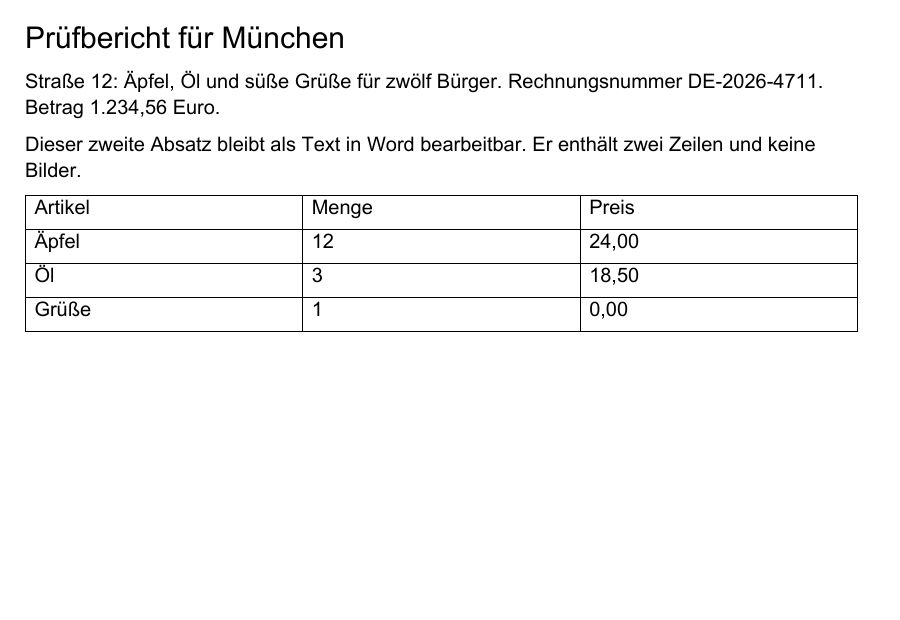
Ein selbst erstelltes Beispiel: Eine zweiseitige deutsche PDF mit Tabelle wurde in eine DOCX-Datei umgewandelt. Die Abbildungen zeigen jeweils nur einen Ausschnitt der ersten Seite.
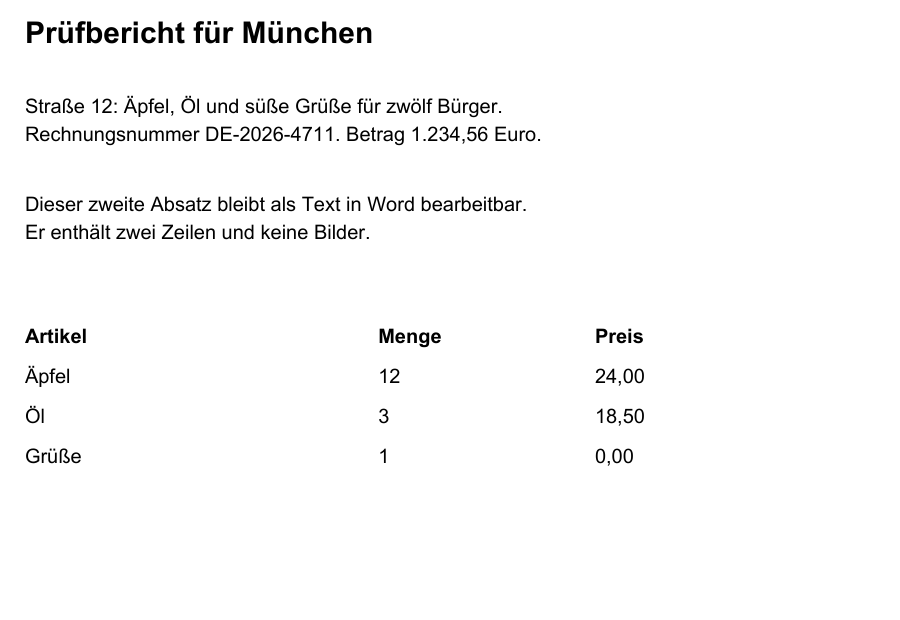
Nachher: DOCX-Ergebnis in der LibreOffice-Vorschau, Ausschnitt von Seite 1
 Umgewandelte DOCX-Datei des Beispiels herunterladen
Die Abbildungen zeigen nur einen Ausschnitt der ersten von zwei Seiten. Lade beide Dateien herunter, um sie vollständig zu vergleichen.
Textauszug aus der DOCX-Datei zum Markieren und Kopieren
Prüfbericht für München
Straße 12: Äpfel, Öl und süße Grüße für zwölf Bürger. Rechnungsnummer DE-2026-4711.
Betrag 1.234,56 Euro.
Dieser zweite Absatz bleibt als Text in Word bearbeitbar. Er enthält zwei Zeilen und keine
Bilder.
Artikel Menge Preis
Äpfel 12 24,00
Öl 3 18,50
Grüße 1 0,00
In der DOCX-Datei liegt der Inhalt als bearbeitbarer Text vor und die Tabelle als echte Tabelle. In diesem Beispiel blieben Umlaute wie in „München“ und Zahlen wie „1.234,56“ erhalten. Die Zeilen umbrechen jedoch anders als im Original, und die Tabelle wurde mit Rahmenlinien neu aufgebaut.
Die Vorschau stammt aus LibreOffice, nicht aus Microsoft Word. Welche Schrift angezeigt wird, hängt von den Schriften auf deinem Gerät ab. Layout und Seitenumbrüche können vom Original abweichen.
Gescannte PDF: zuerst Text erkennen
Ein Scan ist für den Computer ein Foto der Seite. Er enthält keinen Text, den man markieren könnte. Dieses Werkzeug liest nur vorhandenen Text und erkennt keine Schrift in Bildern. Besteht auch nur eine Seite ausschließlich aus einem Bild, stoppt deshalb die gesamte Umwandlung, selbst wenn die übrigen Seiten Text haben. So gehst du vor:
- Mache die PDF mit der Texterkennung (OCR) durchsuchbar. Sie verarbeitet bis zu 20 Seiten pro Durchgang und erkennt Deutsch, Englisch oder beides.
- Prüfe den erkannten Text, besonders Namen, Zahlen und Beträge. Fehler der Texterkennung landen sonst unverändert in der DOCX-Datei.
- Wähle die durchsuchbare PDF anschließend hier aus und wandle sie um.
Das gilt auch für PDFs, die schon eine Textebene haben, etwa direkt vom Scanner. Dieses Werkzeug übernimmt den vorhandenen Text so, wie er ist, und prüft nicht, ob er richtig erkannt wurde. Meldet das Ergebnis, dass Bilder nicht übernommen wurden, schau nach, ob in einem davon Text stand. Ein eingescannter Abschnitt auf einer sonst digitalen Seite fehlt sonst in der Word-Datei. Solche gemischten Seiten verarbeitet auch die Texterkennung nicht, diesen Abschnitt musst du dann selbst ergänzen.
Ergebnis prüfen: worauf es bei deutschen Dokumenten ankommt
Bei deutschen Dokumenten kommt es vor allem auf Sonderzeichen, Zahlenformate und Kennungen an. In einem deutschen Beispieldokument kamen Angaben wie „Straße 12“, „Äpfel, Öl und süße Grüße“, der Betrag „1.234,56“, die Rechnungsnummer „DE-2026-4711“ und die leicht verwechselbare Folge „0 O 1 l I“ unverändert in der DOCX-Datei an. Ob das auch für deine PDF gilt, hängt davon ab, wie ihr Text gespeichert oder erkannt wurde. Vergleiche deshalb mit dem Original:
- Namen, Straßen und Orte mit ä, ö, ü und ß
- Beträge mit Tausenderpunkt und Dezimalkomma sowie Datumsangaben
- Rechnungs-, Kunden- und Aktenzeichen, bei denen 0 und O oder 1, l und I verwechselt werden können
- die Reihenfolge der Abschnitte, besonders bei zweispaltigen Seiten, Fußnoten und Fußzeilen
- nachgebaute Tabellen Zeile für Zeile: Steht jeder Wert in der richtigen Zelle?
- Inhalte, die in der PDF als Bild, Grafik oder Kommentar vorlagen und deshalb fehlen
Lässt sich ein Teil des Textes nicht als lesbare Zeichen auslesen, bricht die Umwandlung mit einer Meldung ab. Dann hilft es meist, die PDF aus dem ursprünglichen Programm neu zu erstellen. Ist die Datei fertig bearbeitet und soll wieder eine PDF werden, speichere oder exportiere sie in Word oder deinem Textprogramm direkt als PDF. Word in PDF umwandeln kommt nur infrage, wenn dein Dokument aus einem einzigen Word-Abschnitt besteht. Ergebnisse aus mehrseitigen PDFs enthalten pro Seite einen eigenen Abschnitt, solche Dateien nimmt dieser Konverter nicht an.
Welche PDFs sich umwandeln lassen
Du kannst pro Durchgang eine PDF mit bis zu 50 MiB, 100 Seiten und 300.000 Zeichen Text umwandeln. Der Text muss waagerecht und von links nach rechts laufen, wie in deutschen Dokumenten üblich. Das Ergebnis ist immer eine DOCX-Datei, das ältere DOC-Format wird nicht erzeugt.
Für die Umwandlung brauchst du kein Konto, im Werkzeug gibt es keinen Bezahlschritt, und du installierst nichts, die Umwandlung läuft in einem aktuellen Browser. Die aktuell geltenden Bedingungen findest du unter Preise und Limits.
Bleibt die PDF auf deinem Gerät?
Für die Umwandlung selbst ja. Die PDF wird im Arbeitsspeicher deines Browsers gelesen, und auch die DOCX-Datei entsteht dort. Das Dokument wird dafür nicht an einen Server gesendet. Die Webseite und die Programmteile des Werkzeugs lädt dein Browser dagegen ganz normal von dieser Website. Beim Aufruf brauchst du also eine Internetverbindung, eine Umwandlung ganz ohne Netz ist nicht zugesichert.
Über „Herunterladen“ landet die DOCX-Datei dort, wo dein Browser Downloads speichert. Arbeitest du an einem gemeinsam genutzten Gerät, lösche die Kopie nach Gebrauch. Wie die Dateiverarbeitung auf dieser Website funktioniert, erklärt die Seite Sicherheit. Angaben zum Umgang mit Daten findest du in der Datenschutzerklärung.