আপনার PDF-কে এভাবে একটি DOCX ফাইলে রূপান্তর করুন
- আপনার PDF-এ লেখা নির্বাচন করা যায় কি না পরীক্ষা করুন: কোনো PDF প্রোগ্রামে ফাইলটি খুলে কয়েকটি শব্দের ওপর মাউস টেনে নিন। শুধু পুরো পৃষ্ঠার চারপাশে একটি সীমানা নির্বাচিত হলে বা কিছুই নির্বাচিত না হলে, সেটি একটি স্ক্যান। সে ক্ষেত্রে নিচের স্ক্যান করা PDF সম্পর্কিত অংশটি দেখুন।
- „ফাইল নির্বাচন করুন“-এ ক্লিক করুন অথবা PDF-টি ড্রপ এলাকায় টেনে আনুন। প্রতিবার ঠিক একটি ফাইল রূপান্তর করা হয়।
- „DOCX-এ রূপান্তর করুন“-এ ক্লিক করুন। „বাতিল করুন“ দিয়ে প্রক্রিয়াকরণ থামাতে পারেন; সে ক্ষেত্রে কোনো ফাইল তৈরি হবে না।
- „ফলাফল“-এর নিচে „ফলাফল সম্পর্কে তথ্য“ পড়ুন। সেখানে যেমন জানানো হয়, ছবি বাদ দেওয়া হয়েছে কি না, টেবিল পুনর্নির্মাণ করা হয়েছে কি না অথবা দুটি কলাম পরপর নেওয়া হয়েছে কি না।
- DOCX ফাইলটি সংরক্ষণ করতে „ডাউনলোড করুন“-এ ক্লিক করুন।
- সংরক্ষিত ফাইলটি খুলুন এবং অন্যকে দেওয়া বা PDF মুছে ফেলার আগে নিচে বর্ণিত পদ্ধতিতে পরীক্ষা করুন।
এতে আপনার PDF পরিবর্তিত হয় না; DOCX ফাইলটি একটি নতুন, আলাদা ফাইল। ফলাফলের „পৃষ্ঠা“ তথ্যটি PDF-এর পৃষ্ঠাসংখ্যা বোঝায়। লেখা নতুনভাবে বিন্যস্ত হওয়ায় Word-এ পৃষ্ঠাসংখ্যা ভিন্ন হতে পারে। „রিসেট করুন“ দিয়ে টুলটি পরবর্তী ফাইলের জন্য প্রস্তুত করুন।
পৃষ্ঠার ছবির বদলে সম্পাদনাযোগ্য লেখা
কিছু রূপান্তর পদ্ধতিতে প্রতিটি PDF পৃষ্ঠা শুধু ছবি হিসেবে Word নথিতে বসানো হয়। দেখতে মূল নথির মতো হলেও আলাদা শব্দ নির্বাচন বা পরিবর্তন করা যায় না। এখানে এর উল্টোটি তৈরি হয়: প্রকৃত অনুচ্ছেদ এবং সাধারণ সংখ্যাভিত্তিক টেবিলের ক্ষেত্রে প্রকৃত Word টেবিলের ঘর। পৃষ্ঠার ছবি যোগ করা হয় না।
এভাবে একটি নতুন নথি তৈরি হওয়ার কারণ PDF ফরম্যাট। একটি PDF মূলত পৃষ্ঠার কোন স্থানে কোন লেখা রয়েছে, তা সংরক্ষণ করে; কোন লাইনগুলো মিলে একটি অনুচ্ছেদ বা কোন মানগুলো মিলে একটি টেবিলের সারি তৈরি করে, তা নয়। Word-এ প্রতিবার রূপান্তরের সময় এই সম্পর্কগুলো নতুন করে নির্ধারণ করতে হয়, তাই চেহারা বদলে যেতে পারে। Microsoft তাদের নিজস্ব Word-এ PDF খোলার সুবিধা সম্পর্কে Word-এ PDF খোলা পৃষ্ঠায় এটি ব্যাখ্যা করেছে।
ফাইলটি সত্যিই সম্পাদনাযোগ্য কি না যেভাবে পরীক্ষা করবেন
শুধু প্রথম পৃষ্ঠা দেখলেই তা বোঝা যায় না। সংরক্ষিত ফাইলে পরীক্ষা করুন:
- একটি শব্দ নির্বাচন করে তার জায়গায় অন্য কিছু লিখুন।
- ফাইলে টেবিল থাকলে একটি টেবিলের ঘরের মান পরিবর্তন করুন।
- কোনো অনুচ্ছেদে একটি বাক্য যোগ করুন এবং পরের লেখা সেই অনুযায়ী সরে যায় কি না দেখুন।
- ফাইলটি সংরক্ষণ করে বন্ধ করুন এবং আবার খুলুন। আপনার পরিবর্তনগুলো অক্ষুণ্ণ থাকতে হবে।
লেআউট, ফন্ট, টেবিল ও ছবি: যা নেওয়া হয়
লেখা নেওয়া হয়, পৃষ্ঠার নকশা নয়। আপনার PDF-এর বিভিন্ন অংশের ক্ষেত্রে এর অর্থ হলো:
চেহারা হুবহু মেলা প্রয়োজন হলে
লেটারহেড, ফ্লায়ার বা অনেক গ্রাফিক্সযুক্ত পৃষ্ঠার মতো ক্ষেত্রে মূল পৃষ্ঠার চেহারা প্রয়োজন হলে, নতুন ধারাবাহিক লেখায় রূপান্তর উপযুক্ত পদ্ধতি নয়। যে মূল ফাইল থেকে PDF তৈরি করা হয়েছিল, সেটিই সবচেয়ে ভালো বিকল্প। প্রেরকের কাছে সেটি চান। কোনো পৃষ্ঠা শুধু অপরিবর্তিতভাবে দেখাতে চাইলে, সেটি JPG হিসেবে সংরক্ষণ করে ছবি হিসেবে যোগ করতে পারেন; তবে সে ক্ষেত্রে লেখা সম্পাদনা করা যাবে না। Word নিজেও PDF খুলতে পারে, তবে Microsoft-এর মতে সেখানেও চেহারা বদলে যেতে পারে।
উদাহরণ: PDF থেকে সম্পাদনাযোগ্য DOCX ফাইল
নিজেদের তৈরি একটি উদাহরণ: টেবিলসহ দুই পৃষ্ঠার একটি জার্মান PDF একটি DOCX ফাইলে রূপান্তর করা হয়েছে। প্রতিটি ছবিতে শুধু প্রথম পৃষ্ঠার একটি অংশ দেখানো হয়েছে।
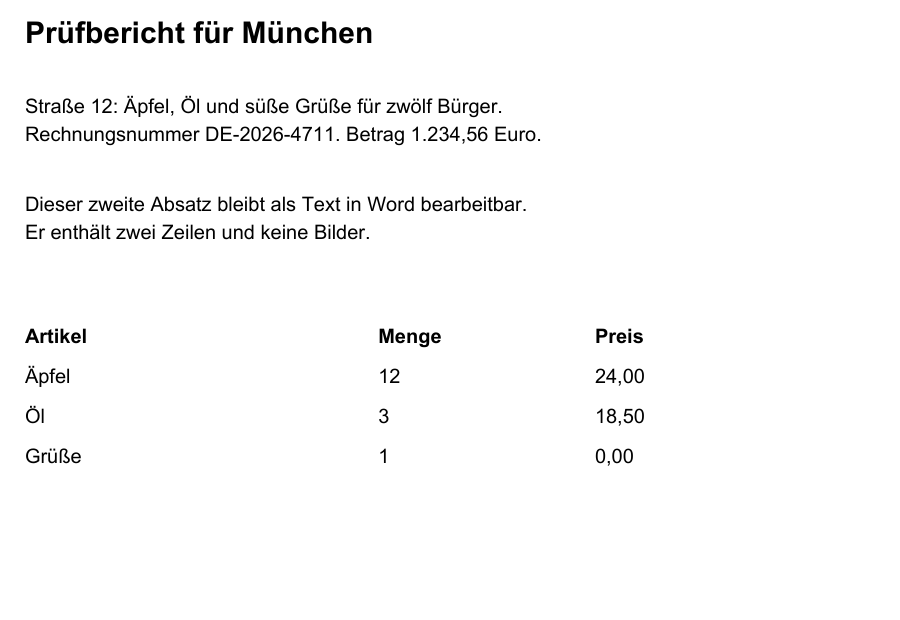
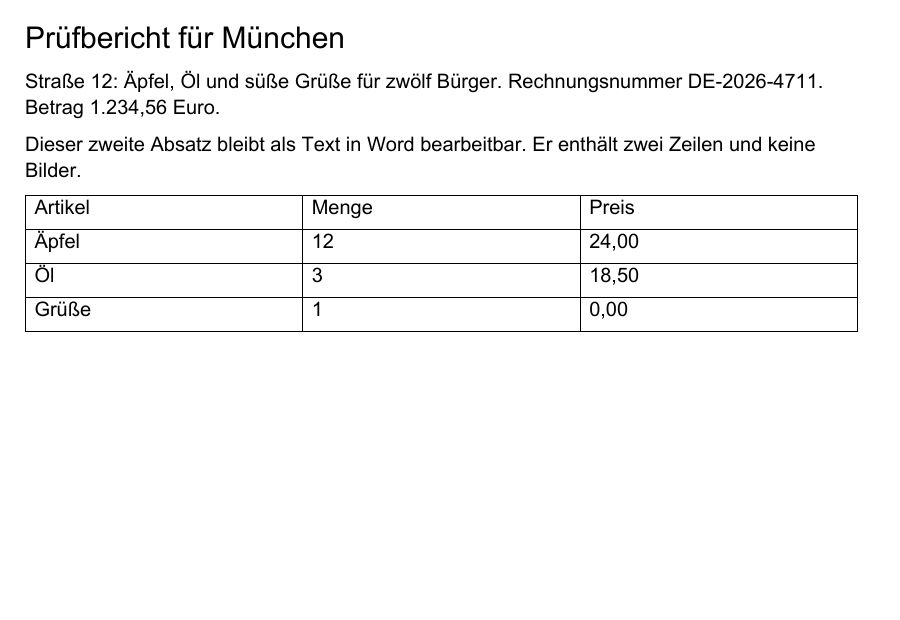
ছবিগুলোতে দুটি পৃষ্ঠার মধ্যে প্রথম পৃষ্ঠার শুধু একটি অংশ দেখানো হয়েছে। সম্পূর্ণ তুলনা করতে দুটি ফাইলই ডাউনলোড করুন।
নির্বাচন ও কপি করার জন্য DOCX ফাইলের টেক্সটের অংশ
Prüfbericht für München
Straße 12: Äpfel, Öl und süße Grüße für zwölf Bürger. Rechnungsnummer DE-2026-4711.
Betrag 1.234,56 Euro.
Dieser zweite Absatz bleibt als Text in Word bearbeitbar. Er enthält zwei Zeilen und keine
Bilder.
Artikel Menge Preis
Äpfel 12 24,00
Öl 3 18,50
Grüße 1 0,00
DOCX ফাইলে বিষয়বস্তু সম্পাদনাযোগ্য লেখা হিসেবে এবং টেবিলটি প্রকৃত টেবিল হিসেবে রয়েছে। এই উদাহরণে “München”-এর মতো শব্দের উমলাউটযুক্ত অক্ষর এবং “1.234,56”-এর মতো সংখ্যা অক্ষুণ্ণ ছিল। তবে লাইনগুলো মূল নথির চেয়ে ভিন্ন জায়গায় ভেঙেছে এবং টেবিলটি সীমানার রেখাসহ নতুন করে তৈরি করা হয়েছে।
পূর্বরূপটি LibreOffice থেকে তৈরি, Microsoft Word থেকে নয়। কোন ফন্ট দেখানো হবে, তা আপনার ডিভাইসে থাকা ফন্টগুলোর ওপর নির্ভর করে। বিন্যাস ও পৃষ্ঠা বিভাজন মূল নথি থেকে ভিন্ন হতে পারে।
স্ক্যান করা PDF: আগে লেখা শনাক্ত করুন
কম্পিউটারের কাছে একটি স্ক্যান হলো পৃষ্ঠার ছবি। এতে নির্বাচন করার মতো কোনো লেখা থাকে না। এই টুল শুধু বিদ্যমান লেখা পড়ে এবং ছবির ভেতরের অক্ষর শনাক্ত করে না। তাই একটি পৃষ্ঠাও যদি পুরোপুরি ছবি দিয়ে তৈরি হয়, অন্য পৃষ্ঠাগুলোতে লেখা থাকলেও সম্পূর্ণ রূপান্তর বন্ধ হয়ে যায়। এভাবে এগোন:
- লেখা শনাক্তকরণ (OCR) দিয়ে PDF-টিকে অনুসন্ধানযোগ্য করুন। এটি প্রতিবার সর্বোচ্চ 20 পৃষ্ঠা প্রক্রিয়াকরণ করে এবং জার্মান, ইংরেজি অথবা উভয় ভাষা শনাক্ত করে।
- শনাক্ত করা লেখা পরীক্ষা করুন, বিশেষ করে নাম, সংখ্যা ও অর্থের পরিমাণ। তা না হলে লেখা শনাক্তকরণের ভুলগুলো অপরিবর্তিতভাবে DOCX ফাইলে চলে যাবে।
- এরপর অনুসন্ধানযোগ্য PDF-টি এখানে নির্বাচন করে রূপান্তর করুন।
যেসব PDF-এ আগে থেকেই লেখার স্তর আছে, যেমন সরাসরি স্ক্যানার থেকে পাওয়া PDF, সেগুলোর ক্ষেত্রেও এটি প্রযোজ্য। এই টুল বিদ্যমান লেখা যেমন আছে তেমনই নেয়; লেখা সঠিকভাবে শনাক্ত করা হয়েছে কি না, তা পরীক্ষা করে না। ফলাফলে ছবি নেওয়া হয়নি বলে জানালে, সেগুলোর কোনো একটিতে লেখা ছিল কি না দেখুন। কোনো পৃষ্ঠার বাকি অংশ ডিজিটাল হলেও, সেখানে স্ক্যান করা কোনো অংশ থাকলে সেটি Word ফাইলে বাদ পড়বে। লেখা শনাক্তকরণ টুলও এ ধরনের মিশ্র পৃষ্ঠা প্রক্রিয়াকরণ করে না, তাই ওই অংশটি আপনাকে নিজে যোগ করতে হবে।
ফলাফল পরীক্ষা: জার্মান নথিতে যা গুরুত্বপূর্ণ
জার্মান নথিতে বিশেষ অক্ষর, সংখ্যার বিন্যাস ও শনাক্তকরণ নম্বর বিশেষভাবে গুরুত্বপূর্ণ। একটি জার্মান উদাহরণ নথিতে „Straße 12“, „Äpfel, Öl und süße Grüße“, অর্থের পরিমাণ „1.234,56“, চালান নম্বর „DE-2026-4711“ এবং সহজে গুলিয়ে ফেলা যায় এমন ক্রম „0 O 1 l I“ DOCX ফাইলে অপরিবর্তিতভাবে এসেছে। আপনার PDF-এর ক্ষেত্রেও এমন হবে কি না, তা নির্ভর করে এর লেখা কীভাবে সংরক্ষণ বা শনাক্ত করা হয়েছে তার ওপর। তাই মূল নথির সঙ্গে মিলিয়ে দেখুন:
- ä, ö, ü ও ß থাকা নাম, রাস্তার নাম ও স্থানের নাম
- হাজারের বিভাজক হিসেবে বিন্দু ও দশমিক বিভাজক হিসেবে কমা থাকা অর্থের পরিমাণ এবং তারিখ
- চালান নম্বর, গ্রাহক নম্বর ও ফাইলের শনাক্তকরণ নম্বর, যেখানে 0 ও O অথবা 1, l ও I গুলিয়ে যেতে পারে
- অংশগুলোর ক্রম, বিশেষ করে দুই কলামের পৃষ্ঠা, পাদটীকা ও পৃষ্ঠার নিচের লেখার ক্ষেত্রে
- পুনর্নির্মিত টেবিল সারি ধরে ধরে: প্রতিটি মান কি সঠিক ঘরে আছে?
- PDF-এ ছবি, গ্রাফিক্স বা মন্তব্য হিসেবে থাকা এবং তাই বাদ পড়া বিষয়বস্তু
লেখার কোনো অংশ পাঠযোগ্য অক্ষর হিসেবে পড়া না গেলে, একটি বার্তা দেখিয়ে রূপান্তর বন্ধ হয়ে যায়। সে ক্ষেত্রে মূল প্রোগ্রাম থেকে PDF নতুন করে তৈরি করা সাধারণত সহায়ক। ফাইল সম্পাদনা শেষ হলে এবং সেটি আবার PDF করতে চাইলে, Word বা আপনার ওয়ার্ড প্রসেসর থেকে সরাসরি PDF হিসেবে সংরক্ষণ বা এক্সপোর্ট করুন। Word থেকে PDF-এ রূপান্তর করুন কেবল তখনই ব্যবহারযোগ্য, যখন আপনার নথিতে একটিমাত্র Word সেকশন রয়েছে। একাধিক পৃষ্ঠার PDF থেকে তৈরি ফলাফলে প্রতিটি পৃষ্ঠার জন্য আলাদা সেকশন থাকে; এই কনভার্টার এ ধরনের ফাইল গ্রহণ করে না।
যেসব PDF রূপান্তর করা যায়
প্রতিবার সর্বোচ্চ 50 MiB আকার, 100 পৃষ্ঠা ও ৩,০০,০০০ অক্ষরের লেখাযুক্ত একটি PDF রূপান্তর করতে পারেন। লেখা অনুভূমিকভাবে বাঁ থেকে ডানে হতে হবে, যেমন জার্মান নথিতে সাধারণত থাকে। ফলাফল সব সময় একটি DOCX ফাইল; পুরোনো DOC ফরম্যাট তৈরি করা হয় না।
রূপান্তরের জন্য কোনো অ্যাকাউন্ট প্রয়োজন নেই, টুলে অর্থ পরিশোধের কোনো ধাপ নেই এবং আপনাকে কিছু ইনস্টল করতে হয় না; রূপান্তর একটি হালনাগাদ ব্রাউজারে চলে। বর্তমানে প্রযোজ্য শর্ত পাবেন মূল্য ও সীমা পৃষ্ঠায়।
PDF কি আপনার ডিভাইসেই থাকে?
রূপান্তর প্রক্রিয়ার ক্ষেত্রে হ্যাঁ। PDF আপনার ব্রাউজারের RAM-এ পড়া হয় এবং DOCX ফাইলও সেখানেই তৈরি হয়। এ জন্য নথিটি কোনো সার্ভারে পাঠানো হয় না। তবে ওয়েবপৃষ্ঠা ও টুলের প্রোগ্রামের অংশগুলো আপনার ব্রাউজার স্বাভাবিকভাবেই এই ওয়েবসাইট থেকে লোড করে। তাই পৃষ্ঠা খোলার সময় ইন্টারনেট সংযোগ প্রয়োজন; সম্পূর্ণ ইন্টারনেটবিহীন রূপান্তরের নিশ্চয়তা দেওয়া হয় না।
„ডাউনলোড করুন“ ব্যবহার করলে DOCX ফাইলটি আপনার ব্রাউজার যে স্থানে ডাউনলোড সংরক্ষণ করে, সেখানে যায়। অন্যদের সঙ্গে ভাগ করে ব্যবহার করা ডিভাইসে কাজ করলে, ব্যবহারের পর কপিটি মুছে দিন। এই ওয়েবসাইটে ফাইল প্রক্রিয়াকরণ কীভাবে কাজ করে, তা নিরাপত্তা পৃষ্ঠায় ব্যাখ্যা করা হয়েছে। ডেটা ব্যবহারের তথ্য পাবেন গোপনীয়তা নীতি পৃষ্ঠায়।