PDF dosyanı DOCX dosyasına dönüştürme
- PDF dosyandaki metnin seçilip seçilemediğini kontrol et: Dosyayı bir PDF programında aç ve fareyi birkaç sözcüğün üzerinde sürükle. Yalnızca tüm sayfanın çevresinde bir çerçeve seçiliyorsa veya hiçbir şey seçilmiyorsa bu bir taramadır. Bu durumda aşağıdaki taranmış PDF'ler bölümü yardımcı olur.
- “Dosya seç” düğmesine tıkla veya PDF'yi bırakma alanına sürükle. Her işlemde tam olarak bir dosya dönüştürülür.
- “DOCX'e dönüştür” düğmesine tıkla. “İptal et” ile işlemi durdurabilirsin; bu durumda dosya oluşturulmaz.
- “Sonuç” altındaki “Sonuçla ilgili notlar” bölümünü oku. Burada örneğin görüntülerin çıkarılıp çıkarılmadığı, tabloların yeniden oluşturulup oluşturulmadığı veya iki sütunun sırayla aktarılıp aktarılmadığı belirtilir.
- DOCX dosyasını kaydetmek için “İndir” düğmesine tıkla.
- Kaydedilen dosyayı aç ve paylaşmadan veya PDF'yi silmeden önce aşağıda açıklandığı gibi kontrol et.
Bu işlem sırasında PDF dosyan değiştirilmez; DOCX dosyası yeni ve ayrı bir dosyadır. Sonuçtaki “Sayfalar” bilgisi PDF'ye aittir. Metin yeniden akışlandırıldığı için Word'deki sayfa sayısı farklı olabilir. “Sıfırla” ile aracı sonraki dosya için hazır hale getirirsin.
Sayfa görüntüsü yerine düzenlenebilir metin
Bazı dönüştürme yöntemleri, her PDF sayfasını bir Word belgesine yalnızca görüntü olarak yerleştirir. Bu, orijinaline benzer görünür ancak tek tek sözcükler seçilemez veya değiştirilemez. Burada ise bunun tersi oluşturulur: gerçek paragraflar ve basit sayısal tablolarda gerçek Word tablo hücreleri. Sayfa görüntüleri eklenmez.
Bu işlemde yeni bir belge oluşturulmasının nedeni PDF biçimidir. PDF, esas olarak hangi metnin sayfanın neresinde bulunduğunu saklar; hangi satırların bir paragrafı veya hangi değerlerin bir tablo satırını oluşturduğunu saklamaz. Word'e her dönüştürmede bu ilişkilerin yeniden çıkarılması gerekir; bu nedenle görünüm değişebilir. Microsoft, Word'ün kendi PDF açma özelliği için bunu PDF'leri Word'de açma sayfasında açıklar.
Dosyanın gerçekten düzenlenebilir olup olmadığını kontrol etme
Bunun için ilk sayfaya göz atmak yeterli değildir. Kaydedilen dosyada şunları dene:
- Bir sözcüğü seç ve yerine başka bir şey yaz.
- Dosyada tablo varsa bir tablo hücresindeki değeri değiştir.
- Bir paragrafa bir cümle ekle ve sonraki metnin buna göre kayıp kaymadığına dikkat et.
- Dosyayı kaydet, kapat ve yeniden aç. Değişikliklerin korunmuş olmalıdır.
Düzen, yazı tipleri, tablolar ve görüntüler: neler aktarılır?
Sayfanın tasarımı değil, metin aktarılır. Bunun PDF dosyanın farklı bileşenleri açısından anlamı şöyledir:
Görünümün tam olarak korunması gerekiyorsa
Örneğin antetli bir belgede, broşürde veya çok sayıda grafik içeren sayfalarda orijinal sayfa görünümüne ihtiyacın varsa metni yeniden akışlandırarak dönüştürmek uygun değildir. En iyi seçenek, PDF'nin oluşturulduğu orijinal dosyadır. Gönderenden bu dosyayı iste. Bir sayfayı yalnızca değiştirmeden göstermek istiyorsan JPG olarak kaydedebilir ve görüntü olarak ekleyebilirsin; ancak bu durumda metin düzenlenemez. Word de PDF'leri doğrudan açabilir, fakat Microsoft'a göre bu işlemde de görünüm değişebilir.
Örnek: PDF'den düzenlenebilir DOCX dosyasına
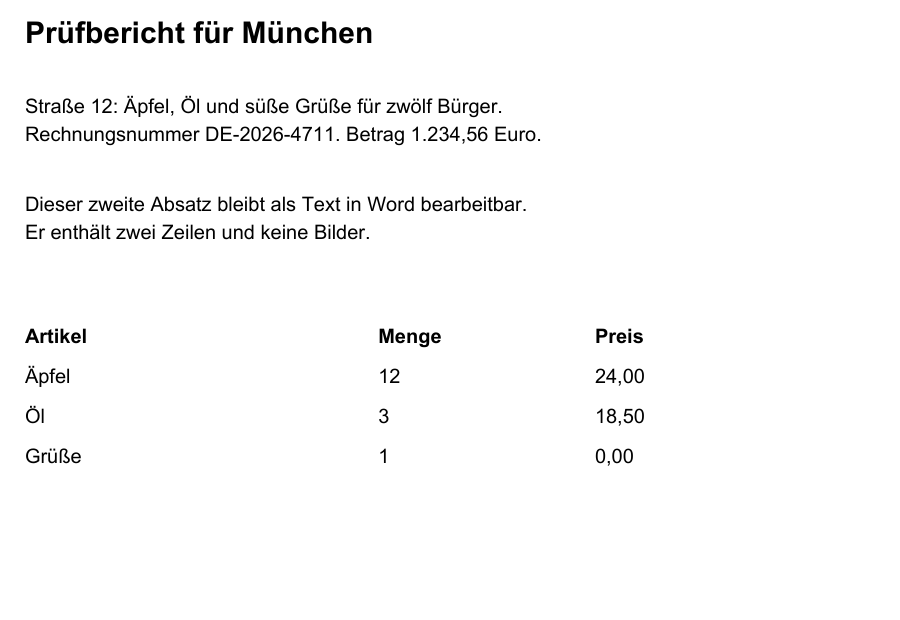
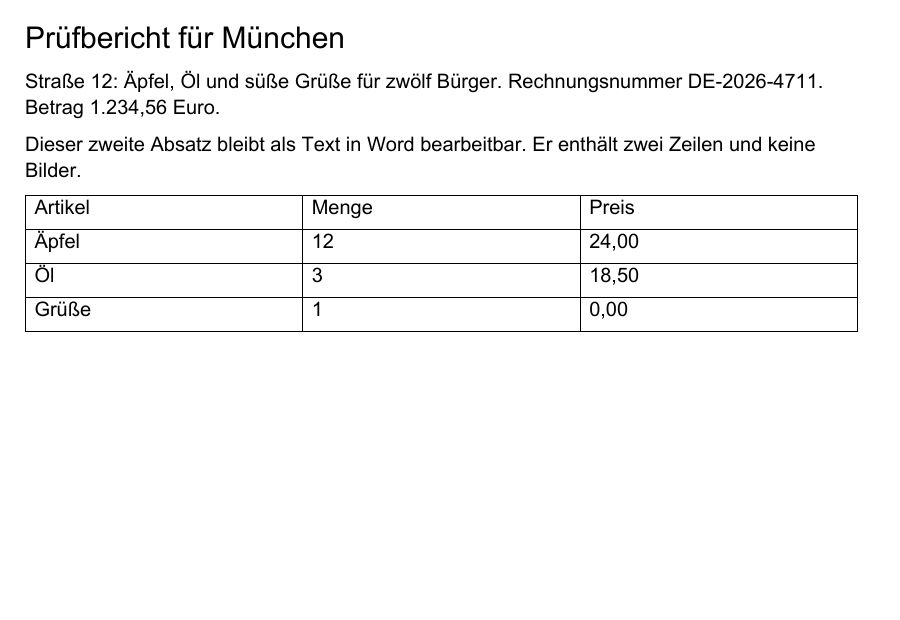
Kendi hazırladığımız bir örnek: Tablo içeren iki sayfalık Almanca bir PDF, DOCX dosyasına dönüştürüldü. Görsellerin her biri yalnızca ilk sayfanın bir bölümünü gösterir.
Sonrası: LibreOffice önizlemesinde DOCX sonucu, 1. sayfadan bir bölüm
 Örneğin dönüştürülmüş DOCX dosyasını indir
Görseller, iki sayfadan yalnızca ilkinin bir kesitini gösterir. Tamamını karşılaştırmak için her iki dosyayı da indir.
Seçmek ve kopyalamak için DOCX dosyasından metin alıntısı
Prüfbericht für München
Straße 12: Äpfel, Öl und süße Grüße für zwölf Bürger. Rechnungsnummer DE-2026-4711.
Betrag 1.234,56 Euro.
Dieser zweite Absatz bleibt als Text in Word bearbeitbar. Er enthält zwei Zeilen und keine
Bilder.
Artikel Menge Preis
Äpfel 12 24,00
Öl 3 18,50
Grüße 1 0,00
DOCX dosyasında içerik düzenlenebilir metin, tablo ise gerçek bir tablo olarak yer alır. Bu örnekte “München” sözcüğündeki gibi Almanca çift noktalı harfler ve “1.234,56” gibi sayılar korundu. Ancak satırlar orijinalden farklı yerlerde bölünür ve tablo kenarlık çizgileriyle yeniden oluşturuldu.
Önizleme Microsoft Word'den değil, LibreOffice'ten alınmıştır. Gösterilen yazı tipi, cihazındaki yazı tiplerine bağlıdır. Düzen ve sayfa sonları orijinalden farklı olabilir.
Taranmış PDF: önce metni tanı
Bilgisayar için tarama, sayfanın bir fotoğrafıdır. Seçilebilecek bir metin içermez. Bu araç yalnızca mevcut metni okur ve görüntülerdeki yazıları tanımaz. Bu nedenle tek bir sayfa bile yalnızca görüntüden oluşuyorsa diğer sayfalarda metin bulunsa dahi tüm dönüştürme işlemi durur. Şu adımları izle:
- Metin tanıma (OCR) ile PDF'yi aranabilir hale getir. Bu araç her işlemde en fazla 20 sayfa işler ve Almanca, İngilizce veya her ikisini tanır.
- Tanınan metni, özellikle adları, sayıları ve tutarları kontrol et. Aksi halde metin tanıma hataları DOCX dosyasına aynen aktarılır.
- Ardından aranabilir PDF'yi burada seç ve dönüştür.
Bu durum, örneğin doğrudan tarama cihazından alınmış, zaten bir metin katmanına sahip PDF'ler için de geçerlidir. Bu araç mevcut metni olduğu gibi aktarır ve doğru tanınıp tanınmadığını kontrol etmez. Sonuç, görüntülerin aktarılmadığını bildiriyorsa bu görüntülerden herhangi birinde metin bulunup bulunmadığını kontrol et. Aksi halde, geri kalanı dijital olan bir sayfadaki taranmış bölüm Word dosyasında eksik kalır. Metin tanıma aracı da bu tür karma sayfaları işlemez; bu bölümü kendin eklemelisin.
Sonucu kontrol etme: Almanca belgelerde nelere dikkat edilmeli?
Almanca belgelerde özellikle özel karakterler, sayı biçimleri ve tanımlayıcılar önemlidir. Almanca bir örnek belgede “Straße 12”, “Äpfel, Öl und süße Grüße”, “1.234,56” tutarı, “DE-2026-4711” fatura numarası ve kolayca karıştırılabilen “0 O 1 l I” dizisi gibi bilgiler DOCX dosyasına değiştirilmeden aktarıldı. Bunun senin PDF dosyan için de geçerli olup olmadığı, metninin nasıl saklandığına veya tanındığına bağlıdır. Bu nedenle aşağıdakileri orijinalle karşılaştır:
- ä, ö, ü ve ß içeren adlar, sokak adları ve yer adları
- Binlik ayırıcı olarak nokta, ondalık ayırıcı olarak virgül kullanılan tutarlar ve tarihler
- 0 ile O veya 1, l ile I karakterlerinin karıştırılabileceği fatura numaraları, müşteri numaraları ve dosya referansları
- Bölümlerin sırası, özellikle iki sütunlu sayfalarda, dipnotlarda ve alt bilgilerde
- Yeniden oluşturulan tabloları satır satır kontrol et: Her değer doğru hücrede mi?
- PDF'de görüntü, grafik veya yorum olarak bulunan ve bu nedenle eksik olan içerikler
Metnin bir bölümü okunabilir karakterler olarak alınamıyorsa dönüştürme bir mesajla durdurulur. Bu durumda PDF'yi orijinal programdan yeniden oluşturmak çoğu zaman yardımcı olur. Dosyanın düzenlemesi tamamlandıysa ve yeniden PDF olması gerekiyorsa Word'de veya kelime işlemcinde doğrudan PDF olarak kaydet ya da dışa aktar. Word'ü PDF'ye dönüştür yalnızca belgen tek bir Word bölümünden oluşuyorsa kullanılabilir. Birden fazla sayfalı PDF'lerden elde edilen sonuçlarda her sayfa için ayrı bir bölüm bulunur; bu dönüştürücü bu tür dosyaları kabul etmez.
Hangi PDF'ler dönüştürülebilir?
Her işlemde en fazla 50 MiB boyutunda, 100 sayfalık ve 300.000 karakter metin içeren bir PDF dönüştürebilirsin. Metin, Almanca belgelerde genellikle olduğu gibi yatay ve soldan sağa akmalıdır. Sonuç her zaman bir DOCX dosyasıdır; eski DOC biçimi oluşturulmaz.
Dönüştürme için hesap gerekmez, araçta ödeme adımı yoktur ve herhangi bir kurulum yapmazsın; dönüştürme güncel bir tarayıcıda gerçekleşir. Şu anda geçerli koşulları Fiyatlar ve sınırlar sayfasında bulabilirsin.
PDF cihazında kalır mı?
Dönüştürme işleminin kendisi için evet. PDF, tarayıcının RAM'inde okunur ve DOCX dosyası da burada oluşturulur. Belge bu işlem için bir sunucuya gönderilmez. Buna karşılık tarayıcın web sayfasını ve aracın yazılım bileşenlerini bu siteden normal şekilde yükler. Dolayısıyla sayfayı açarken internet bağlantısına ihtiyacın vardır; dönüştürmenin tamamen çevrimdışı çalışacağı garanti edilmez.
“İndir” ile DOCX dosyası, tarayıcının indirmeleri kaydettiği yere kaydedilir. Ortak kullanılan bir cihazda çalışıyorsan kullandıktan sonra kopyayı sil. Bu sitede dosya işlemenin nasıl çalıştığını Güvenlik sayfası açıklar. Verilerin nasıl işlendiğine ilişkin bilgileri Gizlilik politikası sayfasında bulabilirsin.