ما المقصود بضغط PDF دون فقدان البيانات؟
دون فقدان البيانات يعني أن النص والخطوط والصور بعد فتح الملف تكون مطابقة تمامًا لما كانت عليه. وما يتغير هو طريقة تخزين هذه المحتويات داخل الملف فقط. يتكون ملف PDF من كائنات PDF كثيرة، مثل الصفحات والخطوط والصور والمراجع. وتضاف إليها تدفّقات بيانات تضم، مثلًا، محتوى الصفحة. قد تكون بعض هذه الأجزاء غير مضغوطة أو مخزنة بطريقة غير فعالة. ويمكن عندئذ ضغطها بكفاءة أكبر دون أي فقدان للمحتوى، مثل جمع كائنات كثيرة في تدفّقات كائنات مشتركة. يشرح برنامج QPDF، الذي تعتمد عليه أداة الضغط لدينا، هذه التقنيات في وثائقه ضمن QPDF: تحسين حجم الملف.
إذا أردت التأكد من عدم فقدان أي شيء فعلًا، فمن المفيد التمييز بين ثلاث خصائص:
- دون فقدان البيانات: يبقى المحتوى كما هو بعد فك الضغط. ومع ذلك، يتكون الملف نفسه من بايتات مختلفة وتكون له قيمة تحقق مختلفة.
- متطابق على مستوى البايتات: الملف هو نفسه تمامًا. ولا يحدث ذلك إلا إذا لم يتغير أي شيء، مثل عدم العثور على نسخة صالحة أصغر حجمًا، والاحتفاظ بالأصل لهذا السبب.
- دون تغيير مرئي: قد تبدو الصورة المعاد ترميزها بصيغة JPEG كما كانت عند عرضها بصورة عادية، رغم فقدان بعض بياناتها. وهذا ضغط مع فقدان البيانات، حتى إن لم تلاحظ أي فرق.
إذًا، هل يمكن أن يصبح ملف PDF أصغر دون أن يبدو أسوأ؟ نعم، إذا كان يحتوي على بيانات زائدة أو مخزنة بطريقة غير فعالة. ويعتمد مقدار التوفير على المستند وحده. ينخفض حجم بعض الملفات بصورة ملحوظة، بينما ينخفض حجم الملفات المحسّنة جيدًا أصلًا بدرجة طفيفة أو لا ينخفض إطلاقًا. أما ملفات PDF الغنية بالصور، فكثيرًا ما يتطلب تقليل حجمها بدرجة أكبر إعادة ترميز الصور. ويكون ذلك ضغطًا مع فقدان البيانات، حتى لو بدت النتيجة جيدة.
إذا أردت الحفاظ على جودة الصور دون تغيير، فاختر «تحسين دون فقدان البيانات» ضمن «الطريقة»: تجربة وضع الضغط. تُعالَج ملفات PDF عندئذ في متصفحك. وبعد ذلك تعرض لك الأداة الأصل والنتيجة والتوفير بالبايت. إذا ظهرت بجانب «تم توفيره» قيمة أكبر من صفر، فقد أصبح الملف أصغر دون تغيير الصور عمدًا. وإذا ظهرت قيمة صفر، فالملف أمامك هو الأصل دون تغيير.
ما الذي تغيّره الطرق الثلاث؟
تُنشئ الطرق الثلاث أولًا نسخة محسّنة دون فقدان البيانات. ويجرّب وضعا «متوازن» و«ملف أصغر حجمًا» أيضًا نسخة يُعاد فيها ترميز الصور المناسبة بصيغة JPEG. تبدأ كل محاولة من الأصل، ولا تبدأ أبدًا من نتيجة محاولة سابقة. وبذلك لا يتراكم فقدان البيانات الناتج عن JPEG. ولا تُعتمَد إلا نسخة صالحة أصغر فعلًا من الأصل. وإذا لم يُحدَّد حجم مستهدف، تُعتمَد أصغر هذه النسخ.
عند استخدام «تحديد الحجم المستهدف»، تنتهي سلسلة المحاولات بمجرد أن تحقق إحدى النسخ الحجم المستهدف. وإذا حققت النسخة المحسّنة دون فقدان البيانات ذلك بالفعل، تبقى الصور دون تغيير، حتى إن اخترت «متوازن» أو «ملف أصغر حجمًا». الأرقام 80 أو 65 أو 40 هي مستويات على مقياس جودة JPEG الذي يصل إلى 100. ولا تعبّر عن النسبة المئوية لما يتبقى من الصورة. وكلما انخفض المستوى، زاد احتمال ظهور عيوب الضغط المعتادة: حواف غير حادة أو مهترئة، وأنماط مربعة في المساحات المتجانسة، وهالات لونية حول النص الموجود في الصورة.
يُعاد ترميز الصور المضمّنة فقط إذا كانت الأداة تدعمها وكانت تبلغ الحد الأدنى المطلوب للحجم. أما الرسومات الصغيرة جدًا وما يُسمى بالصور المضمّنة مباشرة داخل تدفّق المحتوى، فتبقى كما هي. ولا يشمل ذلك كل صيغ الصور الموجودة في ملفات PDF. ولن تعرف ما إذا كانت صورك قد تأثرت إلا من النتيجة.
ما الذي يعنيه الضغط بحسب المحتوى
يعتمد معنى «الحفاظ على الجودة» على العناصر التي يتكون منها ملف PDF:
لذلك، فإن طلب التوظيف المُنشأ رقميًا والمحتوي على صورة فوتوغرافية قد يفقد الجودة في الصورة وحدها، إن حدث ذلك، عند استخدام طرق JPEG. أما الشهادة الممسوحة ضوئيًا، فكل ما فيها عبارة عن صورة. ولهذا يؤثر كل مستوى من مستويات JPEG في النص أيضًا.
هل تغيّر أداة الضغط قيمة DPI؟
لا. تحتفظ الصور بأبعادها بالبكسل ومواضعها، كما يبقى مقاس الصفحة كما هو. وبذلك تظل الدقة الفعلية دون تغيير، أي عدد البكسلات لكل بوصة على الصفحة. تغيّر طرق JPEG طريقة تخزين هذه البكسلات فقط، ولا تغيّر عددها. لذلك لا يوجد إعداد DPI في أداة الضغط.
إذا كنت تحتاج فعلًا إلى عدد أقل من البكسلات، مثلًا لأن المسح الضوئي أُجري بدقة عالية جدًا، فعليك إجراء التغيير في المصدر. وهذا يعني إعادة المسح الضوئي أو تصغير ملفات الصور قبل إنشاء ملف PDF منها. ويمكنك استخدام حاسبة DPI لحساب عدد البكسلات اللازم لمقاس طباعة معين بالدقة المطلوبة.
مقارنة المقتطف: الأصل وثلاث طرق
مستند نموذجي أُنشئ خصيصًا ويحتوي على نصوص ورسومات للاختبار، وليس مستندات فعلية. جرى تقليل حجمه باستخدام كل طريقة من طرق أداة الضغط الثلاث. اختر نسخة وقارن المقتطف نفسه بالأصل.
مرّر داخل إحدى الصورتين لتحريك المقتطف المكبّر. وعندما يكون التركيز على إحدى الصورتين، يمكنك أيضًا استخدام مفاتيح الأسهم، وتتحرك الصورتان معًا.
الأصل
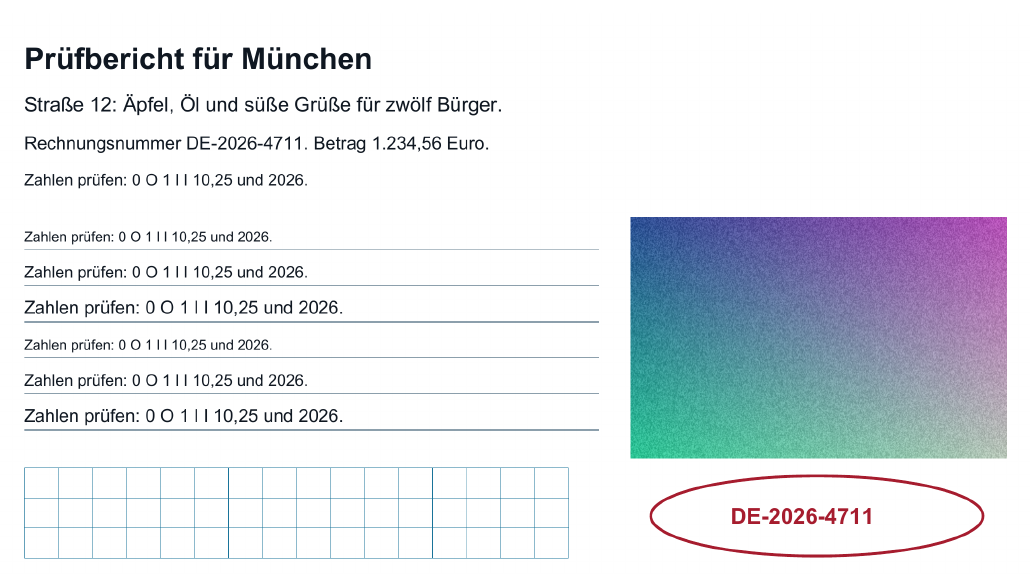
الملف الأصلي دون تعديل بوصفه أساسًا للمقارنة.
دون فقدان
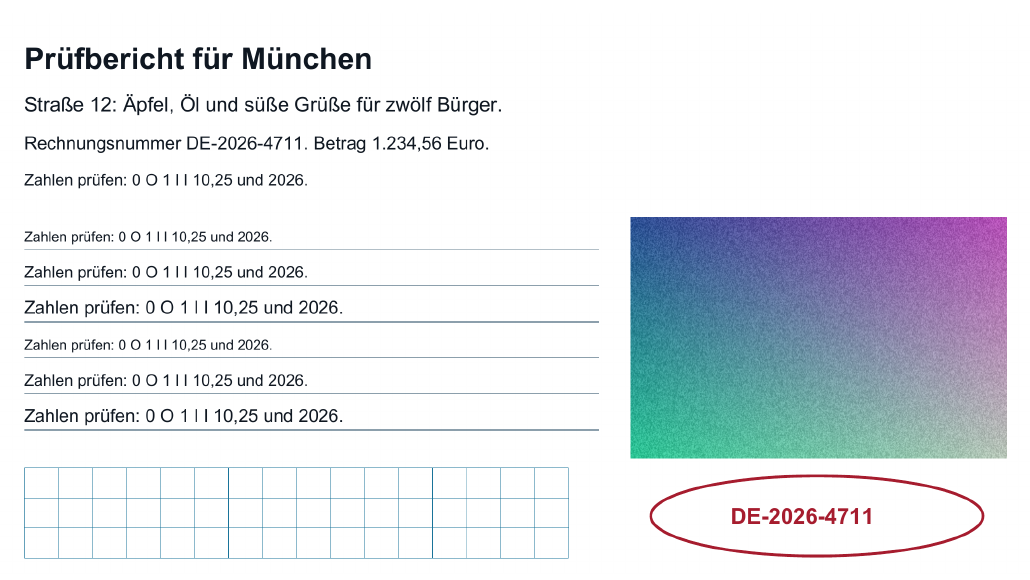
يُحسَّن البناء الداخلي لملف PDF فقط، ولا يُعاد ترميز الصور.
متوازن
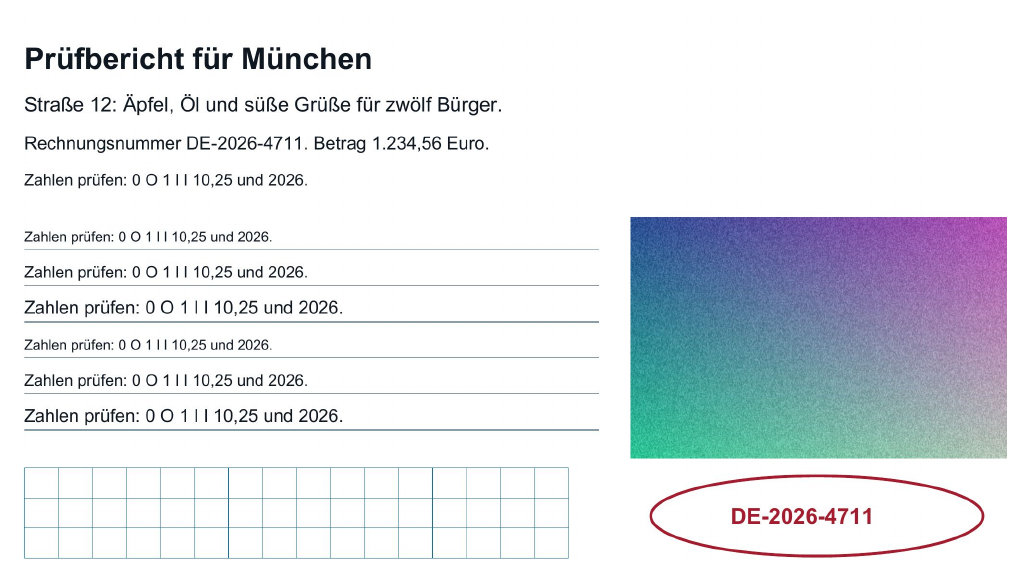
قد يُعاد ترميز الصور بصيغة JPEG. انتبه إلى الحروف الدقيقة والخطوط والنسيج في الصورة النقطية.
قوي
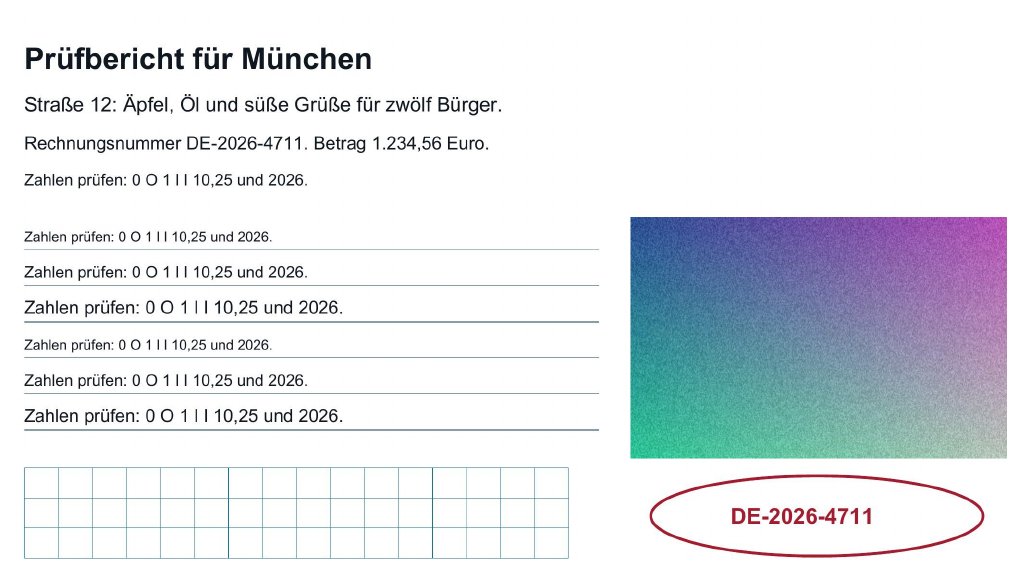
تقليل أقوى للحجم قد يتضمن إعادة ترميز الصور بصيغة JPEG. قارن خصوصًا في عرض التفاصيل.
| النسخة | المرجع (بايت) | النسخة (بايت) |
|---|---|---|
| الأصل | ١٬١٠٥٬٨٥٨ | ١٬١٠٥٬٨٥٨ |
| دون فقدان | ١٬١٠٥٬٨٥٨ | ١٬٠٩٩٬٤٩٠ |
| متوازن | ١٬١٠٥٬٨٥٨ | ٢٥١٬٢٧٠ |
| قوي | ١٬١٠٥٬٨٥٨ | ١٩٧٬٧٦٠ |
المقتطف نفسه من صفحة المستند النموذجي، أُنشئ من ملفات PDF المحفوظة بالفعل.
تشابه مظهر المقتطف لا يثبت أن النصوص والصور والوظائف حُفظت بالكامل. نزّل ملفات PDF وافحص الملف كاملًا. وقد يختلف الحجم والنتيجة مع ملف PDF الخاص بك.
فحص الجودة في المواضع الحساسة
لا يفيد الملف الأصغر إلا إذا بقي كل ما يحتاجه المستلم موجودًا. وهناك جانبان مختلفان يجب فحصهما: مظهر الصفحات من جهة، ووظائف المستند من جهة أخرى، مثل البحث وتحديد النص والروابط وحقول النماذج. ولا تُظهر صورة المعاينة أو لقطة الشاشة إلا الجانب الأول.
تتحقق الأداة في كل نسخة من صلاحية الملف، ومن بقاء عدد الصفحات وحقول النماذج والروابط كما هو. وهذا العدّ فحص تقريبي لحجم المحتوى وبنيته الأساسية. لكنه لا يبيّن ما إذا كان كل حقل بمحتواه وكل رابط ما زال موجودًا ويعمل كما كان. ولا يبيّن أيضًا ما إذا كان ختم صغير لا يزال مقروءًا. يمكنك التحقق من ذلك كما يلي:
- افتح عرض المقارنة بين الأصل والنتيجة في الأداة، وتصفّح الصفحات.
- نزّل النتيجة وافتح الملف المحفوظ في برنامج PDF لديك. المهم هو الملف الذي سترسله لاحقًا، وليس المعاينة.
- افتح الأصل بجانبه واضبط كليهما على مستوى التكبير نفسه، مثل 200 بالمئة. فلا يمكن مقارنة التفاصيل بصورة عادلة إلا عند استخدام المقياس نفسه.
- راجع كل صفحة، بما في ذلك المرفقات والصفحات الخلفية.
- افحص المواضع الحساسة الواردة في الجدول أدناه تحديدًا.
- اختبر في النهاية الوظائف المهمة لمستندك.
هل يبقى النص قابلًا للتحديد والبحث؟
لا يحوّل الضغط الصفحات إلى صور. ولذلك، فإن النص المخزّن كنص في الأصل لا يتحول إلى مجرد صورة، ويبقى من حيث المبدأ قابلًا للتحديد والبحث. ومع ذلك، لأنك تعتمد على هذه الوظائف عند الإرسال، فمن المفيد إجراء اختبار سريع باستخدام عبارة معروفة.
وفي المقابل، لا يجعل الضغط المستند الممسوح ضوئيًا قابلًا للبحث، إذ لا تُجرى عملية تعرّف على النصوص (OCR). وإذا كان المستند الممسوح ضوئيًا يحتوي أصلًا على طبقة OCR، فإنها تبقى محفوظة بكل أخطاء التعرّف التي كانت فيها من قبل. ولهذا فإن وضوح القراءة وإمكانية البحث فحصان منفصلان. قد تبدو الصفحة شديدة الوضوح، ومع ذلك لا يُعثَر فيها على أي شيء بالبحث. وبعد استخدام مستوى قوي من ضغط JPEG، قد يظل البحث يعمل رغم أن النص في الصورة أصبح أصعب قراءة. من الأفضل البحث أولًا في الأصل. وإذا لم يعثر البحث فيه على شيء، فالسبب ليس الضغط.
فحص الشهادات والإفادات بدقة
في الشهادات، كثيرًا ما تتوقف الأمور على رموز منفردة: الدرجات والتواريخ والأسماء وأرقام الملفات. اتخذ الأصل مرجعًا وقارن هذه المواضع تحديدًا عند مستوى التكبير نفسه، وذلك في كل صفحة من الملف المحفوظ. وإذا كانت الشهادة ممسوحة ضوئيًا، فإن الختم والتوقيع بخط اليد جزء من صورة الصفحة، ويتغيران معها عند استخدام طرق JPEG. وينبغي أن يظل الختم الملون بعد ذلك ظاهرًا بلونه، وأن تبقى الكتابة المحيطة به مقروءة.
ابدأ مع هذه المستندات بالتحسين دون فقدان البيانات. وإذا لم يكن كافيًا واخترت إحدى طرق JPEG، فافحص الملف الجديد كاملًا مرة أخرى. ففحص نسخة سابقة لا ينطبق على النسخة الجديدة. ويحدد المستلم المتطلبات المعتمدة. فعلى سبيل المثال، تشترط uni-assist أن تكون النسخ الممسوحة ضوئيًا للمستندات المرفوعة كاملة وواضحة القراءة (رفع المستندات لدى uni-assist، بحسب المعلومات المتاحة في أكتوبر 2026). ويشرح دليل تقليل حجم ملف PDF لطلب التوظيف كيفية تجميع مستندات طلب التوظيف كاملة وتقليل حجمها.
لماذا لا يمكن تقليل حجم كل ملف PDF بدرجة كبيرة؟
يوفّر التحسين دون فقدان البيانات مساحة فقط حيث يهدر الملف مساحة داخليًا، مثل تدفّقات البيانات غير المضغوطة أو الكائنات المخزنة بطريقة غير فعالة. ويمكن لطرق JPEG تقليل بيانات الصور أيضًا، لكن فقط في الصور المناسبة، وفقط إذا كانت النسخة الجديدة أصغر فعلًا. ومن الأسباب المعتادة للتوفير الطفيف أو انعدامه:
- حُسّن ملف PDF بالفعل عند إنشائه، وتدفّقات بياناته مضغوطة أصلًا.
- يحتوي في معظمه على نص ورسوم متجهية. وتحتاج هذه المحتويات إلى مساحة قليلة، ولا توفر لطرق JPEG شيئًا لإعادة ترميزه.
- الصور هي أصلًا صور JPEG مضغوطة بشدة. ولذلك قد لا تصبح أصغر إلا بدرجة طفيفة عند إعادة ترميزها، أو قد تصبح أكبر. وتستبعد الأداة هذه النسخ.
- الصور صغيرة جدًا، أو مخزنة كصور مضمّنة مباشرة داخل تدفّق المحتوى، أو موجودة بصيغة لا تُعاد ترميزها.
لماذا لا ينخفض حجم PDF المحسّن دون فقدان البيانات إلا قليلًا؟
يستفيد التحسين دون فقدان البيانات فقط من المساحة التي يمكن توفيرها في بنية الملف. ولا يغيّر الصور نفسها. وفي ملف PDF غني بالصور، تكون معظم البايتات عادةً في الصور تحديدًا. لذلك، فإن التوفير الطفيف هنا نتيجة متوقعة، وليس خطأ.
إذا لم تعثر الأداة على أي نسخة صالحة أصغر حجمًا، فإنها تحتفظ بالأصل، وتظهر بجانب «تم توفيره» قيمة 0 بايت. وهذه أيضًا نتيجة صالحة. ويختلف ذلك عن ملف تتعذر معالجته تمامًا، مثلًا لأنه مشفّر. وقد تختفي الفروق الصغيرة بسهولة عند تقريب القيم بالميغابايت. لذلك انظر إلى القيم بالبايت:
حتى تحديد حجم مستهدف هو محاولة، وليس وعدًا. تجرّب الأداة مستويات الطريقة المختارة، وتعرض لك ما إذا كان الحجم المستهدف قد تحقق. ويشرح دليل تقليل حجم PDF إلى حجم مستهدف معنى كل حالة من حالات الوصول إلى الحجم المستهدف.
لا تُعد اختيار نتيجة من وضع «ملف أصغر حجمًا» مرارًا لتقليل حجمها أكثر. فإذا أُعيد ترميز الصور بصيغة JPEG، تُضاف خسائر جديدة إلى الخسائر السابقة. والأفضل أن تبدأ من الأصل باستخدام طريقة ضغط أقوى، أو أن تجري التغيير في المصدر. ويمكنك البحث عن السبب بصورة منهجية باستخدام دليل لماذا لا يصبح ملف PDF أصغر حجمًا.
متى تكون طريقة أخرى أنسب؟
أحيانًا لا يكفي التحسين دون فقدان البيانات، وتؤدي مستويات JPEG إلى فقدان تفاصيل بصورة مرئية. لا تقلّل أداة الضغط أبعاد الصور؛ إذ تبقى أبعادها بالبكسل كما هي. وإذا كان ملف PDF يحتوي على نسخ ممسوحة ضوئيًا أو صور فوتوغرافية بدقة أعلى مما يتطلبه غرضك، أو صفحات ملونة تكفيها التدرجات الرمادية، فقد يفيد إجراء تعديل في المصدر. وإذا كان المستلم يقبل عدة ملفات، فإن تقسيم الملف خيار آخر أيضًا.
إعادة المسح الضوئي أو تصغير الصور مسبقًا
إذا كان المستند الورقي ما زال لديك، فقد ينتج عن مسحه من جديد بدقة ووضع ألوان مناسبين ملف أصغر يظل واضح القراءة. ولا ينبغي التحويل إلى التدرجات الرمادية إلا إذا لم يكن اللون يحمل معلومات؛ فاللون يحمل معلومات في الختم الملون مثلًا. ويوضح دليل تعديل إعدادات المسح الضوئي بما يناسب حاجتك كيفية القيام بذلك. وإذا كان ملف PDF يتكون من صور فوتوغرافية وما زالت ملفات الصور لديك، فيمكنك حفظها بأبعاد بكسل أصغر في برنامج لتحرير الصور، ثم إنشاء ملف PDF جديد منها باستخدام تحويل الصور إلى PDF. واحتفظ بالأصل في جميع الأحوال إلى أن تفحص النسخة الجديدة وتصل إلى المستلم.
عدة ملفات بدلًا من ملف مضغوط بشدة
إذا كان المستلم يسمح بعدة ملفات، فقد يكون من الأفضل تقسيم ملف PDF بدلًا من ضغط الصور بشدة. ويشترط لذلك أن يظل الحجم الإجمالي وعدد الملفات بعد التقسيم متوافقين مع متطلباته. وقد يكون مجموع أحجام الأجزاء أكبر من الأصل، لأن المحتويات المشتركة تُدرج في عدة ملفات جزئية.
التوقيعات الرقمية والملفات المحمية
التوقيع الممسوح ضوئيًا جزء من الصورة، ويُعامَل مثل بقية الصفحة. أما التوقيع الرقمي فهو وظيفة تشفيرية في الملف، تتيح التحقق مما إذا كان المستند قد تغيّر منذ توقيعه. ولأن إعادة كتابة الملف قد تعرّض هذا التحقق للخطر، فإن أداة الضغط لا تعالج ملفات PDF الموقّعة رقميًا أو المعتمدة رقميًا على الإطلاق. وينطبق الأمر نفسه على الملفات المشفّرة أو المحمية بكلمة مرور. وإذا كان ملف PDF الموقّع كبيرًا جدًا، فاطلب من الجهة المصدرة نسخة أصغر. وإذا كنت توقّع المستند بنفسك، فقلّل حجمه قبل التوقيع.