لماذا تحتاج صور المسح إلى مساحة تخزين كبيرة
يلتقط الماسح الضوئي الصفحة على هيئة صورة. وما تراه في الصفحة الممسوحة ضوئيًا هو شبكة من البكسلات، وتكون عادةً صورة واحدة لكل صفحة عند مسح المستندات. تضيف بعض تطبيقات المسح فوقها طبقة نصية غير مرئية ناتجة عن التعرّف الضوئي على الحروف (OCR)، لتصبح الصفحة قابلة للبحث؛ لكن صورة الصفحة المرئية تظل شبكة من البكسلات. أما ملف PDF الذي تصدّره مباشرةً من برنامج معالجة نصوص، فيصف الصفحة نفسها باستخدام الأحرف والخطوط وعناصر الرسم الخطية. لذلك قد يكون خطاب من أربع صفحات صغير الحجم جدًا عند تصديره، بينما قد يشغل الخطاب نفسه عدة MB عند مسحه ضوئيًا.
يعتمد عدد البايتات التي تحتاجها صورة المسح أساسًا على أربعة أمور:
- أبعاد البكسل: العرض مضروبًا في الارتفاع بالبكسل. وتنتج هذه الأبعاد من مقاس الورق ودقة المسح.
- الألوان: تخزّن صورة المسح الملونة معلومات أكثر لكل بكسل مقارنةً بالتدرج الرمادي، ويخزّن التدرج الرمادي بدوره معلومات أكثر من الأبيض والأسود فقط.
- تشويش الصورة والخلفية: يُعدّ نسيج الورق والظلال والثنيات أو الطبقة الرمادية الخفيفة تفاصيل فعلية في الصورة بالنسبة إلى عملية الضغط، وتستهلك مساحة. أما المساحات البيضاء المتجانسة فيمكن تخزينها بحجم صغير جدًا.
- الترميز: طريقة الضغط المستخدمة لحفظ الصورة ومستوى الجودة الذي تُحفظ به.
لذلك لا يمكن استنتاج حجم ثابت بوحدة MB لكل صفحة من كون المستند أربع صفحات، أو من قيمة DPI، أو من مقاس A4. فقد يختلف حجم صورتَي مسح للورقة نفسها اختلافًا كبيرًا بحسب الجهاز والإعدادات. كما أن ملف PDF لا يملك دقة واحدة موحّدة: فلكل صورة مضمّنة أبعاد بكسل خاصة بها، ويمكن أن يجمع الملف بين صفحات ممسوحة ضوئيًا وصفحات نصية مصدّرة وصور فوتوغرافية.
كيف تتعرّف على الصفحات المصوّرة في ملف PDF
إذا كان ملفك يتكوّن في معظمه من صفحات مصوّرة، فعادةً ما تكون هذه الصور مسؤولة عن الجزء الأكبر من بايتاته. وهذا تحديدًا ما تتناوله الأقسام التالية.
اختيار إعدادات المسح المناسبة من البداية
يكون تأثيرك أكبر ما دام الورق لا يزال على الماسح الضوئي. فهناك تحدد عدد البكسلات وكمية معلومات الألوان التي ستنشأ أصلًا. ولا يمكن لأي ضغط لاحق استعادة التفاصيل التي لم يلتقطها المسح. وفي المقابل، لا يمكن خفض دقة مسح عالية جدًا لاحقًا باستخدام أداة ضغط PDF، لأنها لا تغيّر أبعاد الصور بالبكسل.
لذلك اضبط الإعدادات بحسب الغرض: ما الذي يجب أن يتمكن المستلم من قراءته، وما التفاصيل التي تُستخدم للإثبات؟ في الشهادات والإفادات والعقود، تكون هذه التفاصيل غالبًا أصغر الأرقام والأختام والتوقيعات والأختام الرسمية والبيانات الموجودة عند حواف الصفحات، مثل أرقام الصفحات أو رموز التحقق.
هل أمسح بدقة 300 DPI أم بدقة أعلى ثم أضغط الملف لاحقًا؟
توصي Adobe في سير عمل المسح داخل Acrobat مع الضغط التكيفي باستخدام 300 DPI للألوان والتدرج الرمادي و600 DPI للأبيض والأسود (Adobe: إعدادات ملفات PDF الممسوحة ضوئيًا). وهذه نقطة انطلاق جيدة لهذا المسار تحديدًا، لكنها ليست قاعدة عامة ولا متطلبًا من المستلم. ولا تكون زيادة البكسلات مفيدة إلا إذا أظهرت شيئًا تحتاج إليه: فإذا كان أصغر خط واضحًا وسهل القراءة بالفعل عند 300 DPI، فإن الدقة الأعلى تزيد حجم الملف في المقام الأول.
يعتمد نجاح فكرة «المسح بدقة أعلى ثم تقليل الحجم لاحقًا» على الأداة التي ستستخدمها لاحقًا لتقليل الحجم. فأداة الضغط في هذا الموقع تخفض جودة JPEG للصور المناسبة، ولا تخفض عدد بكسلاتها. إذا أردت تقليل عدد البكسلات لاحقًا، فستحتاج إلى صور المسح كملفات صور منفصلة لتقييد عدد بكسلاتها عند إنشاء ملف PDF، أو إلى إعادة المسح. والطريقة الأوثق لاتخاذ القرار هي التجربة: امسح صفحة نموذجية تحتوي على أصغر خط باستخدام إعدادين مختلفين، ثم قارن سهولة القراءة وحجم الملف بالبايت.
متى يمكنني استخدام التدرج الرمادي بدلًا من الألوان؟
عندما لا تحمل الألوان في المستند أي معلومات يحتاج إليها المستلم. لكن الختم الأزرق أو التوقيع الملون أو الحقول المميزة بالألوان قد تكون تحديدًا دليل الإثبات المطلوب. فعند رفع المستندات إلى uni-assist مثلًا، يجب أن تكون المستندات الممسوحة ضوئيًا كاملة ومقروءة. وقد يثبت توقيع الجهة المُصدِرة وختمها، أو إشارة إلى الإنشاء الآلي، أو رمز تحقق، الطابع الرسمي للشهادة هناك (uni-assist: رفع المستندات، بحسب المعلومات المتاحة في أكتوبر 2026). ولدى الجهات المستلمة الأخرى قواعدها الخاصة؛ وتظل متطلباتها هي المرجع دائمًا.
يعني الأبيض والأسود عند المسح غالبًا أن كل بكسل يكون إما أسود أو أبيض. وهذا يوفّر المساحة في كثير من الأحيان، لكنه قد يُخفي النص الباهت أو الأختام الفاتحة أو الخطوط الدقيقة، أو يدمجها في بقع. تضبط وضع الألوان على الماسح الضوئي أو في تطبيق المسح. ولا تحوّل أداة ضغط PDF الألوان إلى تدرج رمادي.
الحواف والقص
يزيل القص التلقائي في تطبيقات المسح الحواف الداكنة وخلفية الطاولة، لكنه قد يقتطع أيضًا أرقام الصفحات أو رموز التحقق أو الأختام الموجودة عند حافة الورقة. افحص كل صفحة بعد القص، وأعِد المسح بدلًا من فقدان تفصيل يُستخدم للإثبات.
الصفحة الممسوحة ضوئيًا نفسها بأربع نسخ
أربعة ملفات PDF للصفحة النموذجية نفسها التي أُنشئت خصيصًا، كل منها معدّ كمسح ضوئي لصفحة كاملة بالألوان أو بتدرج الرمادي وبدقة 150 أو 300 PPI. أُنشئت الملفات بشكل منفصل ولم تُقلّل أحجامها باستخدام أداة الضغط. اختر نسخة وقارنها بالمرجع الملون بدقة 300 PPI.
مرّر داخل إحدى الصورتين لتحريك المقتطف المكبّر. وعندما يكون التركيز على إحدى الصورتين، يمكنك أيضًا استخدام مفاتيح الأسهم، وتتحرك الصورتان معًا.
ألوان، 150 PPI
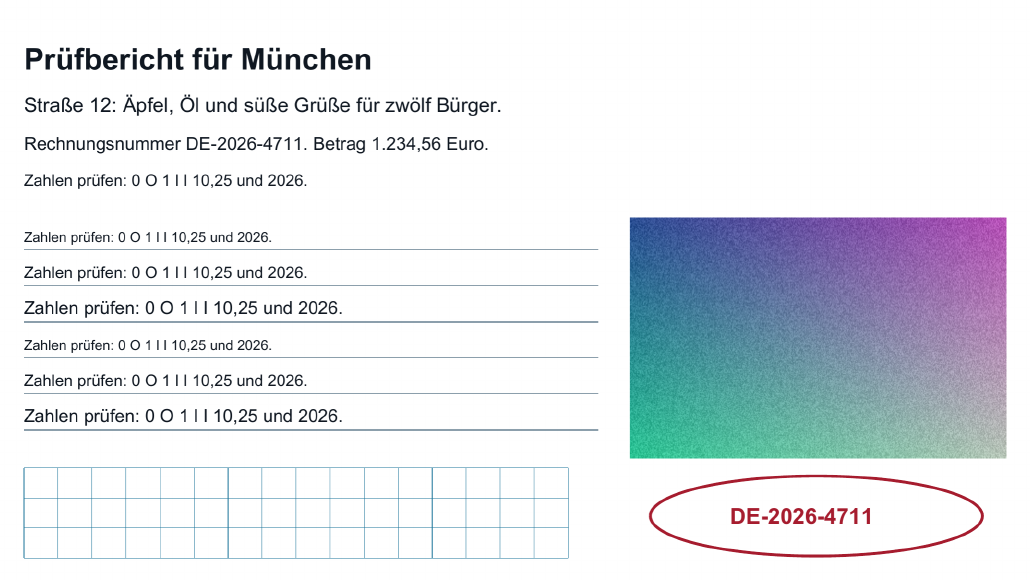
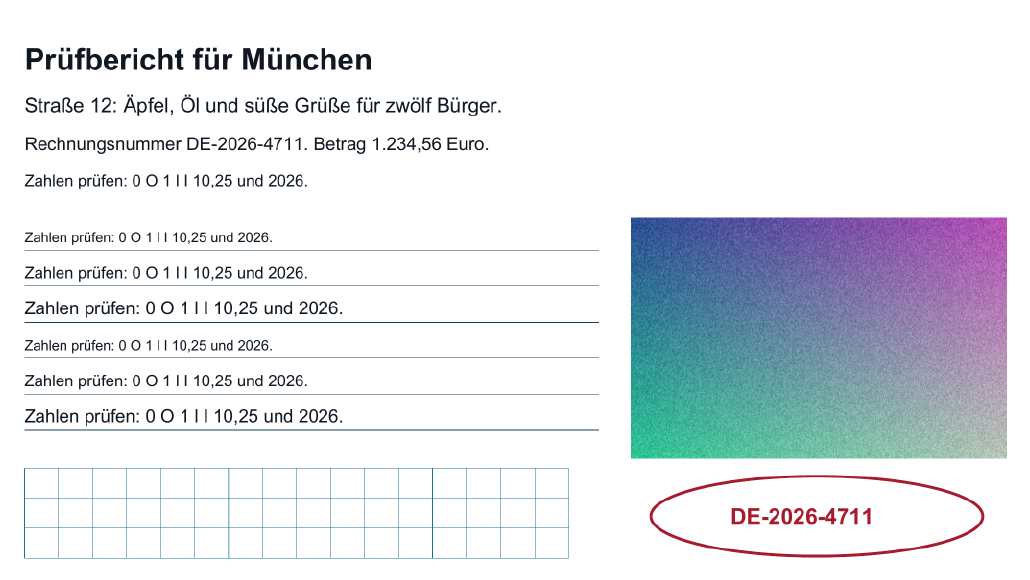
بالألوان مثل المرجع، ولكن بنصف الدقة في كل اتجاه. انتبه إلى الكتابة الدقيقة والحواف.
تدرج الرمادي، 150 PPI
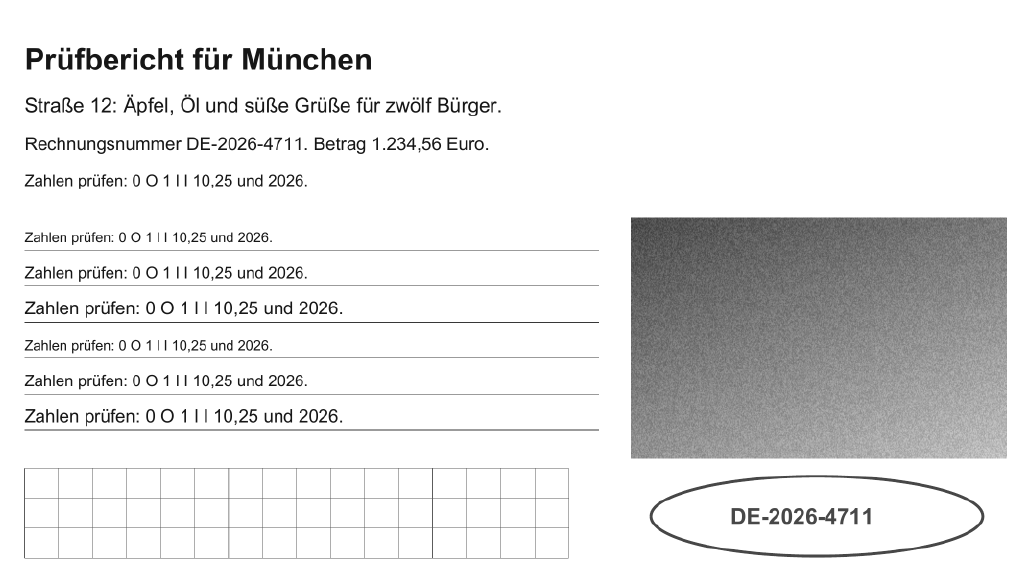
دون ألوان وبنصف الدقة في كل اتجاه. تحقّق من أن كل ما تميّزه الألوان في المرجع لا يزال قابلًا للتمييز.
ألوان، 300 PPI
مرجع للمقارنة.
تدرج الرمادي، 300 PPI
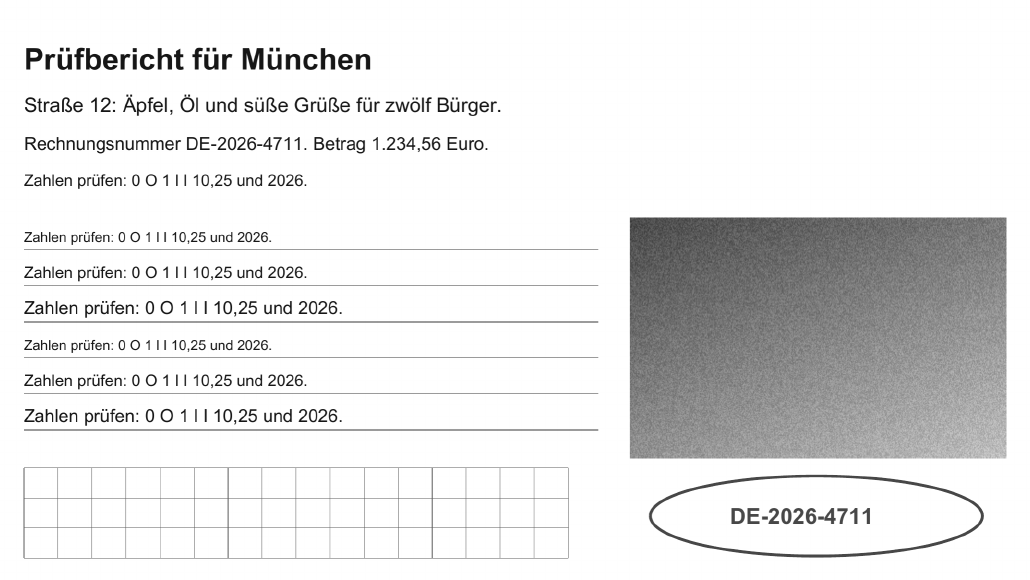
الدقة نفسها المستخدمة في المرجع، ولكن دون معلومات الألوان.
| النسخة | المرجع (بايت) | النسخة (بايت) |
|---|---|---|
| ألوان، 150 PPI | ١٬٢٣٣٬٥٩٩ | ٣٥٢٬٠٦٧ |
| تدرج الرمادي، 150 PPI | ١٬٢٣٣٬٥٩٩ | ٢٠٠٬٣٩٠ |
| ألوان، 300 PPI | ١٬٢٣٣٬٥٩٩ | ١٬٢٣٣٬٥٩٩ |
| تدرج الرمادي، 300 PPI | ١٬٢٣٣٬٥٩٩ | ٦٤٥٬٦٤٥ |
المقتطف نفسه من الصفحة في جميع النسخ، حُوّل إلى صورة نقطية من ملفات PDF المنشأة دون أي تعديل لاحق.
هذا المثال ليس توصية بدقة أو إعداد ألوان معين. حتى عند 300 PPI، لا يُضمن أن يكون كل نص مقروءًا، كما أن 150 PPI لا تكفي في جميع الحالات. لا يمكن توقع حجم ملف PDF مضغوط من الدقة وحدها.
ملف PDF موجود أم صور منفصلة؟
يعتمد المسار المناسب على ما لديك حاليًا. تعالج الأداتان ملفاتك في المتصفح، لكن كلًا منهما تغيّر أمورًا مختلفة:
ما الذي تفعله أداة الضغط بملف PDF ممسوح ضوئيًا
ضمن «الطريقة» تختار من بين ثلاثة مستويات. يعيد «تحسين دون فقدان البيانات» ترتيب بنية الملف فقط، ولا يغيّر الصور عمدًا. ويعيد وضعا «متوازن» و«ملف أصغر حجمًا» أيضًا ترميز الصور المناسبة بصيغة JPEG، مع ضغط أقوى في وضع «ملف أصغر حجمًا». وباستخدام «تحديد الحجم المستهدف» تحدد أيضًا حدًا تسعى أداة الضغط إلى الوصول إليه. تبدأ كل محاولة من الأصل، وليس من النتيجة السابقة. ويوضح دليل ما الذي تغيّره الطرق الثلاث بالتفصيل مستويات الجودة المستخدمة تحديدًا.
لا يُعاد ترميز سوى الصور المضمّنة التي تكون كبيرة بما يكفي، والتي يستطيع محرك QPDF المدمج معالجة صيغتها. يعيد QPDF ترميز الصور، لكنه لا يغيّر أبعادها (توثيق QPDF بشأن تحسين حجم الملف). لذلك تبقى أبعاد البكسل والدقة الفعلية على الصفحة كما هي؛ فأنت لا تغيّر قيمة DPI للمسح هنا. ولا يحتوي كل مسح على صور مناسبة، كما أن حجم كل ملف لن ينخفض بالضرورة. ولا تُعتمد إلا نتيجة أصغر حجمًا بالفعل وتجتاز الفحوصات؛ وإلا فستحصل على ملفك الأصلي مع توفير قدره 0 بايت. ويوضح دليل حجم PDF لا ينخفض الأسباب المحتملة وما يمكنك فعله بعد ذلك.
تقبل أداة الضغط ملفات PDF حتى 50 MiB (٥٢٬٤٢٨٬٨٠٠ بايت) لكل ملف. وترفض ملفات PDF الموقّعة رقميًا أو المشفّرة أو المحمية بكلمة مرور أو ذات البنية المعيبة. أما التوقيع بخط اليد أو الختم في صورة المسح فهو مجرد جزء من صورة الصفحة، ولا يشكّل عائقًا.
ما الذي يتيحه المسار عبر الصور المنفصلة
عند تحويل الصور إلى ملف PDF، تختار بين «الاحتفاظ بالمقاس الأصلي» و«الضغط بصيغة JPEG»؛ ويمكن ضبط جودة JPEG من 40 إلى 100، والقيمة الافتراضية هي 85. باستخدام «تقييد عدد البكسلات»، تُعاد عملية حفظ الصور بصيغة JPEG ويُضبط ضلعها الأطول بحيث لا يتجاوز حدًا أقصى، وهو افتراضيًا 2000 بكسل. وتصبح المناطق الشفافة بيضاء أثناء ذلك. وهنا يمكنك تقليل أبعاد الصور التي مُسحت بدقة أعلى من اللازم فعليًا. وتخضع الصور الأصلية لحدود خاصة بها: بحد أقصى 250 صورة، وحتى 50 MiB و40 مليون بكسل لكل صورة، وبحجم إجمالي لا يتجاوز 100 MiB. ويمكن أن يصل حجم ملف PDF الناتج من الصور أيضًا إلى 100 MiB؛ وهذا حد للنتيجة، وليس لاختيار الملف لاحقًا في أداة الضغط.
هل تُحفَظ طبقة OCR الموجودة؟
نعم، عادةً. لا تعيد أداة الضغط تحويل الصفحات إلى صور نقطية، بل تغيّر فقط ترميز الصور المناسبة وبنية الملف. ولذلك يظل النص الذي أضافته عملية تعرّف سابقة على النص بصورة غير مرئية فوق صورة الصفحة جزءًا من الصفحة. ومع ذلك، تحقّق من ذلك في الملف المحفوظ: ابحث عن كلمة تعرف أنها موجودة في المستند، وحدد سطرًا. لا تُجري أداة الضغط عملية تعرّف جديدة على النص. لذلك يظل ملف PDF الممسوح ضوئيًا الذي لا يحتوي على طبقة نصية من دونها حتى بعد تقليل حجمه. وإذا كنت تحتاج إلى نص قابل للبحث، فاستخدم تطبيق مسح أو برنامجًا يتضمن وظيفة OCR.
المرور عبر صور الصفحات ليس مسارًا دون فقدان البيانات
إذا كانت صور المسح لديك موجودة فقط داخل ملف PDF، فيمكنك تصدير الصفحات كصور ثم إنشاء ملف PDF جديد منها. لكن ذلك يعني إعادة بناء الملف: فالنتيجة تتكوّن من صور فقط، وتُفقَد أي طبقة نصية أو طبقة OCR موجودة، كما تُحوَّل كل صفحة مجددًا إلى صورة نقطية ويُعاد ترميزها. وعند استخدام الأدوات بالتتابع، تحفظ النتيجة ثم تختار الملف المحفوظ من جديد في الأداة التالية. وينطبق هناك أيضًا حد 50 MiB لكل ملف مختار.
قياس كلٍّ من الدقة وحجم الملف على حدة
توضح الدقة عدد البكسلات التي تقابل طولًا معينًا على الورق. ويُسمّى هذا الإعداد على الماسح الضوئي غالبًا DPI؛ أما بالنسبة إلى الصورة الناتجة، فالمقصود هو بكسل لكل بوصة، أي PPI. وتساوي البوصة ٢٥٫٤ mm. ومن ذلك نحصل على: عدد البكسلات = الطول بوحدة mm ÷ ٢٥٫٤ × PPI. وبالنسبة إلى ورقة A4 بأبعاد 210 × 297 mm، تكون النتيجة:
إذا خفضت الدقة إلى النصف مع بقاء مقاس الصفحة كما هو، ينخفض كلٌّ من العرض والارتفاع إلى النصف. وبذلك ينخفض عدد البكسلات إلى الربع: فالعدد ٢٬١٧٤٬٩٦٠ يساوي بالضبط ربع ٨٬٦٩٩٬٨٤٠. ويبيّن الصف الثالث أثر الحد الافتراضي عند تحويل الصور على مسح بدقة 300-PPI: تتحول الأبعاد من 2480 × 3508 إلى 1414 × 2000 بكسل، أي أقل قليلًا من ثلث عدد البكسلات الأصلي. ولو طُبعت هذه الصورة بارتفاعها الكامل البالغ 297 mm، لكان ذلك يعادل نحو 171 PPI. لكن الدقة الفعلية على الصفحة النهائية تعتمد على الحجم الذي تظهر به الصورة عليها، أي على مقاس الصفحة والهوامش. ويمكنك تجربة مقاسات ودقات أخرى باستخدام حاسبة حساب البكسلات ومقاس الطباعة.
هل خفض DPI إلى النصف يجعل حجم الملف ربع حجمه دائمًا؟
لا. يحسب المثال أعلاه البكسلات، وليس البايتات. ويعتمد عدد البايتات التي تشغلها الصور في ملف PDF على مدى قابلية محتواها للضغط: فالتشويش والتفاصيل الدقيقة يستهلكان مساحة أكبر من المساحات المتجانسة، كما أن طريقة الضغط لا تخزّن كل بكسل بتكلفة تخزين متساوية. وتضاف إلى ذلك أجزاء من ملف PDF لا علاقة لها بعدد البكسلات، مثل الطبقة النصية والخطوط وبنية الملف. لذلك قد ينتج عن ربع عدد البكسلات أكثر من ربع عدد البايتات أو أقل منه.
لا يبيّن مدى كفاية التغيير إلا الملف النهائي. وتعرض أداة الضغط لهذا الغرض «الأصل» و«النتيجة» و«الموفَّر» بالبايت، وكذلك التوفير بالنسبة المئوية. قارن القيم بالبايت، لأن عرض الحجم مقربًا بوحدة MB قد يخفي الفروق الصغيرة. أما الدقة نفسها فتغيّرها على الماسح الضوئي أو عند تحويل الصور المنفصلة؛ وتتركها أداة الضغط كما هي.
مثال: A4 وA5 بدقة 150 أو 300 PPI
مثال حسابي لعدد البكسل الذي يحتاج إليه مقاس ورق عند دقة معينة. الإعداد الافتراضي هو A4 باتجاه عمودي وبدقة 150 PPI، ويمكن حسب الاختيار عرض A5 أو الاتجاه الأفقي أو 300 PPI. لا يغيّر المثال أي مسح ضوئي أو ملف. القيمتان 150 و300 PPI أمثلة، وليستا توصية عامة.
حساب عدد البكسلات
يُحجَّم المستطيل بصورة تخطيطية ليلائم المساحة المتاحة. وهو لا يعرض مقاس الطباعة الفعلي ولا معاينة لملفك. المرجع هو القيم العددية.
مقاس الطباعة
- عرض الطباعة
- ٢١ cm
- ارتفاع الطباعة
- ٢٩٫٧ cm
أبعاد البكسل
- العرض بالبكسل
- ١٬٢٤٠ px
- الارتفاع بالبكسل
- ١٬٧٥٤ px
- الدقة في العرض
- ١٤٩٫٩٨١ PPI
- الدقة في الارتفاع
- ١٥٠٫٠٠٥ PPI
- الدقة الفعلية (القيمة الأقل)
- ١٤٩٫٩٨١ PPI
تختلف الدقة بين العرض والارتفاع بأكثر من 1 بالمئة. وهذا يعني أن نسبة أبعاد الصورة لا تتطابق تمامًا مع نسبة أبعاد المقاس المستهدف. إذا ضبطت الصورة على هذه الأبعاد بالضبط، فستبدو مشوّهة.
تُقرّب أعداد البكسلات إلى أقرب عدد صحيح. لذلك قد تختلف الدقة على كل محور قليلًا عن القيمة المستهدفة.
لا يوضح هذا الحساب مدى وضوح المحتوى أو جودة الصورة أو حجم ملف PDF. دقة الطابعة بوحدة DPI قيمة مستقلة، وليست هي دقة الصورة بوحدة PPI.
فحص المسح والنتيجة بالكامل
لا يكون المسح الأصغر حجمًا مفيدًا إلا إذا بقي كل ما هو مهم موجودًا. احتفظ بالأصل وافحص الملف المحفوظ، وليس المعاينة فقط. تعرض المعاينة في أداة الضغط الأصل والنتيجة للصفحة نفسها جنبًا إلى جنب، ويمكنك التنقل صفحةً صفحة. لكن التأكد من بقاء النص قابلًا للبحث وعمل الروابط لا يكون إلا من خلال ملف PDF الذي نزّلته وفتحته في العارض.
- مراجعة جميع الصفحات: هل توجد كل الصفحات الخلفية والمرفقات والصفحات الوسطى من دون نقص؟
- فحص الحواف: هل أرقام الصفحات ورموز التحقق والبيانات الموجودة عند حواف الورق كاملة؟
- تكبير أصغر خط: هل تظل الدرجات والتواريخ وأرقام الملفات والحواشي واضحة بلا التباس؟ انتبه إلى الأرقام التي يسهل الخلط بينها، مثل 3 و8 أو 1 و7.
- فحص الأختام والأختام الرسمية والتوقيعات: هل يمكن تمييزها، وهل حُفظت ألوانها إذا كان المستلم يحتاج إليها؟
- فحص المواضع الباهتة: يجب ألا تضيع الكتابة بالقلم الرصاص والنصوص الباهتة والنسخ الكربونية وسط البقع أو الأنماط الناتجة عن الضغط.
- اختبار البحث النصي إذا كان الأصل قابلًا للبحث: ابحث عن كلمة معروفة وحدد سطرًا.
- مقارنة الحجم بالبايت مع متطلبات المستلم.
إذا لم يجتز أحد المواضع الفحص، فابدأ مجددًا من الأصل: بطريقة ألطف في أداة الضغط، أو بإعدادات أخرى عند تحويل الصور، أو بمسح جديد. وفي النهاية، يتحدد مدى ملاءمة النتيجة بعدد البايتات وسهولة قراءة الملف المحفوظ. ويوضح دليل فحص جودة PDF بعد الضغط ما يمكنك الانتباه إليه بالتفصيل في جودة الصور.