¿Qué significa comprimir un PDF sin pérdida?
Sin pérdida significa que, al abrir el archivo, el texto, las líneas y las imágenes son exactamente los mismos que antes. Solo cambia la forma en que estos contenidos se almacenan en el archivo. Un PDF consta de muchos objetos PDF, como páginas, fuentes, imágenes y referencias. Además, contiene flujos de datos en los que se guarda, por ejemplo, el contenido de las páginas. Algunas de estas partes están sin comprimir o se almacenan de forma poco eficiente. En esos casos, pueden compactarse sin perder ningún contenido, por ejemplo, agrupando muchos objetos en flujos de objetos compartidos. El programa QPDF, en el que se basa nuestro compresor, describe estas técnicas en su documentación, en QPDF: Optimización del tamaño de archivo.
Para saber si realmente no se pierde nada, conviene distinguir tres propiedades:
- Sin pérdida: el contenido sigue siendo el mismo después de descomprimirlo. Aun así, el archivo en sí está compuesto por otros bytes y tiene una suma de comprobación diferente.
- Idéntico byte a byte: el archivo es exactamente el mismo. Esto solo ocurre cuando no se ha modificado nada, por ejemplo, porque no se ha encontrado una versión válida más pequeña y, por ello, se ha conservado el original.
- Sin cambios visuales: una imagen recodificada como JPEG puede parecer igual al verla de forma normal, aunque se hayan perdido datos de imagen. Eso es compresión con pérdida, aunque no notes ninguna diferencia.
Entonces, ¿puede un PDF reducirse sin verse peor? Sí, si contiene datos innecesarios o almacenados de forma poco eficiente. Cuánto se puede ahorrar depende exclusivamente del documento. Algunos archivos se reducen de forma apreciable; los que ya están bien optimizados apenas se reducen o no se reducen en absoluto. En los PDF con muchas imágenes, a menudo solo se consigue una reducción mucho mayor recodificando las imágenes. En ese caso hay pérdida, aunque el resultado se vea bien.
Si quieres mantener intacta la calidad de las imágenes, elige «Optimización sin pérdida» en «Método»: Probar el modo de compresión. El PDF se procesa en tu navegador. Después, la herramienta te muestra Original, Resultado y Ahorro en bytes. Si en «Ahorro» aparece un valor superior a cero, el archivo se ha reducido sin modificar las imágenes de forma intencionada. Si aparece cero, tienes delante el original sin cambios.
¿Qué cambian los tres métodos?
Los tres métodos generan primero una versión optimizada sin pérdida. «Equilibrado» y «Archivo más pequeño» prueban además una versión en la que las imágenes aptas se recodifican como JPEG. Cada intento parte del original y nunca del resultado de un intento anterior. Así no se acumulan las pérdidas de JPEG. Solo se conserva una versión válida que sea realmente más pequeña que el original. Si no se establece un tamaño objetivo, se conserva la más pequeña de estas versiones.
Con «Establecer el tamaño objetivo», la serie de intentos termina en cuanto una versión alcanza el objetivo. Si la versión sin pérdida ya lo consigue, las imágenes permanecen intactas, aunque hayas elegido «Equilibrado» o «Archivo más pequeño». Los números 80, 65 o 40 son niveles de la escala de calidad JPEG, que llega hasta 100. No indican qué porcentaje de la imagen se conserva. Cuanto más bajo es el nivel, más probable es que aparezcan los artefactos típicos: bordes suaves o irregulares, patrones de bloques en superficies uniformes y halos de color alrededor del texto de la imagen.
Solo se recodifican las imágenes incrustadas que la herramienta admite y que alcanzan un tamaño mínimo. Los gráficos muy pequeños y las llamadas imágenes en línea permanecen como están. No todos los formatos de imagen de un PDF cumplen estas condiciones. Solo el resultado te permite saber si tus imágenes se han visto afectadas.
Qué implica la compresión según el contenido
Lo que significa «conservar la calidad» depende de qué contiene tu PDF:
Por tanto, una candidatura creada digitalmente con una foto solo puede perder calidad en la foto al utilizar los métodos JPEG. En cambio, en un certificado académico escaneado todo es una imagen. En ese caso, cada nivel JPEG también afecta al texto.
¿El compresor cambia los DPI?
No. Las imágenes conservan sus dimensiones en píxeles y su posición, y el formato de página tampoco cambia. Por tanto, la resolución efectiva permanece igual, es decir, el número de píxeles por pulgada en la página. Los métodos JPEG solo cambian cómo se almacenan esos píxeles, no cuántos hay. Por eso el compresor no incluye un ajuste de DPI.
Si realmente necesitas menos píxeles, por ejemplo, porque un documento se escaneó con una resolución muy alta, debes actuar sobre el material de origen. Es decir: volver a escanear o reducir las imágenes antes de crear un PDF con ellas. Con la calculadora de DPI puedes calcular cuántos píxeles corresponden a un tamaño de impresión concreto con la resolución deseada.
Comparación de un recorte: original y tres métodos
Documento de ejemplo creado expresamente con texto y gráficos de prueba, sin documentos reales. Se redujo con cada uno de los tres métodos del compresor. Elige una variante y compara el mismo recorte con el original.
Desplázate dentro de cualquiera de las dos imágenes para mover el recorte ampliado. Si una imagen tiene el foco, también puedes usar las flechas del teclado; ambas imágenes se moverán juntas.
Original
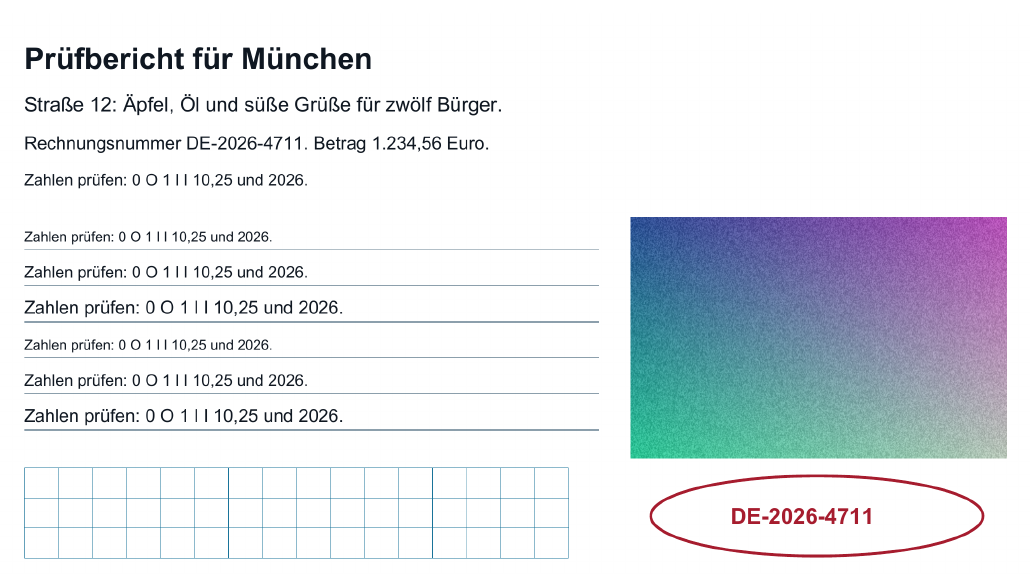
Archivo inicial sin modificar como base de comparación.
Sin pérdida
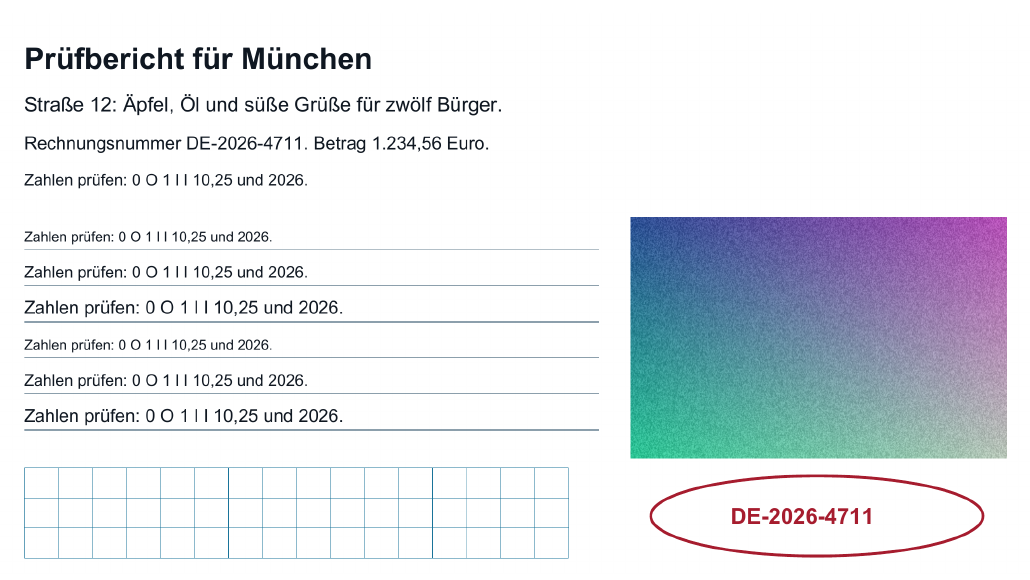
Solo se optimiza la estructura interna del PDF; las imágenes no se vuelven a codificar.
Equilibrado
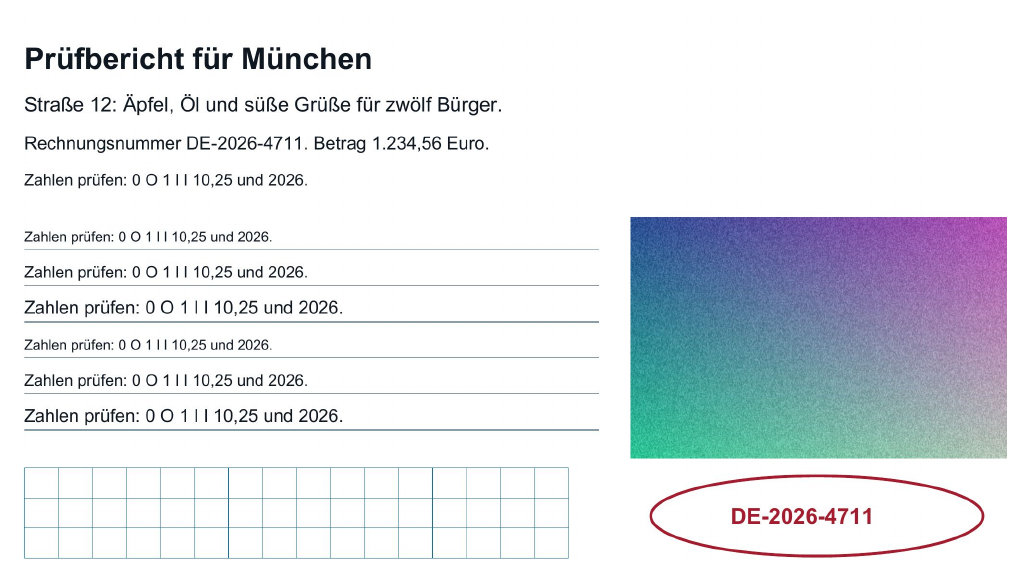
Las imágenes pueden volver a codificarse como JPEG. Fíjate en las letras pequeñas, líneas y textura de la imagen de mapa de bits.
Intensa
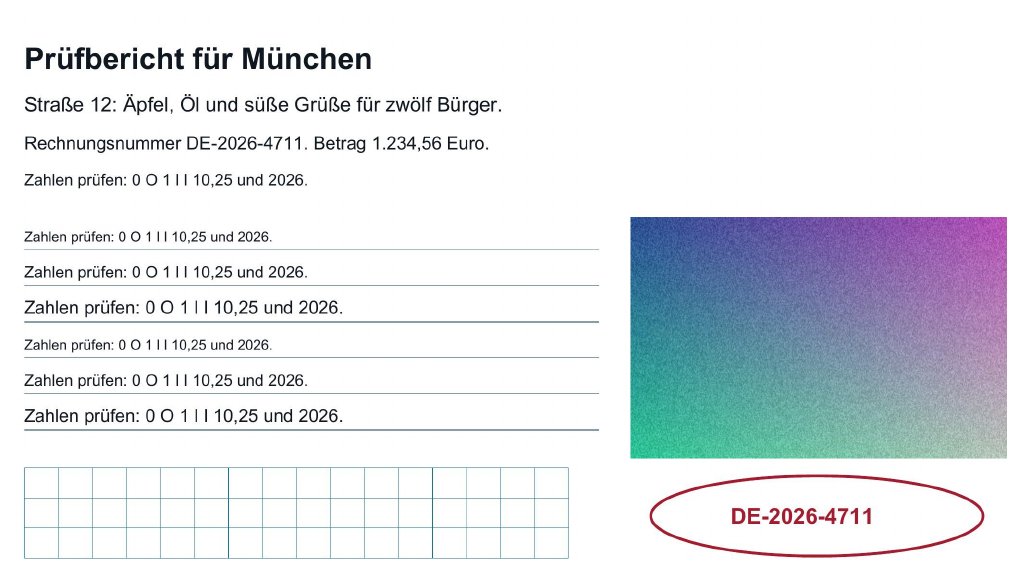
Reducción más intensa que puede volver a codificar las imágenes como JPEG. Compara especialmente la vista de detalle.
| Variante | Referencia (bytes) | Variante (bytes) |
|---|---|---|
| Original | 1.105.858 | 1.105.858 |
| Sin pérdida | 1.105.858 | 1.099.490 |
| Equilibrado | 1.105.858 | 251.270 |
| Intensa | 1.105.858 | 197.760 |
El mismo recorte de página del documento de ejemplo, obtenido de los PDF realmente guardados.
Que un recorte se parezca al original no demuestra que todos los textos, imágenes y funciones se hayan conservado. Descarga los PDF y revisa el archivo completo. Con tu PDF, el tamaño y el resultado pueden ser distintos.
Comprobar la calidad en los puntos críticos
Un archivo más pequeño solo resulta útil si sigue conteniendo todo lo que necesita el destinatario. Aquí hay dos aspectos distintos. Por un lado, el aspecto de las páginas. Por otro, las funciones del documento: búsqueda, selección de texto, enlaces y campos de formulario. Una vista previa o una captura de pantalla solo muestra el primer aspecto.
La herramienta comprueba en cada versión si el archivo es válido y si se mantienen el número de páginas y la cantidad de campos de formulario y enlaces. Este recuento es una comprobación general de la extensión y la estructura básica. No demuestra que cada campo conserve su contenido ni que cada enlace siga presente y funcione como antes. Tampoco permite saber si un sello pequeño sigue siendo legible. Así puedes comprobarlo:
- Consulta en la herramienta la vista comparativa del original y el resultado y recorre las páginas.
- Descarga el resultado y abre el archivo guardado en tu programa de PDF. Lo que cuenta es el archivo que enviarás después, no la vista previa.
- Abre el original al lado y ajusta ambos al mismo nivel de zoom, por ejemplo, al 200 por ciento. Solo con la misma escala puedes comparar los detalles en igualdad de condiciones.
- Revisa todas las páginas, incluidos los anexos y los reversos.
- Examina específicamente los puntos críticos de la tabla siguiente.
- Por último, prueba las funciones que sean importantes para tu documento.
¿El texto sigue pudiéndose seleccionar y buscar?
La compresión no convierte las páginas en imágenes. Por tanto, el texto que estaba almacenado como texto en el original no se convierte en una simple imagen y, en principio, sigue pudiéndose seleccionar y buscar. Como dependes de ello al enviar el documento, aun así conviene hacer una prueba rápida con una expresión conocida.
A la inversa, la compresión no permite buscar en un documento escaneado, ya que no se realiza reconocimiento de texto (OCR). Si el documento escaneado ya tiene una capa OCR, se conserva con todos los errores de reconocimiento que ya contenía. Por eso, la legibilidad y la posibilidad de búsqueda son dos comprobaciones independientes. Una página puede verse perfectamente nítida y, aun así, no permitir encontrar nada mediante la búsqueda. Y tras aplicar un nivel JPEG de compresión fuerte, la búsqueda puede seguir funcionando aunque el texto de la imagen sea menos legible. Lo mejor es buscar primero en el original. Si la búsqueda no encuentra nada allí, no se debe a la compresión.
Revisar específicamente los certificados académicos y las constancias
En los certificados académicos, a menudo todo depende de caracteres concretos: calificaciones, fechas, nombres y números de expediente. Toma el original como referencia y compara precisamente esos puntos con el mismo nivel de zoom, en cada página del archivo guardado. Si el certificado está escaneado, los sellos y la firma manuscrita forman parte de la imagen de la página y también cambian con los métodos JPEG. Después, un sello de color debería seguir distinguiéndose con su color y con el texto que lo rodea legible.
Empieza con la optimización sin pérdida en este tipo de documentos. Si no basta y eliges un método JPEG, vuelve a revisar el archivo nuevo por completo. La revisión de una versión anterior no sirve para la nueva. El destinatario establece los requisitos aplicables. Por ejemplo, uni-assist exige que los documentos subidos sean escaneos completos y bien legibles (Subir documentos a uni-assist, información de octubre de 2026). La guía Reducir un PDF de candidatura explica cómo reunir y reducir toda la documentación de una candidatura.
¿Por qué no todos los PDF pueden reducirse mucho?
La optimización sin pérdida solo ahorra espacio donde el archivo lo desaprovecha internamente, por ejemplo, por flujos de datos sin comprimir u objetos almacenados de forma poco eficiente. Los métodos JPEG pueden reducir además los datos de imagen, pero solo en imágenes aptas y únicamente si la nueva versión resulta realmente más pequeña. Estos son los motivos habituales por los que el ahorro es escaso o nulo:
- El PDF ya se optimizó al crearlo y sus flujos de datos ya están comprimidos.
- Contiene principalmente texto y gráficos vectoriales. Estos contenidos ocupan poco espacio y no ofrecen nada que los métodos JPEG puedan recodificar.
- Las imágenes ya son JPEG muy comprimidos. En ese caso, una nueva codificación apenas puede reducirlas o incluso puede aumentar su tamaño. La herramienta descarta esas versiones.
- Las imágenes son demasiado pequeñas, están almacenadas como imágenes en línea o tienen un formato que no se recodifica.
¿Por qué el PDF apenas se reduce con la optimización sin pérdida?
La optimización sin pérdida solo aprovecha el margen de reducción que ofrece la estructura del archivo. No cambia las imágenes en sí. En un PDF con muchas imágenes, la mayor parte de los bytes suele corresponder precisamente a las imágenes. En este caso, un ahorro pequeño es el resultado esperado, no un error.
Si la herramienta no encuentra ninguna versión válida más pequeña, conserva el original y en «Ahorro» aparece 0 bytes. Ese también es un resultado válido. Un caso distinto es el de un archivo que no puede procesarse en absoluto, por ejemplo, porque está cifrado. Las diferencias pequeñas pueden pasar fácilmente desapercibidas al redondear los megabytes. Por eso, fíjate en los valores en bytes:
Un tamaño objetivo también es un intento, no una promesa. La herramienta prueba los niveles del método elegido y te muestra si se ha alcanzado el objetivo. Reducir un PDF al tamaño objetivo explica qué significan los distintos estados del objetivo.
No vuelvas a seleccionar una y otra vez un resultado de «Archivo más pequeño» para seguir reduciéndolo. Si las imágenes se recodifican de nuevo como JPEG, se añaden más pérdidas a las anteriores. Es preferible partir del original con un método más fuerte o actuar sobre el material de origen. La guía Por qué el PDF no se reduce te ayuda a buscar la causa de forma sistemática.
¿Cuándo conviene más otra opción?
A veces, la optimización sin pérdida no basta y los niveles JPEG provocan una pérdida visible de detalles. El compresor no reduce la resolución de las imágenes: sus dimensiones en píxeles permanecen iguales. Si el PDF contiene documentos escaneados o fotos con más resolución de la que necesitas para tu propósito, o páginas en color donde bastaría una escala de grises, puede ayudar modificar el material de origen. Si el destinatario acepta varios archivos, dividirlo también es una opción.
Volver a escanear o reducir las imágenes previamente
Si aún tienes el documento en papel, volver a escanearlo con una resolución y un modo de color adecuados puede dar lugar a un archivo más pequeño que siga siendo bien legible. Solo deberías pasar a escala de grises si el color no aporta información, como sí ocurre, por ejemplo, con un sello de color. La guía Ajustar los parámetros de escaneo según tus necesidades muestra cómo hacerlo. Si el PDF está compuesto por fotos y aún tienes los archivos de imagen, puedes guardarlos con dimensiones en píxeles más pequeñas en un programa de edición de imágenes y crear un PDF nuevo con Convertir imágenes a PDF. En cualquier caso, conserva el original hasta haber revisado la nueva versión y hasta que haya llegado al destinatario.
Varios archivos en lugar de uno muy comprimido
Si el destinatario admite varios archivos, puede ser mejor dividir el PDF que comprimir mucho las imágenes. Para ello, el tamaño total y el número de archivos deben seguir cumpliendo sus requisitos después de la división. En conjunto, las partes pueden ocupar más que el original, porque los contenidos compartidos se incluyen en varios archivos parciales.
Firmas digitales y archivos protegidos
Una firma escaneada forma parte de la imagen y se trata como el resto de la página. En cambio, una firma digital es una función criptográfica del archivo. Permite comprobar si el documento se ha modificado desde que se firmó. Como reescribir el archivo puede comprometer esta comprobación, el compresor no procesa los PDF firmados digitalmente ni los PDF certificados. Lo mismo se aplica a los archivos cifrados o protegidos con contraseña. Si un PDF firmado es demasiado grande, pide al emisor una versión más pequeña. Si lo firmas tú, reduce el documento antes de firmarlo.