মানের ক্ষতি ছাড়া PDF সংকোচন বলতে কী বোঝায়?
মানের ক্ষতি ছাড়া বলতে বোঝায়: খোলার পর লেখা, রেখা ও ছবি ঠিক আগের মতোই থাকে। শুধু ফাইলের মধ্যে এই বিষয়বস্তু কীভাবে রাখা হয়েছে তা পরিবর্তন করা হয়। একটি PDF পৃষ্ঠা, ফন্ট, ছবি ও রেফারেন্সের মতো অনেক PDF অবজেক্ট নিয়ে গঠিত। এর সঙ্গে থাকে ডেটা স্ট্রিম, যেখানে যেমন পৃষ্ঠার বিষয়বস্তু রাখা হয়। এসব অংশের কিছু অসংকুচিত অবস্থায় বা অদক্ষভাবে সংরক্ষিত থাকতে পারে। তখন বিষয়বস্তুর কোনো ক্ষতি ছাড়াই এগুলো আরও কম জায়গায় রাখা যায়, যেমন অনেক অবজেক্টকে যৌথ অবজেক্ট স্ট্রিমে একত্র করে। আমাদের সংকোচকের ভিত্তি QPDF প্রোগ্রামটি তার নথির QPDF: ফাইলের আকার অপ্টিমাইজ করা অংশে এসব কৌশল ব্যাখ্যা করেছে।
সত্যিই কিছু হারায় কি না জানতে চাইলে তিনটি বৈশিষ্ট্যের পার্থক্য বোঝা সহায়ক:
- মানের ক্ষতি ছাড়া: সংকুচিত ডেটা খুলে নেওয়ার পর বিষয়বস্তু একই থাকে। তবু ফাইলটি ভিন্ন বাইট দিয়ে গঠিত হয় এবং তার চেকসামও ভিন্ন হয়।
- বাইটের স্তরে অভিন্ন: ফাইলটি হুবহু একই। কেবল কোনো পরিবর্তন না হলেই এমন হয়, যেমন ছোট আকারের কোনো বৈধ সংস্করণ পাওয়া না যাওয়ায় মূল ফাইলটি রেখে দেওয়া হলে।
- দেখতে অপরিবর্তিত: নতুন করে JPEG-এ এনকোড করা একটি ছবি স্বাভাবিকভাবে দেখার সময় একই রকম মনে হতে পারে, যদিও ছবির কিছু ডেটা হারিয়েছে। আপনি কোনো পার্থক্য না দেখলেও এটি ক্ষতিসহ সংকোচন।
তাহলে কি দেখতে খারাপ না হয়েও PDF ছোট হতে পারে? হ্যাঁ, যদি এতে অপ্রয়োজনীয় বা অদক্ষভাবে সংরক্ষিত ডেটা থাকে। কতটা কমবে তা পুরোপুরি নথিটির ওপর নির্ভর করে। কিছু ফাইলের আকার যথেষ্ট কমে, আর আগে থেকেই ভালোভাবে অপ্টিমাইজ করা ফাইলের আকার খুব কম কমে বা একেবারেই কমে না। অনেক ছবি থাকা PDF-এর আকার উল্লেখযোগ্যভাবে আরও কমাতে প্রায়ই ছবিগুলো নতুন করে এনকোড করতে হয়। ফলাফল দেখতে ভালো হলেও সেটি ক্ষতিসহ সংকোচন।
ছবির মান অক্ষুণ্ণ রাখতে চাইলে “পদ্ধতি”-এর অধীনে “মানের ক্ষতি ছাড়া অপ্টিমাইজেশন” বেছে নিন: সংকোচনের মোড ব্যবহার করে দেখুন। PDF তখন আপনার ব্রাউজারেই প্রক্রিয়াকরণ করা হয়। এরপর টুলটি মূল ফাইল, ফলাফল ও আকারের সাশ্রয় বাইটে দেখায়। “সাশ্রয় হয়েছে”-এর মান শূন্যের বেশি হলে, ইচ্ছাকৃতভাবে ছবি পরিবর্তন না করেই ফাইলটি ছোট হয়েছে। সেখানে শূন্য থাকলে, সেটি আপনার অপরিবর্তিত মূল ফাইল।
তিনটি পদ্ধতি কী কী পরিবর্তন করে?
তিনটি পদ্ধতিই প্রথমে মানের ক্ষতি ছাড়া অপ্টিমাইজ করা একটি সংস্করণ তৈরি করে। “ভারসাম্যপূর্ণ” ও “ছোট আকারের ফাইল” অতিরিক্তভাবে এমন একটি সংস্করণও পরীক্ষা করে, যেখানে উপযুক্ত ছবিগুলো নতুন করে JPEG-এ এনকোড করা হয়। প্রতিটি চেষ্টা মূল ফাইল থেকে শুরু হয়, আগের কোনো চেষ্টার ফলাফল থেকে কখনোই নয়। ফলে JPEG-এর কারণে হওয়া ক্ষতি জমতে থাকে না। শুধু এমন একটি বৈধ সংস্করণই রাখা হয়, যা সত্যিই মূল ফাইলের চেয়ে ছোট। লক্ষ্য আকার নির্ধারণ না করা থাকলে, এসব সংস্করণের মধ্যে সবচেয়ে ছোটটি রাখা হয়।
“লক্ষ্য আকার নির্ধারণ করুন” ব্যবহার করলে কোনো সংস্করণ লক্ষ্য পূরণ করলেই চেষ্টার ধারাটি শেষ হয়। মানের ক্ষতি ছাড়া সংস্করণই যদি লক্ষ্য পূরণ করে, তাহলে “ভারসাম্যপূর্ণ” বা “ছোট আকারের ফাইল” বেছে নিলেও ছবিগুলো অপরিবর্তিত থাকে। 80, 65 বা 40 সংখ্যাগুলো হলো 100 পর্যন্ত বিস্তৃত JPEG-এর গুণমানের স্কেলের বিভিন্ন স্তর। ছবির কত শতাংশ অবশিষ্ট থাকবে, এগুলো তা বোঝায় না। স্তর যত নিচু হবে, ততই পরিচিত বিকৃতিগুলো দেখা দেওয়ার সম্ভাবনা বাড়ে: ঝাপসা বা খসখসে প্রান্ত, সমান রঙের অংশে ব্লকের মতো নকশা এবং ছবির মধ্যে থাকা লেখার চারপাশে রঙের আভা।
শুধু এমবেড করা সেই ছবিগুলোই নতুন করে এনকোড করা হয়, যেগুলো টুলটি সমর্থন করে এবং যেগুলোর মাপ নির্ধারিত ন্যূনতম মাপের সমান বা বেশি। খুব ছোট গ্রাফিক ও তথাকথিত ইনলাইন ছবি যেমন আছে তেমনই থাকে। PDF-এর সব ছবির ফরম্যাট এর আওতায় পড়ে না। আপনার ছবিগুলো পরিবর্তিত হয়েছে কি না, তা ফলাফল দেখলেই জানা যাবে।
বিষয়বস্তু অনুযায়ী সংকোচনের প্রভাব
“মান অক্ষুণ্ণ রাখা” বলতে কী বোঝায়, তা নির্ভর করে আপনার PDF কী দিয়ে তৈরি তার ওপর:
অর্থাৎ ডিজিটালভাবে তৈরি, একটি ছবি থাকা চাকরির আবেদনে JPEG পদ্ধতি ব্যবহার করলে কেবল ছবিটির মানই কমতে পারে। কিন্তু স্ক্যান করা সনদে সবকিছুই একটি ছবি। সেখানে প্রতিটি JPEG স্তর লেখাকেও প্রভাবিত করে।
সংকোচক কি DPI পরিবর্তন করে?
না। ছবির পিক্সেলের মাপ ও অবস্থান একই থাকে, পৃষ্ঠার আকারও অপরিবর্তিত থাকে। ফলে কার্যকর রেজোলিউশন, অর্থাৎ পৃষ্ঠায় প্রতি ইঞ্চিতে পিক্সেলের সংখ্যা অপরিবর্তিত থাকে। JPEG পদ্ধতিগুলো শুধু এই পিক্সেলগুলো কীভাবে সংরক্ষিত হয় তা পরিবর্তন করে, পিক্সেলের সংখ্যা নয়। তাই সংকোচকে DPI নির্ধারণের কোনো সেটিং নেই।
সত্যিই পিক্সেলের সংখ্যা কমানো দরকার হলে, যেমন কোনো স্ক্যান খুব বেশি রেজোলিউশনে তৈরি করা হলে, উৎসে পরিবর্তন করতে হবে। অর্থাৎ নতুন করে স্ক্যান করুন অথবা ছবির ফাইল থেকে PDF তৈরির আগে ছবিগুলো ছোট করুন। কাঙ্ক্ষিত রেজোলিউশনে নির্দিষ্ট মুদ্রণের মাপের জন্য কত পিক্সেল হয়, তা DPI ক্যালকুলেটর দিয়ে হিসাব করতে পারেন।
একই অংশের তুলনা: মূল ফাইল ও তিনটি পদ্ধতি
পরীক্ষামূলক লেখা ও গ্রাফিক্স দিয়ে বিশেষভাবে তৈরি একটি নমুনা নথি, কোনো আসল নথিপত্র নয়। কম্প্রেসরের তিনটি পদ্ধতির প্রতিটি দিয়ে এর আকার ছোট করা হয়েছে। একটি সংস্করণ বেছে নিয়ে একই অংশ মূল ফাইলের সঙ্গে তুলনা করুন।
বড় করে দেখানো অংশ সরাতে দুটি ছবির যেকোনো একটিতে স্ক্রল করুন। কোনো ছবিতে ফোকাস থাকলে তীরচিহ্নের কী দিয়েও তা করতে পারেন, এবং দুটি ছবিই একসঙ্গে সরবে।
মূল ফাইল
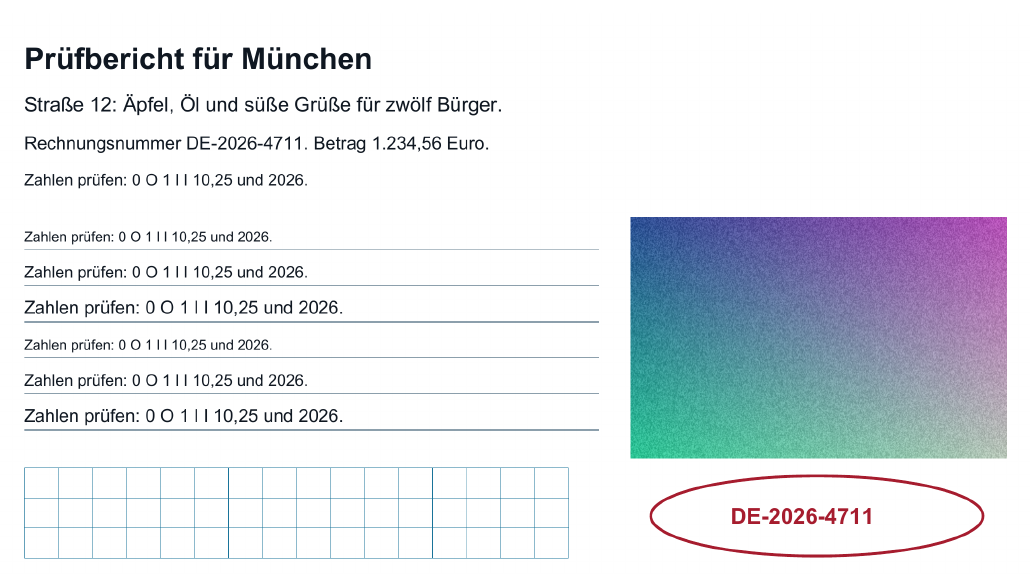
তুলনার ভিত্তি হিসেবে অপরিবর্তিত মূল ফাইল।
ক্ষতিহীন
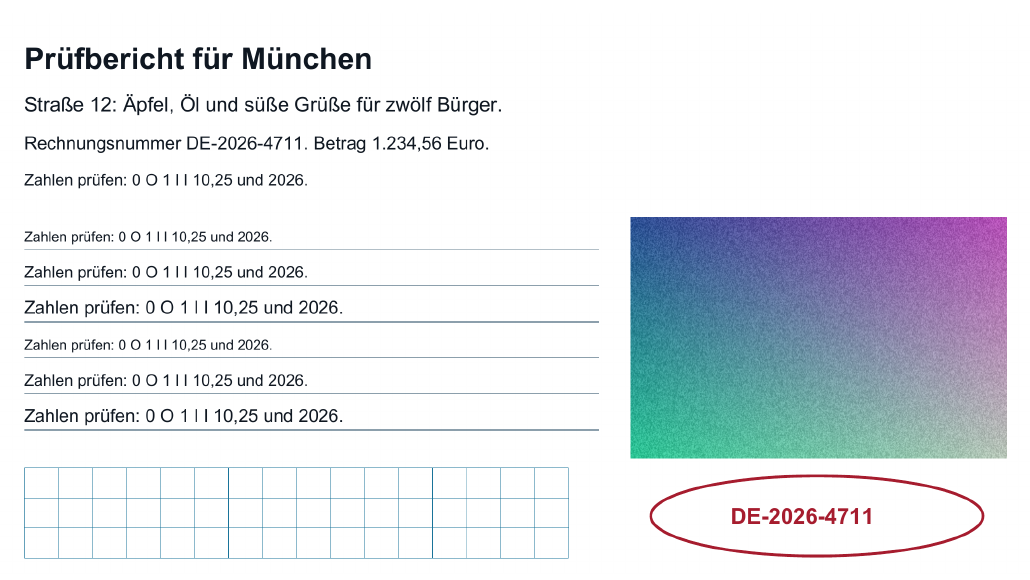
শুধু PDF-এর অভ্যন্তরীণ গঠন উন্নত করা হয়, ছবিগুলো নতুন করে এনকোড করা হয় না।
ভারসাম্যপূর্ণ
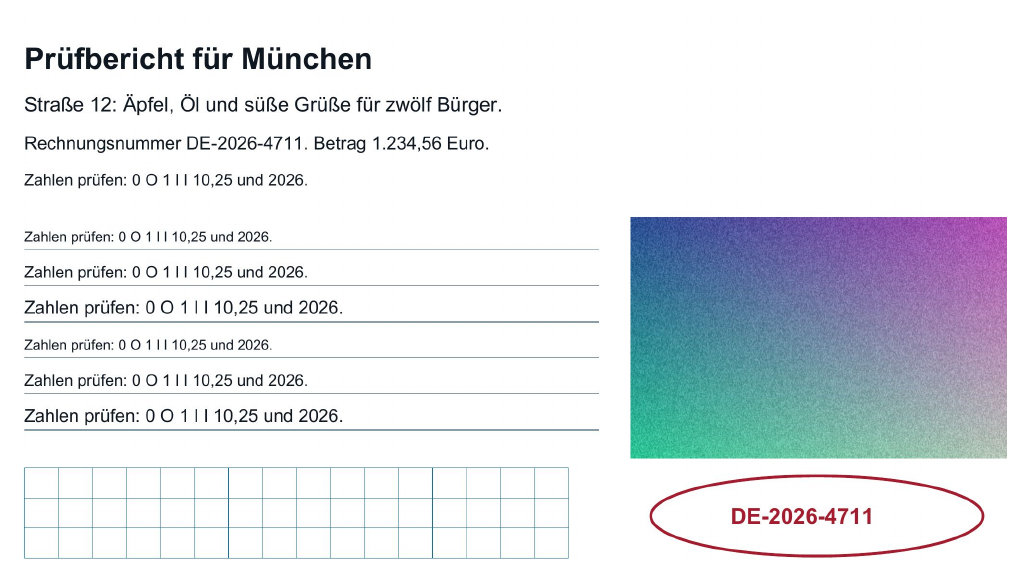
ছবিগুলো JPEG হিসেবে নতুন করে এনকোড করা হতে পারে। সূক্ষ্ম অক্ষর, রেখা ও রাস্টার ছবির টেক্সচার খেয়াল করুন।
জোরালো
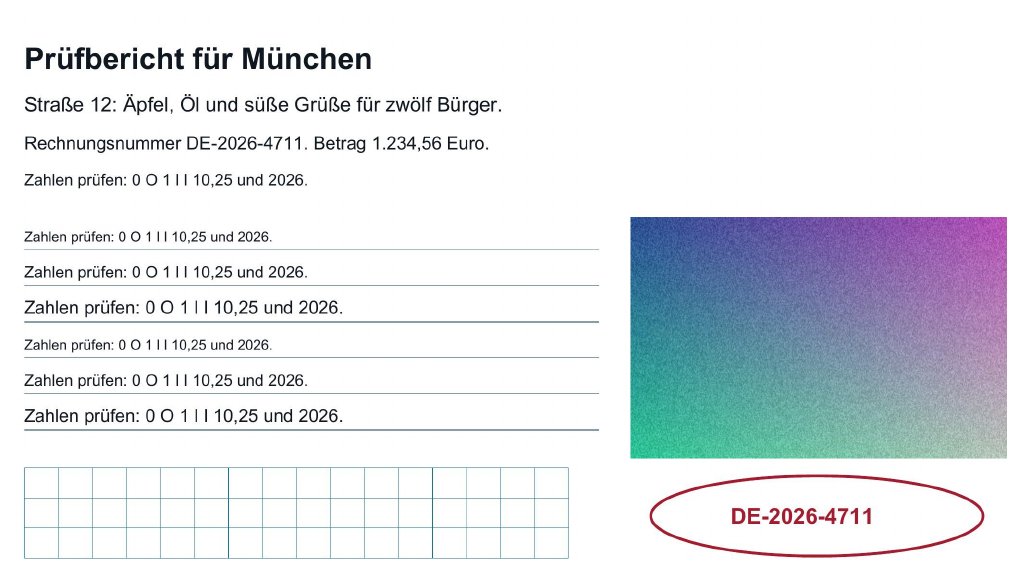
আরও বেশি আকার কমানো, যেখানে ছবিগুলো JPEG হিসেবে নতুন করে এনকোড করা হতে পারে। বিশেষ করে বিস্তারিত দৃশ্যে তুলনা করুন।
| ভিন্ন সংস্করণ | তুলনার ভিত্তি (বাইট) | ভিন্ন সংস্করণ (বাইট) |
|---|---|---|
| মূল ফাইল | ১১,০৫,৮৫৮ | ১১,০৫,৮৫৮ |
| ক্ষতিহীন | ১১,০৫,৮৫৮ | ১০,৯৯,৪৯০ |
| ভারসাম্যপূর্ণ | ১১,০৫,৮৫৮ | ২,৫১,২৭০ |
| জোরালো | ১১,০৫,৮৫৮ | ১,৯৭,৭৬০ |
নমুনা নথির পৃষ্ঠার একই অংশ, প্রকৃতপক্ষে সংরক্ষিত PDF থেকে তৈরি।
কোনো অংশ দেখতে একই রকম হলেই লেখা, ছবি ও কার্যকারিতা সম্পূর্ণ অক্ষুণ্ণ রয়েছে বলে প্রমাণ হয় না। PDF-গুলো ডাউনলোড করে পুরো ফাইল যাচাই করুন। আপনার নিজের PDF-এর আকার ও ফলাফল ভিন্ন হতে পারে।
গুরুত্বপূর্ণ জায়গাগুলোর মান যাচাই করুন
ছোট আকারের ফাইল তখনই কাজে আসে, যখন প্রাপকের প্রয়োজনীয় সবকিছু তাতে থাকে। এখানে দুটি আলাদা বিষয় রয়েছে। একটি হলো পৃষ্ঠাগুলো দেখতে কেমন। অন্যটি হলো নথির কার্যকারিতা: অনুসন্ধান, লেখা নির্বাচন, লিংক ও ফর্মের ঘর। প্রিভিউ ছবি বা স্ক্রিনশট শুধু প্রথম বিষয়টি দেখায়।
টুলটি প্রতিটি সংস্করণে ফাইলটি বৈধ কি না এবং পৃষ্ঠার সংখ্যা, ফর্মের ঘরের সংখ্যা ও লিংকের সংখ্যা একই আছে কি না যাচাই করে। এই গণনা নথির পরিমাণ ও মৌলিক গঠনের একটি প্রাথমিক যাচাই। প্রতিটি ঘর তার বিষয়বস্তুসহ এবং প্রতিটি লিংক আগের মতো আছে ও কাজ করছে কি না, তা এটি দেখায় না। ছোট কোনো সিল এখনও পড়া যাচ্ছে কি না, তাও এ থেকে বোঝা যায় না। এভাবে যাচাই করুন:
- টুলটিতে মূল ফাইল ও ফলাফলের তুলনামূলক দৃশ্য দেখুন এবং পৃষ্ঠাগুলো উল্টে দেখুন।
- ফলাফল ডাউনলোড করে সংরক্ষিত ফাইলটি আপনার PDF প্রোগ্রামে খুলুন। পরে যে ফাইলটি পাঠাবেন সেটিই আসল বিবেচ্য, প্রিভিউ নয়।
- পাশাপাশি মূল ফাইলটি খুলে দুটিতে একই জুমের মাত্রা দিন, যেমন 200 শতাংশ। কেবল একই স্কেলে দেখলেই সূক্ষ্ম বিবরণের যথাযথ তুলনা করা যায়।
- সংযুক্তি ও উল্টো পিঠসহ প্রতিটি পৃষ্ঠা দেখুন।
- নিচের সারণিতে দেওয়া গুরুত্বপূর্ণ জায়গাগুলো বিশেষভাবে পরীক্ষা করুন।
- সবশেষে আপনার নথির জন্য গুরুত্বপূর্ণ কার্যকারিতাগুলো পরীক্ষা করুন।
লেখা কি নির্বাচন ও অনুসন্ধান করা যাবে?
সংকোচন পৃষ্ঠাগুলোকে ছবিতে রূপান্তর করে না। তাই মূল ফাইলে লেখা হিসেবে সংরক্ষিত লেখা শুধু একটি ছবিতে পরিণত হয় না এবং সাধারণভাবে তা নির্বাচন ও অনুসন্ধান করা যায়। পাঠানোর সময় আপনি এই সুবিধার ওপর নির্ভর করেন বলে পরিচিত একটি শব্দগুচ্ছ দিয়ে সংক্ষিপ্ত পরীক্ষা করা তবুও ভালো।
অন্যদিকে সংকোচন কোনো স্ক্যানকে অনুসন্ধানযোগ্য করে না, কারণ এতে লেখা শনাক্তকরণ (OCR) করা হয় না। কোনো স্ক্যানে আগে থেকেই OCR স্তর থাকলে সেটি অক্ষুণ্ণ থাকে, আগে থেকে থাকা সব শনাক্তকরণ ভুলসহ। তাই পাঠযোগ্যতা ও অনুসন্ধানযোগ্যতা আলাদাভাবে যাচাই করতে হয়। কোনো পৃষ্ঠা একেবারে স্পষ্ট দেখালেও তাতে অনুসন্ধান করে কিছু না-ও পাওয়া যেতে পারে। আবার উচ্চমাত্রার JPEG সংকোচনের পর ছবির লেখা পড়া কঠিন হলেও অনুসন্ধান কাজ করতে পারে। আগে মূল ফাইলে অনুসন্ধান করাই ভালো। সেখানে কিছু না পাওয়া গেলে তার কারণ সংকোচন নয়।
সনদ ও প্রত্যয়নপত্র বিশেষভাবে যাচাই করুন
সনদে প্রায়ই একেকটি অক্ষর বা অঙ্কই গুরুত্বপূর্ণ: গ্রেড, তারিখ, নাম, নথি নম্বর। মূল ফাইলকে মানদণ্ড ধরে একই জুমের মাত্রায় এই জায়গাগুলো তুলনা করুন, সংরক্ষিত ফাইলের প্রতিটি পৃষ্ঠায়। সনদটি স্ক্যান করা হলে সিল ও হাতে লেখা স্বাক্ষর পৃষ্ঠার ছবির অংশ এবং JPEG পদ্ধতিতে সেগুলোও পরিবর্তিত হয়। রঙিন সিল পরে যেন তার নিজস্ব রং ও পাঠযোগ্য চারপাশের লেখাসহ চেনা যায়।
এ ধরনের নথির ক্ষেত্রে মানের ক্ষতি ছাড়া অপ্টিমাইজেশন দিয়ে শুরু করুন। তা যথেষ্ট না হলে এবং JPEG পদ্ধতি বেছে নিলে নতুন ফাইলটি আবার সম্পূর্ণ যাচাই করুন। আগের সংস্করণের যাচাই নতুনটির জন্য প্রযোজ্য নয়। কোন শর্ত মানতে হবে তা প্রাপক নির্ধারণ করেন। যেমন uni-assist আপলোড করা নথির ক্ষেত্রে সম্পূর্ণ ও ভালোভাবে পড়া যায় এমন স্ক্যান চায় (uni-assist-এ নথি আপলোড করুন, অক্টোবর 2026 অনুযায়ী)। আবেদনের সম্পূর্ণ নথিপত্র কীভাবে একত্র করবেন ও ছোট করবেন, তা আবেদনের PDF ছোট করুন নির্দেশিকায় ব্যাখ্যা করা আছে।
সব PDF-এর আকার অনেকটা কমানো যায় না কেন?
মানের ক্ষতি ছাড়া অপ্টিমাইজেশন শুধু সেখানেই জায়গা সাশ্রয় করে, যেখানে ফাইলের ভেতরে অপ্রয়োজনীয় জায়গা ব্যবহৃত হয়েছে, যেমন অসংকুচিত ডেটা স্ট্রিম বা অদক্ষভাবে সংরক্ষিত অবজেক্টে। JPEG পদ্ধতিগুলো অতিরিক্তভাবে ছবির ডেটা কমাতে পারে, তবে শুধু উপযুক্ত ছবির ক্ষেত্রে এবং নতুন সংস্করণ সত্যিই ছোট হলেই। আকার সামান্য কমা বা একেবারেই না কমার সাধারণ কারণগুলো:
- PDF তৈরির সময়ই অপ্টিমাইজ করা হয়েছে এবং এর ডেটা স্ট্রিমগুলো আগে থেকেই সংকুচিত।
- এতে মূলত লেখা ও ভেক্টর গ্রাফিক রয়েছে। এসব বিষয়বস্তু অল্প জায়গা নেয় এবং JPEG পদ্ধতিগুলোর জন্য নতুন করে এনকোড করার কিছু দেয় না।
- ছবিগুলো আগে থেকেই অনেকটা সংকুচিত JPEG। নতুন করে এনকোড করলে সেগুলো খুব সামান্য ছোট হতে পারে, এমনকি বড়ও হতে পারে। টুলটি এ ধরনের সংস্করণ বাদ দেয়।
- ছবিগুলো খুব ছোট, ইনলাইন ছবি হিসেবে সংরক্ষিত অথবা এমন ফরম্যাটে আছে যা নতুন করে এনকোড করা হয় না।
মানের ক্ষতি ছাড়া অপ্টিমাইজেশনে PDF খুব সামান্য ছোট হয় কেন?
মানের ক্ষতি ছাড়া অপ্টিমাইজেশন শুধু ফাইলের গঠনে আকার কমানোর অবকাশটুকু ব্যবহার করে। ছবিগুলোর কোনো পরিবর্তন করে না। অনেক ছবি থাকা PDF-এর বেশিরভাগ বাইট সাধারণত ছবিগুলোতেই থাকে। তাই এখানে সামান্য আকার সাশ্রয় হওয়াই প্রত্যাশিত ফল, কোনো ত্রুটি নয়।
টুলটি ছোট আকারের কোনো বৈধ সংস্করণ না পেলে মূল ফাইলটি রাখে এবং “সাশ্রয় হয়েছে”-এ 0 বাইট দেখায়। এটিও একটি বৈধ ফলাফল। তবে একেবারেই প্রক্রিয়াকরণ করা যায় না এমন ফাইলের বিষয়টি আলাদা, যেমন এনক্রিপ্ট করা ফাইল। দশমিকের ঘর কমিয়ে দেখানো মেগাবাইটে ছোট পার্থক্য সহজেই আড়াল হয়ে যায়। তাই বাইটের মান দেখুন:
লক্ষ্য আকারও একটি চেষ্টা, প্রতিশ্রুতি নয়। টুলটি নির্বাচিত পদ্ধতির স্তরগুলো চেষ্টা করে এবং লক্ষ্য পূরণ হয়েছে কি না দেখায়। লক্ষ্যের বিভিন্ন অবস্থার অর্থ PDF-এর আকার কমিয়ে লক্ষ্য আকারে আনুন পাতায় ব্যাখ্যা করা আছে।
আরও ছোট করার জন্য “ছোট আকারের ফাইল”-এর কোনো ফলাফল বারবার নতুন করে নির্বাচন করবেন না। এতে ছবিগুলো আবার JPEG-এ এনকোড করা হলে আগের ক্ষতির সঙ্গে আরও ক্ষতি যোগ হয়। বরং মূল ফাইল থেকে আরও শক্তিশালী পদ্ধতি দিয়ে শুরু করুন অথবা উৎসে পরিবর্তন করুন। ধাপে ধাপে কারণ খুঁজতে কেন PDF ছোট হচ্ছে না নির্দেশিকা ব্যবহার করতে পারেন।
কখন অন্য উপায় বেশি উপযুক্ত?
কখনও মানের ক্ষতি ছাড়া অপ্টিমাইজেশন যথেষ্ট হয় না এবং JPEG স্তরগুলোতে দৃশ্যমানভাবে সূক্ষ্ম বিবরণ হারায়। সংকোচক ছবির রেজোলিউশন কমায় না, পিক্সেলের মাপ একই থাকে। PDF-এ আপনার কাজের প্রয়োজনের চেয়ে বেশি রেজোলিউশনের স্ক্যান বা ফটো থাকলে, অথবা যেখানে গ্রেস্কেল যথেষ্ট সেখানে রঙিন পৃষ্ঠা থাকলে উৎসে একটি পরিবর্তন সহায়ক হতে পারে। প্রাপক একাধিক ফাইল গ্রহণ করলে ভাগ করাও একটি উপায়।
নতুন করে স্ক্যান করুন অথবা আগে ছবি ছোট করুন
কাগজের নথিটি এখনও থাকলে, উপযুক্ত রেজোলিউশন ও রঙের মোডে নতুন স্ক্যান করলে ছোট আকারের অথচ ভালোভাবে পড়া যায় এমন ফাইল পাওয়া যেতে পারে। রং কোনো তথ্য বহন না করলেই শুধু গ্রেস্কেল মোডে রূপান্তর করুন। যেমন, রঙিন সিলের ক্ষেত্রে রং তথ্য বহন করে। কীভাবে করবেন তা স্ক্যানের সেটিংস প্রয়োজন অনুযায়ী পরিবর্তন করুন নির্দেশিকায় দেখানো আছে। PDF ফটো দিয়ে তৈরি হলে এবং ছবির ফাইলগুলো এখনও থাকলে, একটি ছবি সম্পাদনার প্রোগ্রামে সেগুলো ছোট পিক্সেলের মাপে সংরক্ষণ করে ছবি PDF-এ রূপান্তর করুন দিয়ে নতুন PDF তৈরি করতে পারেন। যেকোনো ক্ষেত্রেই নতুন সংস্করণ যাচাই করা ও প্রাপকের কাছে পৌঁছানো পর্যন্ত মূল ফাইলটি রাখুন।
অনেক বেশি সংকুচিত একটি ফাইলের বদলে একাধিক ফাইল
প্রাপক একাধিক ফাইল অনুমোদন করলে, ছবি অনেক বেশি সংকুচিত করার বদলে PDF ভাগ করা ভালো হতে পারে। শর্ত হলো, এরপরও মোট আকার ও ফাইলের সংখ্যা তাঁর নির্ধারিত শর্ত পূরণ করতে হবে। অংশগুলো একসঙ্গে মূল ফাইলের চেয়ে বড় হতে পারে, কারণ যৌথভাবে ব্যবহৃত বিষয়বস্তু একাধিক অংশের ফাইলে সংরক্ষিত হয়।
ডিজিটাল স্বাক্ষর ও সুরক্ষিত ফাইল
স্ক্যান করা স্বাক্ষর ছবির অংশ এবং পৃষ্ঠার বাকি অংশের মতোই বিবেচিত হয়। অন্যদিকে ডিজিটাল স্বাক্ষর ফাইলের একটি ক্রিপ্টোগ্রাফিক বৈশিষ্ট্য। এটি দিয়ে স্বাক্ষরের পর নথি পরিবর্তন হয়েছে কি না যাচাই করা যায়। ফাইল নতুন করে লেখা এই যাচাইকে ক্ষতিগ্রস্ত করতে পারে বলে সংকোচক ডিজিটালভাবে স্বাক্ষরিত ও সার্টিফায়েড PDF একেবারেই প্রক্রিয়াকরণ করে না। এনক্রিপ্ট করা বা পাসওয়ার্ড-সুরক্ষিত ফাইলের ক্ষেত্রেও একই নিয়ম প্রযোজ্য। স্বাক্ষরিত PDF অতিরিক্ত বড় হলে যিনি এটি দিয়েছেন তাঁর কাছে ছোট আকারের সংস্করণ চান। নিজে স্বাক্ষর করলে স্বাক্ষর করার আগে নথিটি ছোট করুন।