Что означает сжатие PDF без потерь?
Без потерь означает, что после открытия текст, линии и изображения в точности такие же, как раньше. Меняется только способ хранения этого содержимого в файле. PDF состоит из множества PDF-объектов: страниц, шрифтов, изображений и ссылок. Кроме того, в нём есть потоки данных, содержащие, например, содержимое страницы. Некоторые из этих частей хранятся без сжатия или нерационально. Их можно упаковать плотнее без каких-либо потерь содержимого, например объединив множество объектов в общие потоки объектов. Эти приёмы описаны в документации программы QPDF, на которой основан наш компрессор, в разделе QPDF: оптимизация размера файла.
Чтобы понять, действительно ли ничего не теряется, полезно различать три свойства:
- Без потерь: после распаковки содержимое остаётся прежним. При этом сам файл состоит из других байтов и имеет другую контрольную сумму.
- Побайтовая идентичность: файл в точности тот же самый. Это возможно только тогда, когда ничего не менялось, например если не удалось найти корректную версию меньшего размера и поэтому был сохранён оригинал.
- Визуально без изменений: изображение, заново закодированное в JPEG, при обычном просмотре может выглядеть так же, хотя часть данных изображения потеряна. Это сжатие с потерями, даже если вы не замечаете разницы.
Так может ли PDF стать меньше без видимого ухудшения? Да, если он содержит избыточные или нерационально сохранённые данные. Размер экономии зависит исключительно от документа. Некоторые файлы заметно уменьшаются, а уже хорошо оптимизированные — едва уменьшаются или не уменьшаются совсем. Для PDF с большим количеством изображений добиться существенно большего уменьшения часто можно только за счёт повторного кодирования изображений. Это уже сжатие с потерями, даже если результат выглядит хорошо.
Если качество изображений нужно сохранить без изменений, выберите в разделе «Метод» вариант «Оптимизация без потерь»: Попробовать режим сжатия. PDF будет обработан в вашем браузере. Затем инструмент покажет оригинал, результат и экономию в байтах. Если в поле «Сэкономлено» указано значение больше нуля, файл стал меньше без намеренного изменения изображений. Если там ноль, перед вами неизменённый оригинал.
Что меняют три метода?
Все три метода сначала создают версию, оптимизированную без потерь. «Сбалансированный режим» и «Файл меньшего размера» дополнительно пробуют создать версию, в которой подходящие изображения заново кодируются в JPEG. Каждая попытка начинается с оригинала, а не с результата предыдущей попытки. Поэтому потери JPEG не накапливаются. Принимается только корректная версия, которая действительно меньше оригинала. Если целевой размер не задан, выбирается самая маленькая из этих версий.
При включении «Задать целевой размер» серия попыток заканчивается, как только одна из версий достигает цели. Если это удаётся уже версии без потерь, изображения остаются нетронутыми, даже если выбран «Сбалансированный режим» или «Файл меньшего размера». Числа 80, 65 или 40 — это уровни на шкале качества JPEG до 100. Они не обозначают процент сохранившегося изображения. Чем ниже уровень, тем вероятнее появление типичных артефактов: размытых или неровных краёв, блочных узоров на однотонных участках и цветных ореолов вокруг текста на изображении.
Заново кодируются только встроенные изображения, которые поддерживаются инструментом и достигают минимального размера. Очень маленькие графические элементы и так называемые inline-изображения остаются прежними. Не каждый формат изображения внутри PDF подходит для этой обработки. Затронуты ли ваши изображения, можно узнать только по результату.
Что означает сжатие для разных типов содержимого
Что значит «сохранить качество», зависит от того, из чего состоит ваш PDF:
Таким образом, в созданном в цифровом виде документе для отклика на вакансию с фотографией методы JPEG могут ухудшить качество только самой фотографии. А в отсканированном аттестате всё является изображением. Поэтому там каждый уровень JPEG затрагивает и текст.
Меняет ли компрессор DPI?
Нет. Изображения сохраняют размеры в пикселях и положение, формат страницы также остаётся прежним. Поэтому эффективное разрешение не меняется — то есть количество пикселей на дюйм на странице остаётся тем же. Методы JPEG меняют только способ хранения этих пикселей, а не их количество. Поэтому в компрессоре нет настройки DPI.
Если вам действительно нужно меньше пикселей, например потому, что скан создан с очень высоким разрешением, нужно изменить исходные материалы. То есть отсканировать документ заново или уменьшить файлы изображений перед созданием PDF. Рассчитать количество пикселей для определённого размера печати и нужного разрешения можно с помощью калькулятора DPI.
Сравнение фрагмента: оригинал и три метода
Специально созданный демонстрационный документ с тестовым текстом и тестовой графикой, а не реальные документы. Его уменьшили каждым из трёх методов компрессора. Выбери вариант и сравни один и тот же фрагмент с оригиналом.
Прокручивай любое из двух изображений, чтобы перемещать увеличенный фрагмент. Если изображение в фокусе, это можно делать и клавишами со стрелками; оба изображения перемещаются вместе.
Оригинал
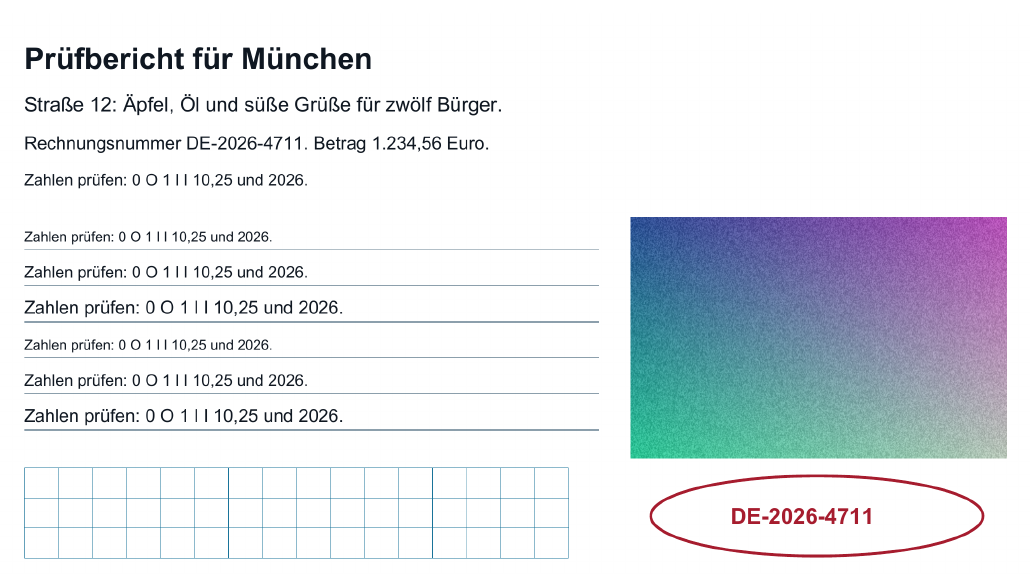
Неизменённый исходный файл как основа для сравнения.
Без потерь
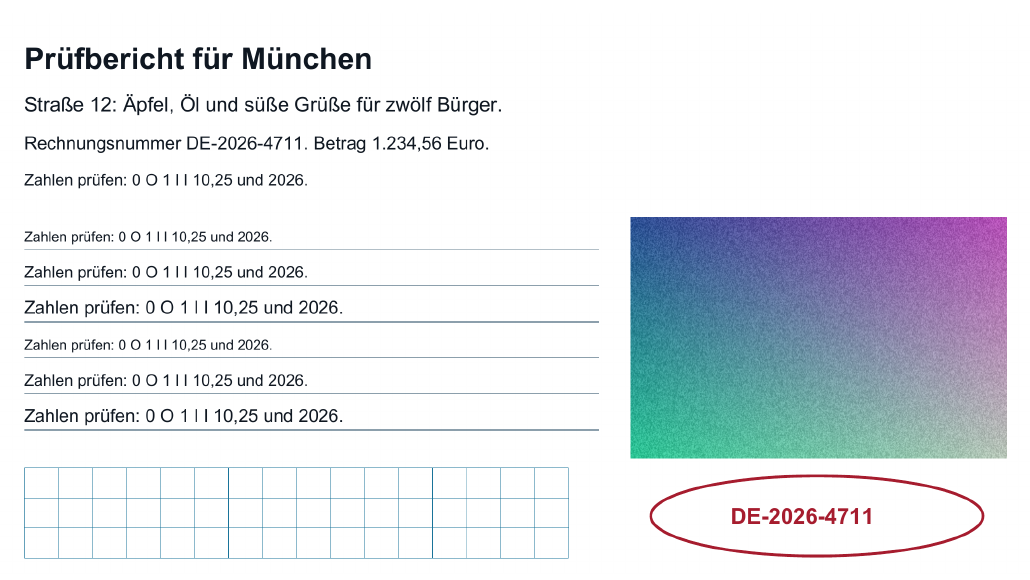
Оптимизируется только внутренняя структура PDF, изображения не перекодируются.
Сбалансированный режим
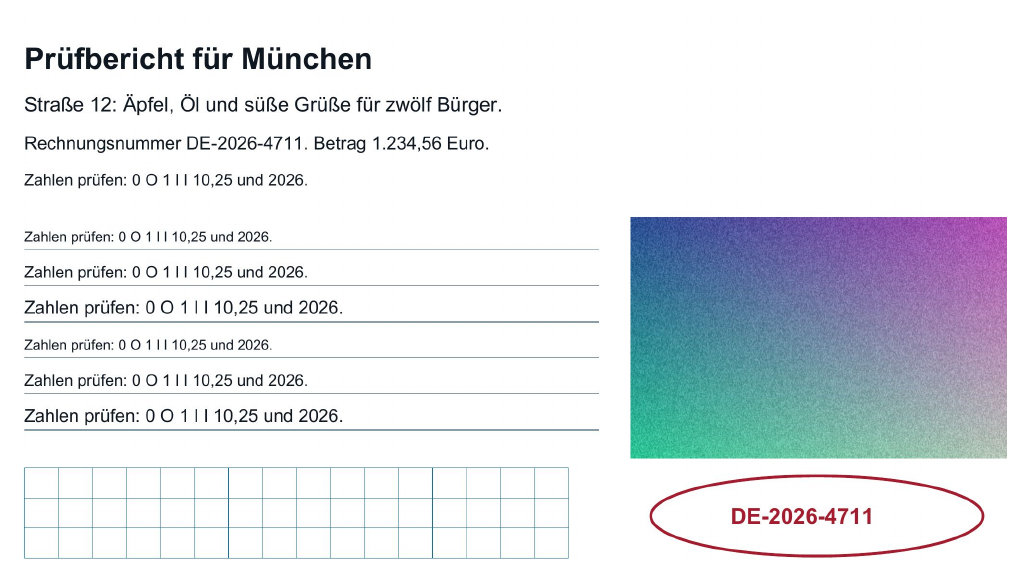
Изображения могут быть перекодированы в JPEG. Обрати внимание на мелкие буквы, линии и текстуру растрового изображения.
Сильное сжатие
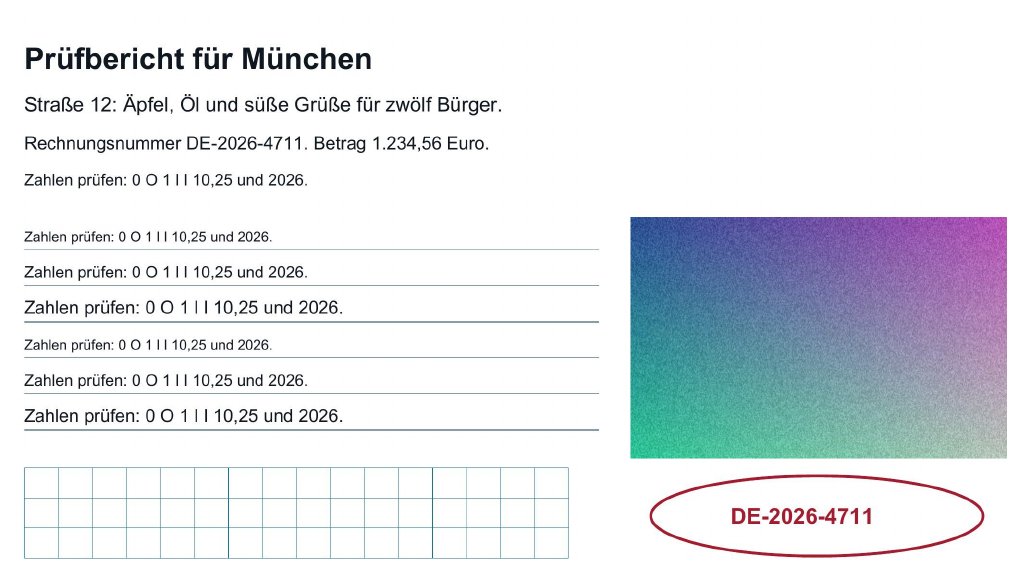
Более сильное уменьшение, при котором изображения могут быть перекодированы в JPEG. Особенно внимательно сравни варианты в детальном виде.
| Вариант | Образец (байт) | Вариант (байт) |
|---|---|---|
| Оригинал | 1 105 858 | 1 105 858 |
| Без потерь | 1 105 858 | 1 099 490 |
| Сбалансированный режим | 1 105 858 | 251 270 |
| Сильное сжатие | 1 105 858 | 197 760 |
Один и тот же фрагмент страницы демонстрационного документа, полученный из фактически сохранённых PDF.
Внешнее сходство фрагментов не доказывает, что текст, изображения и функции сохранились полностью. Скачай PDF и проверь файл целиком. Для твоего собственного PDF размер и результат могут отличаться.
Проверка качества в важных местах
Файл меньшего размера полезен лишь тогда, когда в нём сохранилось всё, что нужно получателю. Здесь важны две разные вещи. Во-первых, как выглядят страницы. Во-вторых, какие функции сохраняет документ: поиск, выделение текста, ссылки и поля форм. Предпросмотр или снимок экрана показывает только первое.
Для каждой версии инструмент проверяет корректность файла, а также сохранение количества страниц, полей форм и ссылок. Такой подсчёт — это приблизительная проверка объёма и базовой структуры. Он не показывает, сохранилось ли каждое отдельное поле со своим содержимым и каждая ссылка и работают ли они как раньше. По нему также нельзя определить, остался ли маленький штамп читаемым. Проверьте это следующим образом:
- Откройте в инструменте сравнительный просмотр оригинала и результата и пролистайте страницы.
- Скачайте результат и откройте сохранённый файл в своей программе для PDF. Важен файл, который вы потом отправите, а не предпросмотр.
- Откройте рядом оригинал и установите одинаковый масштаб для обоих документов, например 200 процентов. Корректно сравнить детали можно только при одинаковом масштабе.
- Просмотрите каждую страницу, включая приложения и оборотные стороны.
- Целенаправленно проверьте важные места из таблицы ниже.
- В завершение проверьте функции, которые важны для вашего документа.
Сохраняются ли выделение и поиск текста?
Сжатие не превращает страницы в изображения. Поэтому текст, который в оригинале хранился как текст, не становится простым изображением и в целом остаётся доступным для выделения и поиска. Поскольку при отправке вы рассчитываете на эти функции, всё же стоит быстро проверить поиск по известному словосочетанию.
И наоборот, сжатие не делает скан доступным для поиска, поскольку распознавание текста (OCR) не выполняется. Если в скане уже есть слой OCR, он сохраняется вместе со всеми прежними ошибками распознавания. Поэтому читаемость и возможность поиска нужно проверять отдельно. Страница может выглядеть совершенно чёткой, но поиск по ней ничего не найдёт. А после сильного сжатия JPEG поиск может продолжать работать, хотя текст на изображении станет менее читаемым. Лучше сначала выполнить поиск в оригинале. Если и там ничего не находится, причина не в сжатии.
Особая проверка аттестатов и справок
В аттестатах часто всё зависит от отдельных знаков: оценок, дат, имён, регистрационных номеров. Возьмите оригинал за образец и сравните именно эти места при одинаковом масштабе на каждой странице сохранённого файла. Если аттестат отсканирован, штамп и рукописная подпись являются частью изображения страницы и тоже меняются при использовании методов JPEG. После обработки цветной штамп должен сохранять свой цвет, а надпись по окружности должна оставаться читаемой.
Для таких документов начните с оптимизации без потерь. Если её недостаточно и вы выбираете метод JPEG, заново проверьте весь новый файл. Проверка предыдущей версии не распространяется на новую. Требования устанавливает получатель. Например, uni-assist требует полные и хорошо читаемые сканы загружаемых документов (Загрузка документов в uni-assist, по состоянию на октябрь 2026). Как собрать и уменьшить полный комплект документов для отклика на вакансию, описано в руководстве Уменьшить PDF с документами для отклика на вакансию.
Почему не каждый PDF можно значительно уменьшить?
Оптимизация без потерь экономит место только там, где оно нерационально используется внутри файла, например из-за несжатых потоков данных или неэффективного хранения объектов. Методы JPEG могут дополнительно уменьшить объём данных изображений, но только для подходящих изображений и только если новая версия действительно получается меньше. Типичные причины небольшой экономии или её отсутствия:
- PDF был оптимизирован ещё при создании, а его потоки данных уже сжаты.
- Он содержит преимущественно текст и векторную графику. Такое содержимое занимает мало места, и методам JPEG нечего перекодировать.
- Изображения уже представлены сильно сжатыми JPEG. Повторное кодирование может почти не уменьшить их или даже увеличить. Такие версии инструмент отбрасывает.
- Изображения слишком малы, сохранены как inline-изображения или имеют формат, который не перекодируется.
Почему PDF почти не уменьшается при оптимизации без потерь?
Оптимизация без потерь использует только возможности более плотного хранения структуры файла. Сами изображения она не меняет. В PDF с большим количеством изображений именно они обычно занимают большую часть байтов. Небольшая экономия в таком случае — ожидаемый результат, а не ошибка.
Если инструмент вообще не находит корректной версии меньшего размера, он сохраняет оригинал, а в поле «Сэкономлено» отображается 0 байт. Это тоже корректный результат. Другое дело — файл, который совсем не удаётся обработать, например из-за шифрования. Небольшие различия легко теряются при округлении мегабайтов. Поэтому смотрите на значения в байтах:
Целевой размер — тоже попытка, а не обещание. Инструмент перебирает уровни выбранного метода и показывает, достигнута ли цель. Что означают отдельные статусы целевого размера, объясняется на странице Уменьшить PDF до целевого размера.
Не выбирайте результат метода «Файл меньшего размера» снова и снова ради дальнейшего уменьшения. Если изображения при этом повторно кодируются в JPEG, к прежним потерям добавляются новые. Лучше начать с оригинала, выбрав более сильный метод, или изменить исходные материалы. Последовательно разобраться в причине поможет руководство Почему PDF не уменьшается.
Когда лучше выбрать другой путь?
Иногда оптимизации без потерь недостаточно, а уровни JPEG приводят к заметной потере деталей. Компрессор не уменьшает разрешение изображений: их размеры в пикселях остаются прежними. Если PDF содержит сканы или фотографии с избыточным для вашей задачи разрешением либо цветные страницы там, где хватило бы оттенков серого, может помочь изменение исходных материалов. Если получатель принимает несколько файлов, можно также разделить документ.
Отсканировать заново или предварительно уменьшить изображения
Если у вас сохранился бумажный документ, новое сканирование с подходящим разрешением и цветовым режимом может дать меньший файл, который останется хорошо читаемым. Переходить на оттенки серого следует только тогда, когда цвет не несёт информации. Например, цветной штамп передаёт информацию и своим цветом. Как это сделать, показывает руководство Целенаправленно изменить настройки сканирования. Если PDF состоит из фотографий и файлы изображений у вас сохранились, можно сохранить их в графическом редакторе с меньшими размерами в пикселях и создать из них новый PDF с помощью инструмента Преобразовать изображения в PDF. В любом случае сохраняйте оригинал, пока новая версия не будет проверена и доставлена получателю.
Несколько файлов вместо одного сильно сжатого
Если получатель разрешает несколько файлов, может быть лучше разделить PDF, чем сильно сжимать изображения. При этом общий размер и количество файлов после разделения должны по-прежнему соответствовать его требованиям. В сумме части могут оказаться больше оригинала, поскольку общее содержимое попадает в несколько отдельных файлов.
Цифровые подписи и защищённые файлы
Отсканированная подпись — часть изображения и обрабатывается так же, как остальная страница. Цифровая подпись, напротив, является криптографической функцией файла. Она позволяет проверить, изменялся ли документ после подписания. Поскольку перезапись файла может нарушить эту проверку, компрессор вообще не обрабатывает PDF с цифровой подписью и сертифицированные PDF. То же относится к зашифрованным или защищённым паролем файлам. Если подписанный PDF слишком велик, запросите у выдавшей его стороны версию меньшего размера. Если подписываете документ сами, уменьшите его до подписания.