Was bedeutet verlustfreie PDF-Komprimierung?
Verlustfrei heißt: Nach dem Öffnen sind Text, Linien und Bilder exakt dieselben wie vorher. Verändert wird nur, wie diese Inhalte in der Datei abgelegt sind. Eine PDF besteht aus vielen PDF-Objekten wie Seiten, Schriften, Bildern und Verweisen. Dazu kommen Datenströme, in denen zum Beispiel der Seiteninhalt steht. Manche dieser Teile sind ungepackt oder umständlich gespeichert. Sie lassen sich dann ohne jeden Inhaltsverlust dichter packen, etwa indem viele Objekte in gemeinsamen Objektströmen zusammengefasst werden. Diese Techniken beschreibt das Programm QPDF, auf dem unser Kompressor aufbaut, in seiner Dokumentation unter QPDF: Optimizing File Size.
Wenn du wissen willst, ob wirklich nichts verloren geht, hilft es, drei Eigenschaften auseinanderzuhalten:
- Verlustfrei: Der Inhalt bleibt nach dem Entpacken gleich. Die Datei selbst besteht trotzdem aus anderen Bytes und hat eine andere Prüfsumme.
- Byte-identisch: Die Datei ist exakt dieselbe. Das ist nur der Fall, wenn gar nichts verändert wurde, zum Beispiel weil keine kleinere gültige Fassung gefunden und deshalb das Original behalten wurde.
- Optisch unverändert: Ein neu als JPEG kodiertes Bild kann bei normaler Ansicht gleich aussehen, obwohl Bilddaten verloren gegangen sind. Das ist verlustbehaftete Komprimierung, auch wenn du keinen Unterschied bemerkst.
Kann eine PDF also kleiner werden, ohne schlechter auszusehen? Ja, wenn sie überflüssige oder ungünstig gespeicherte Daten enthält. Wie viel das ausmacht, hängt allein vom Dokument ab. Manche Dateien schrumpfen spürbar, bereits gut optimierte kaum oder gar nicht. Bei bildreichen PDFs lässt sich deutlich mehr oft nur herausholen, wenn Bilder neu kodiert werden. Das ist dann verlustbehaftet, auch wenn das Ergebnis gut aussieht.
Soll die Bildqualität unangetastet bleiben, wählst du unter „Verfahren“ die Option „Verlustfreie Optimierung“: Komprimierungsmodus ausprobieren. Die PDF wird dabei in deinem Browser verarbeitet. Anschließend zeigt dir das Werkzeug Original, Ergebnis und Ersparnis in Byte. Steht bei „Gespart“ ein Wert über null, ist die Datei kleiner geworden, ohne dass Bilder absichtlich verändert wurden. Steht dort null, hast du das unveränderte Original vor dir.
Was ändern die drei Verfahren?
Alle drei Verfahren erzeugen zuerst eine verlustfrei optimierte Fassung. „Ausgewogen“ und „Kleinere Datei“ probieren zusätzlich eine Fassung aus, in der geeignete Bilder als JPEG neu kodiert werden. Jeder Versuch startet vom Original und nie vom Ergebnis eines vorigen Versuchs. So stapeln sich JPEG-Verluste nicht. Übernommen wird nur eine gültige Fassung, die wirklich kleiner ist als das Original. Ohne Zielgröße ist das die kleinste dieser Fassungen.
Mit „Zielgröße festlegen“ endet die Versuchsreihe, sobald eine Fassung das Ziel erreicht. Schafft das schon die verlustfreie Fassung, bleiben die Bilder unberührt, auch wenn du „Ausgewogen“ oder „Kleinere Datei“ gewählt hast. Die Zahlen 80, 65 oder 40 sind Stufen auf der JPEG-Qualitätsskala bis 100. Sie geben nicht in Prozent an, wie viel vom Bild übrig bleibt. Je niedriger die Stufe, desto eher zeigen sich typische Artefakte: weiche oder ausgefranste Kanten, Blockmuster in gleichmäßigen Flächen und Farbsäume an Schrift im Bild.
Neu kodiert werden nur eingebettete Bilder, die das Werkzeug unterstützt und die eine Mindestgröße erreichen. Sehr kleine Grafiken und sogenannte Inline-Bilder bleiben, wie sie sind. Nicht jedes Bildformat in einer PDF fällt darunter. Ob deine Bilder betroffen sind, zeigt dir erst das Ergebnis.
Was die Komprimierung je nach Inhalt bedeutet
Was „Qualität erhalten“ heißt, hängt davon ab, woraus deine PDF besteht:
Eine digital erstellte Bewerbung mit einem Foto verliert in den JPEG-Verfahren also allenfalls am Foto an Qualität. Bei einem gescannten Zeugnis ist dagegen alles ein Bild. Dort betrifft jede JPEG-Stufe auch die Schrift.
Ändert der Kompressor die DPI?
Nein. Die Bilder behalten ihre Pixelmaße und ihre Position, und auch das Seitenformat bleibt gleich. Damit bleibt die effektive Auflösung unverändert, also die Zahl der Pixel pro Zoll auf der Seite. Die JPEG-Verfahren ändern nur, wie diese Pixel gespeichert werden, nicht wie viele es sind. Eine DPI-Einstellung gibt es im Kompressor deshalb nicht.
Brauchst du tatsächlich weniger Pixel, zum Beispiel weil ein Scan mit sehr hoher Auflösung angelegt wurde, musst du an der Quelle ansetzen. Das heißt: neu scannen oder die Bilddateien verkleinern, bevor du daraus eine PDF erstellst. Welche Pixelzahl eine bestimmte Druckgröße bei einer gewünschten Auflösung ergibt, rechnest du mit dem DPI-Rechner aus.
Ausschnitt im Vergleich: Original und drei Verfahren
Ein eigens erstelltes Beispieldokument mit Testtext und Testgrafiken, keine echten Unterlagen. Es wurde mit jedem der drei Verfahren des Kompressors verkleinert. Wähle eine Variante und vergleiche denselben Ausschnitt mit dem Original.
Scrolle in einem der beiden Bilder, um den vergrößerten Ausschnitt zu verschieben. Hat ein Bild den Fokus, geht das auch mit den Pfeiltasten, und beide Bilder bewegen sich gemeinsam.
Original
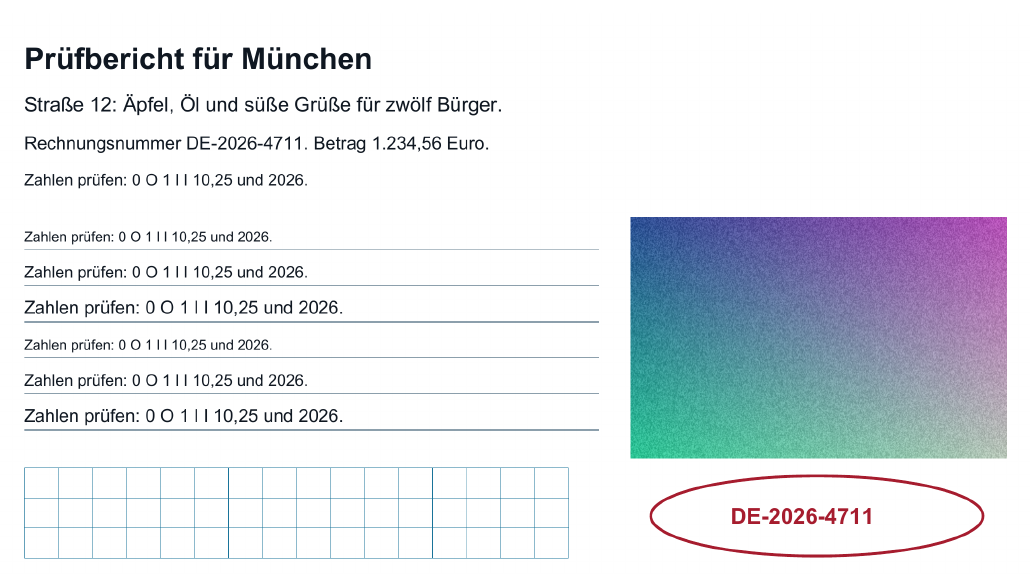
Unveränderte Ausgangsdatei als Vergleichsbasis.
Verlustfrei
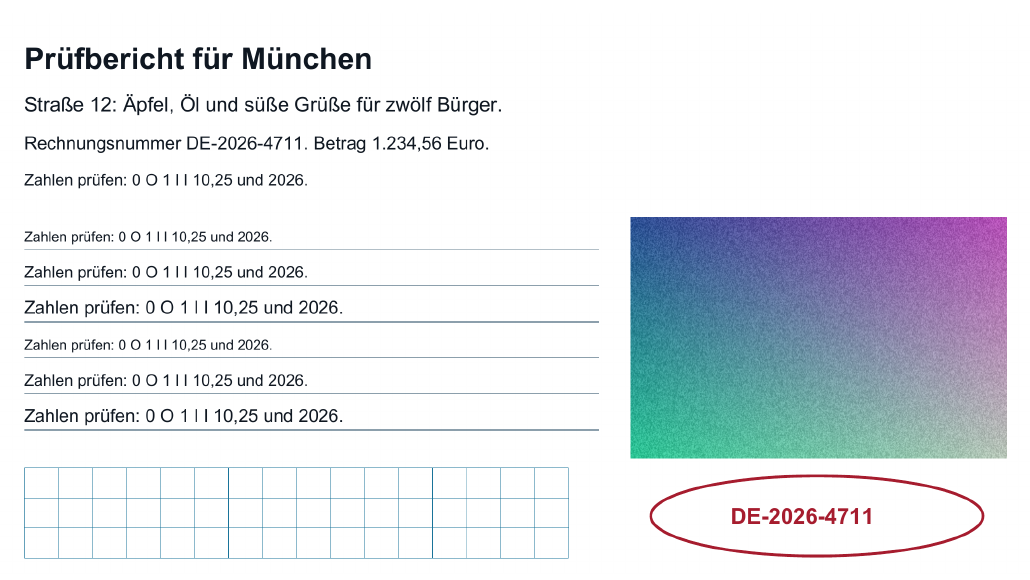
Nur der innere Aufbau der PDF wird optimiert, Bilder werden nicht neu kodiert.
Ausgewogen
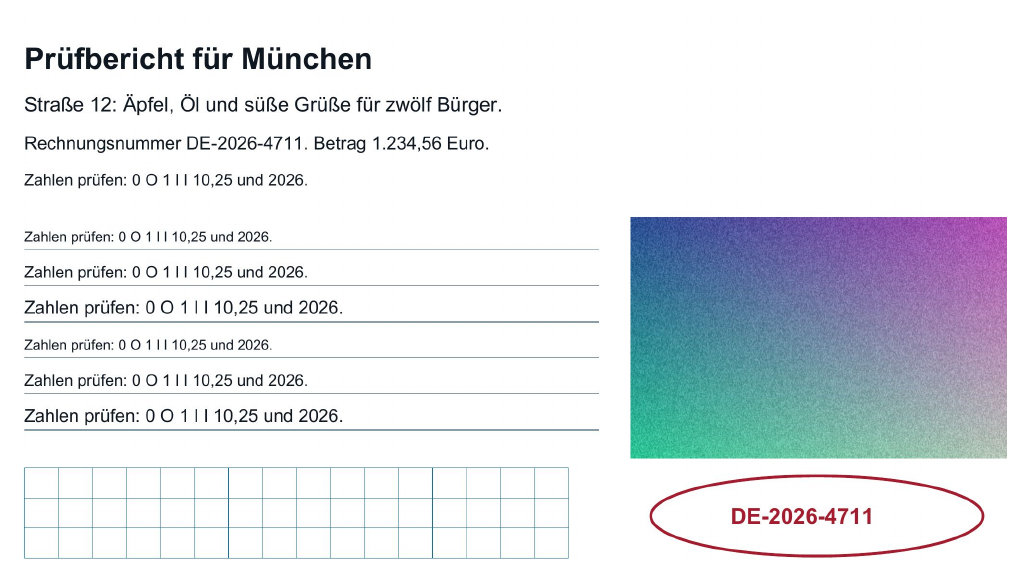
Bilder können als JPEG neu kodiert werden. Achte auf feine Buchstaben, Linien und die Textur im Rasterbild.
Stark
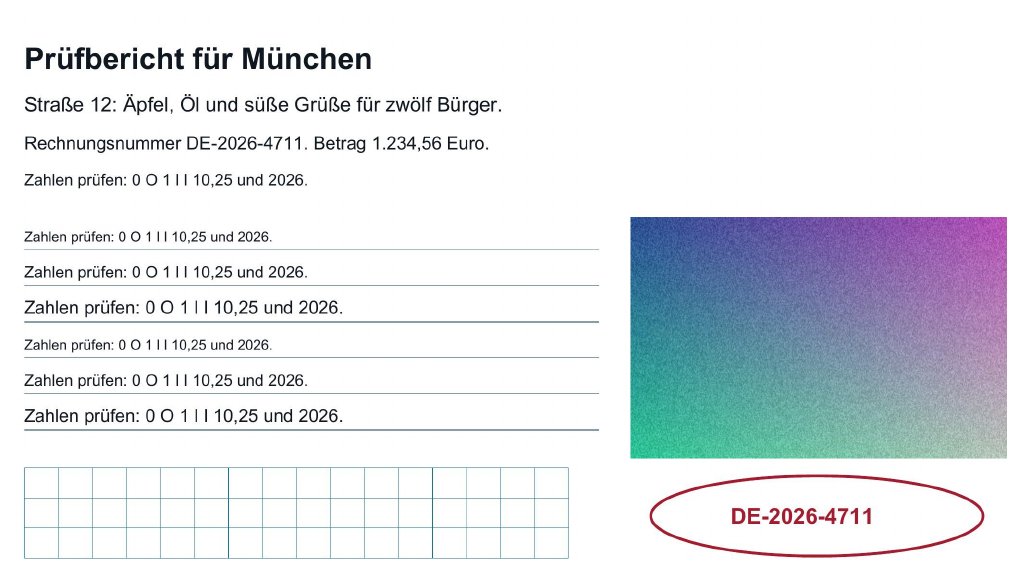
Stärkere Verkleinerung, bei der Bilder als JPEG neu kodiert werden können. Vergleiche besonders in der Detailansicht.
| Variante | Referenz (Byte) | Variante (Byte) |
|---|---|---|
| Original | 1.105.858 | 1.105.858 |
| Verlustfrei | 1.105.858 | 1.099.490 |
| Ausgewogen | 1.105.858 | 251.270 |
| Stark | 1.105.858 | 197.760 |
Gleicher Seitenausschnitt des Beispieldokuments, erzeugt aus den tatsächlich gespeicherten PDFs.
Ein ähnlich aussehender Ausschnitt beweist nicht, dass Text, Bilder und Funktionen vollständig erhalten sind. Lade die PDFs herunter und prüf die ganze Datei. Bei deiner eigenen PDF können Größe und Ergebnis anders ausfallen.
Qualität an kritischen Stellen prüfen
Eine kleinere Datei hilft nur, wenn alles, was der Empfänger braucht, noch da ist. Dabei geht es um zwei verschiedene Dinge. Zum einen darum, wie die Seiten aussehen. Zum anderen darum, was das Dokument kann: Suche, Textauswahl, Links und Formularfelder. Ein Vorschaubild oder Screenshot zeigt nur das Erste.
Das Werkzeug kontrolliert bei jeder Fassung, ob die Datei gültig ist und ob Seitenzahl sowie die Zahl der Formularfelder und Links gleich bleiben. Diese Zählung ist eine grobe Kontrolle von Umfang und Grundaufbau. Sie zeigt nicht, ob jedes einzelne Feld mit seinem Inhalt und jeder Link noch so vorhanden ist und funktioniert wie vorher. Ob ein kleiner Stempel noch lesbar ist, erkennst du daran ebenfalls nicht. Das prüfst du so:
- Sieh dir im Werkzeug die Vergleichsansicht von Original und Ergebnis an und blättere durch die Seiten.
- Lade das Ergebnis herunter und öffne die gespeicherte Datei in deinem PDF-Programm. Entscheidend ist die Datei, die du später verschickst, nicht die Vorschau.
- Öffne das Original daneben und stelle beide auf dieselbe Zoomstufe, zum Beispiel 200 Prozent. Nur bei gleichem Maßstab lassen sich Details fair vergleichen.
- Geh jede Seite durch, auch Anlagen und Rückseiten.
- Sieh dir die kritischen Stellen aus der Tabelle unten gezielt an.
- Teste zum Schluss die Funktionen, auf die es bei deinem Dokument ankommt.
Bleibt Text auswählbar und durchsuchbar?
Die Komprimierung wandelt Seiten nicht in Bilder um. Text, der im Original als Text gespeichert war, wird also nicht zu einem bloßen Abbild und bleibt grundsätzlich auswählbar und durchsuchbar. Weil du dich beim Versenden darauf verlässt, lohnt sich trotzdem der kurze Test mit einer bekannten Wortgruppe.
Umgekehrt macht die Komprimierung keinen Scan durchsuchbar, denn eine Texterkennung (OCR) findet nicht statt. Hat ein Scan bereits eine OCR-Schicht, bleibt sie erhalten, mit allen Erkennungsfehlern, die schon vorher darin steckten. Lesbarkeit und Suchbarkeit sind deshalb zwei getrennte Prüfungen. Eine Seite kann gestochen scharf aussehen und trotzdem nichts finden lassen. Und nach einer starken JPEG-Stufe kann die Suche noch funktionieren, obwohl die Schrift im Bild schlechter lesbar ist. Suche am besten zuerst im Original. Findet die Suche dort nichts, liegt das nicht an der Komprimierung.
Zeugnisse und Bescheinigungen gezielt prüfen
Bei Zeugnissen hängt oft alles an einzelnen Zeichen: Noten, Daten, Namen, Aktenzeichen. Nimm das Original als Referenz und vergleiche genau diese Stellen bei gleicher Zoomstufe, und zwar auf jeder Seite der gespeicherten Datei. Ist das Zeugnis eingescannt, sind Stempel und handschriftliche Unterschrift Teil des Seitenbilds und verändern sich in den JPEG-Verfahren mit. Ein farbiger Stempel sollte danach noch in seiner Farbe und mit lesbarer Umschrift erkennbar sein.
Beginne bei solchen Dokumenten mit der verlustfreien Optimierung. Reicht sie nicht und du wählst ein JPEG-Verfahren, prüfst du die neue Datei wieder vollständig. Die Prüfung einer früheren Fassung gilt nicht für die neue. Welche Anforderungen gelten, legt der Empfänger fest. uni-assist verlangt für hochgeladene Unterlagen zum Beispiel vollständige und gut lesbare Scans (Dokumente hochladen bei uni-assist, Stand Oktober 2026). Wie du komplette Bewerbungsunterlagen zusammenstellst und verkleinerst, beschreibt der Ratgeber Bewerbungs-PDF verkleinern.
Warum lässt sich nicht jede PDF stark verkleinern?
Die verlustfreie Optimierung spart nur dort, wo die Datei intern Platz verschenkt, etwa durch ungepackte Datenströme oder umständlich gespeicherte Objekte. Die JPEG-Verfahren können zusätzlich Bilddaten reduzieren, aber nur bei geeigneten Bildern und nur, wenn die neue Fassung tatsächlich kleiner ausfällt. Typische Gründe für eine kleine oder gar keine Ersparnis:
- Die PDF wurde schon beim Erstellen optimiert, und ihre Datenströme sind bereits gepackt.
- Sie enthält überwiegend Text und Vektorgrafik. Solche Inhalte brauchen wenig Platz und bieten den JPEG-Verfahren nichts zum Neukodieren.
- Die Bilder sind bereits stark komprimierte JPEGs. Eine erneute Kodierung kann dann kaum kleiner oder sogar größer ausfallen. Solche Fassungen verwirft das Werkzeug.
- Die Bilder sind zu klein, als Inline-Bild gespeichert oder liegen in einem Format vor, das nicht neu kodiert wird.
Warum wird die verlustfreie PDF kaum kleiner?
Die verlustfreie Optimierung packt nur den Spielraum im Aufbau der Datei. An den Bildern selbst ändert sie nichts. Bei einer bildreichen PDF steckt der größte Teil der Bytes meist gerade in den Bildern. Eine kleine Ersparnis ist hier das erwartbare Ergebnis, kein Fehler.
Findet das Werkzeug gar keine kleinere gültige Fassung, behält es das Original, und bei „Gespart“ steht 0 Byte. Auch das ist ein gültiges Ergebnis. Etwas anderes ist eine Datei, die sich gar nicht verarbeiten lässt, etwa weil sie verschlüsselt ist. Kleine Unterschiede gehen in gerundeten Megabyte leicht unter. Schau deshalb auf die Byte-Werte:
Auch eine Zielgröße ist ein Versuch, kein Versprechen. Das Werkzeug probiert die Stufen des gewählten Verfahrens durch und zeigt dir, ob das Ziel erreicht wurde. Was die einzelnen Zielzustände bedeuten, erklärt PDF auf Zielgröße verkleinern.
Wähle ein Ergebnis aus „Kleinere Datei“ nicht immer wieder neu aus, um weiter zu schrumpfen. Werden die Bilder dabei erneut als JPEG kodiert, kommen zu den bisherigen Verlusten weitere hinzu. Starte lieber vom Original mit einem stärkeren Verfahren oder setze an der Quelle an. Systematisch nach der Ursache suchen kannst du mit dem Ratgeber Warum die PDF nicht kleiner wird.
Wann passt ein anderer Weg besser?
Manchmal reicht die verlustfreie Optimierung nicht, und die JPEG-Stufen kosten sichtbar Details. Der Kompressor rechnet Bilder nicht herunter, ihre Pixelmaße bleiben gleich. Enthält die PDF Scans oder Fotos mit mehr Auflösung, als dein Zweck braucht, oder farbige Seiten, wo Graustufen reichen würden, kann ein Schritt an der Quelle helfen. Nimmt der Empfänger mehrere Dateien an, ist auch das Aufteilen eine Möglichkeit.
Neu scannen oder Bilder vorher verkleinern
Hast du das Papierdokument noch, kann ein neuer Scan mit passender Auflösung und passendem Farbmodus eine kleinere Datei ergeben, die trotzdem gut lesbar ist. Auf Graustufen solltest du nur wechseln, wenn Farbe keine Information trägt, wie sie es etwa bei einem farbigen Stempel tut. Wie du dabei vorgehst, zeigt der Ratgeber Scan-Einstellungen gezielt ändern. Besteht die PDF aus Fotos und hast du die Bilddateien noch, kannst du sie in einem Bildprogramm mit kleineren Pixelmaßen speichern und daraus mit Bilder in PDF umwandeln eine neue PDF erstellen. Behalte in jedem Fall das Original, bis die neue Fassung geprüft und beim Empfänger angekommen ist.
Mehrere Dateien statt einer stark komprimierten
Lässt der Empfänger mehrere Dateien zu, kann es besser sein, die PDF zu teilen, statt Bilder stark zu komprimieren. Voraussetzung ist, dass Gesamtgröße und Dateianzahl danach noch zu seinen Vorgaben passen. Zusammen können die Teile größer sein als das Original, weil gemeinsam genutzte Inhalte in mehreren Teildateien landen.
Digitale Signaturen und geschützte Dateien
Eine eingescannte Unterschrift ist Teil des Bildes und wird wie der Rest der Seite behandelt. Eine digitale Signatur dagegen ist eine kryptografische Funktion der Datei. Mit ihr lässt sich prüfen, ob das Dokument seit dem Signieren verändert wurde. Weil eine Neuschreibung der Datei diese Prüfung gefährden kann, verarbeitet der Kompressor digital signierte und zertifizierte PDFs gar nicht. Dasselbe gilt für verschlüsselte oder passwortgeschützte Dateien. Ist eine signierte PDF zu groß, frag beim Aussteller nach einer kleineren Fassung. Signierst du selbst, verkleinere das Dokument vor dem Signieren.