Cosa significa compressione PDF senza perdita di qualità?
Senza perdita di qualità significa che, dopo l'apertura, testo, linee e immagini sono esattamente gli stessi di prima. Cambia soltanto il modo in cui questi contenuti sono memorizzati nel file. Un PDF è composto da numerosi oggetti PDF, come pagine, caratteri, immagini e riferimenti. A questi si aggiungono flussi di dati che contengono, ad esempio, il contenuto delle pagine. Alcune di queste parti non sono compresse o sono memorizzate in modo inefficiente. È quindi possibile comprimerle ulteriormente senza alcuna perdita di contenuto, ad esempio raggruppando molti oggetti in flussi di oggetti comuni. Il programma QPDF, su cui si basa il nostro compressore, descrive queste tecniche nella propria documentazione alla voce QPDF: ottimizzazione delle dimensioni del file.
Per capire se davvero non si perde nulla, è utile distinguere tre proprietà:
- Senza perdita di qualità: dopo la decompressione, il contenuto rimane uguale. Il file stesso è comunque composto da byte diversi e ha una somma di controllo diversa.
- Identico byte per byte: il file è esattamente lo stesso. Questo accade solo quando non è stato modificato nulla, ad esempio perché non è stata trovata una versione valida più piccola e quindi è stato mantenuto l'originale.
- Visivamente invariato: un'immagine ricodificata come JPEG può sembrare identica nella visualizzazione normale, anche se sono andati persi dati dell'immagine. Si tratta di compressione con perdita di qualità, anche quando non noti alcuna differenza.
Un PDF può quindi diventare più piccolo senza apparire peggiore? Sì, se contiene dati superflui o memorizzati in modo inefficiente. Quanto si possa risparmiare dipende esclusivamente dal documento. Alcuni file si riducono sensibilmente, mentre quelli già ben ottimizzati si riducono poco o per nulla. Nei PDF ricchi di immagini, spesso si può ottenere una riduzione nettamente maggiore solo ricodificando le immagini. In quel caso la compressione comporta una perdita di qualità, anche se il risultato ha un bell'aspetto.
Se vuoi mantenere intatta la qualità delle immagini, seleziona l'opzione «Ottimizzazione senza perdita di qualità» in «Metodo»: Prova la modalità di compressione. Il PDF viene elaborato nel tuo browser. Lo strumento mostra poi originale, risultato e riduzione in byte. Se in «Risparmiati» compare un valore superiore a zero, il file è diventato più piccolo senza che le immagini siano state modificate intenzionalmente. Se compare zero, hai davanti l'originale invariato.
Cosa modificano i tre metodi?
Tutti e tre i metodi creano prima una versione ottimizzata senza perdita di qualità. «Equilibrata» e «File più piccolo» provano inoltre una versione in cui le immagini idonee vengono ricodificate come JPEG. Ogni tentativo parte dall'originale e mai dal risultato di un tentativo precedente. In questo modo le perdite JPEG non si accumulano. Viene adottata solo una versione valida che sia davvero più piccola dell'originale. Se non imposti una dimensione desiderata, viene scelta la più piccola tra queste versioni.
Con «Imposta la dimensione desiderata», la serie di tentativi termina non appena una versione raggiunge l'obiettivo. Se lo raggiunge già la versione senza perdita di qualità, le immagini rimangono intatte, anche se hai scelto «Equilibrata» o «File più piccolo». I numeri 80, 65 o 40 indicano livelli sulla scala della qualità JPEG, che arriva fino a 100. Non indicano in percentuale quanto dell'immagine viene conservato. Più basso è il livello, più facilmente compaiono gli artefatti tipici: bordi sfocati o frastagliati, motivi a blocchi nelle aree uniformi e aloni di colore attorno al testo nell'immagine.
Vengono ricodificate solo le immagini incorporate supportate dallo strumento e che raggiungono una dimensione minima. Le immagini grafiche molto piccole e le cosiddette immagini inline rimangono come sono. Non tutti i formati di immagine presenti in un PDF rientrano in questi criteri. Solo il risultato ti permette di capire se le tue immagini sono state interessate.
Cosa comporta la compressione in base al contenuto
Il significato di «preservare la qualità» dipende da ciò che compone il tuo PDF:
Una candidatura creata digitalmente e contenente una foto può quindi perdere qualità, con i metodi JPEG, al massimo nella foto. In un certificato scansionato, invece, tutto è un'immagine. In quel caso ogni livello JPEG influisce anche sul testo.
Il compressore modifica i DPI?
No. Le immagini mantengono le proprie dimensioni in pixel e la propria posizione, e anche il formato pagina rimane uguale. La risoluzione effettiva resta quindi invariata, cioè il numero di pixel per pollice sulla pagina. I metodi JPEG modificano soltanto il modo in cui questi pixel vengono memorizzati, non il loro numero. Per questo nel compressore non è presente un'impostazione DPI.
Se hai davvero bisogno di meno pixel, ad esempio perché una scansione è stata creata con una risoluzione molto alta, devi intervenire alla fonte. Questo significa eseguire una nuova scansione oppure ridurre le immagini prima di creare un PDF. Per calcolare quanti pixel servono per determinate dimensioni di stampa alla risoluzione desiderata, usa il Calcolatore DPI.
Ritaglio a confronto: originale e tre metodi
Un documento di esempio creato appositamente con testo e grafica di prova, non documenti reali. È stato ridotto con ciascuno dei tre metodi del compressore. Scegli una variante e confronta lo stesso ritaglio con l'originale.
Scorri all'interno di una delle due immagini per spostare il ritaglio ingrandito. Quando un'immagine ha il focus, puoi farlo anche con i tasti freccia; entrambe le immagini si muovono insieme.
Originale
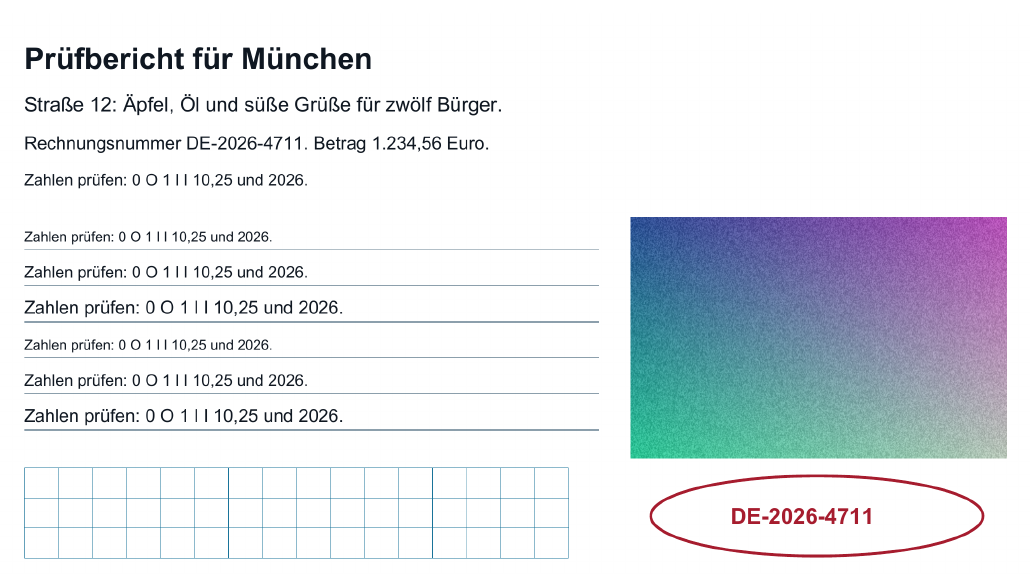
File di partenza invariato come base di confronto.
Senza perdita di dati
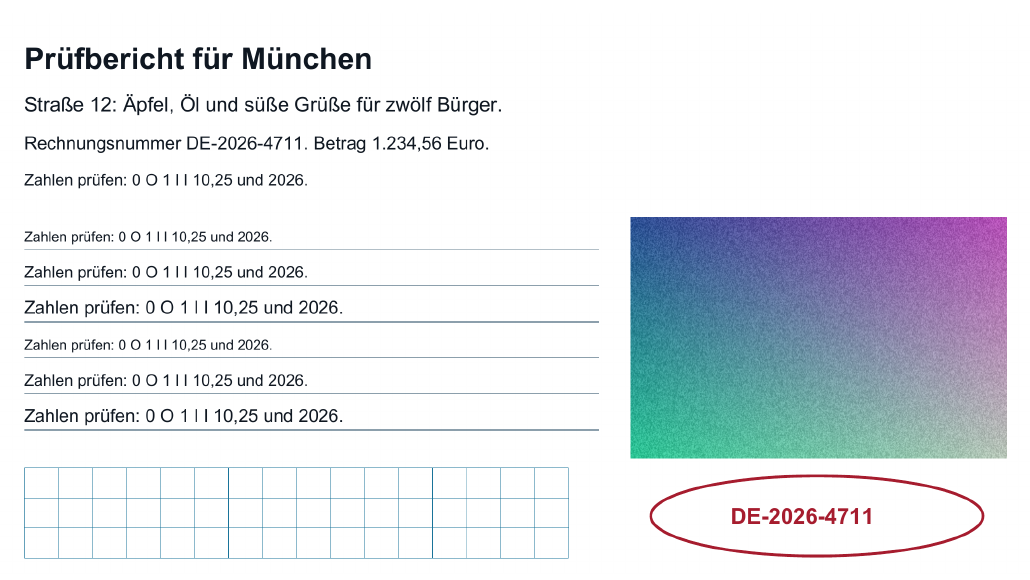
Viene ottimizzata solo la struttura interna del PDF; le immagini non vengono ricodificate.
Equilibrata
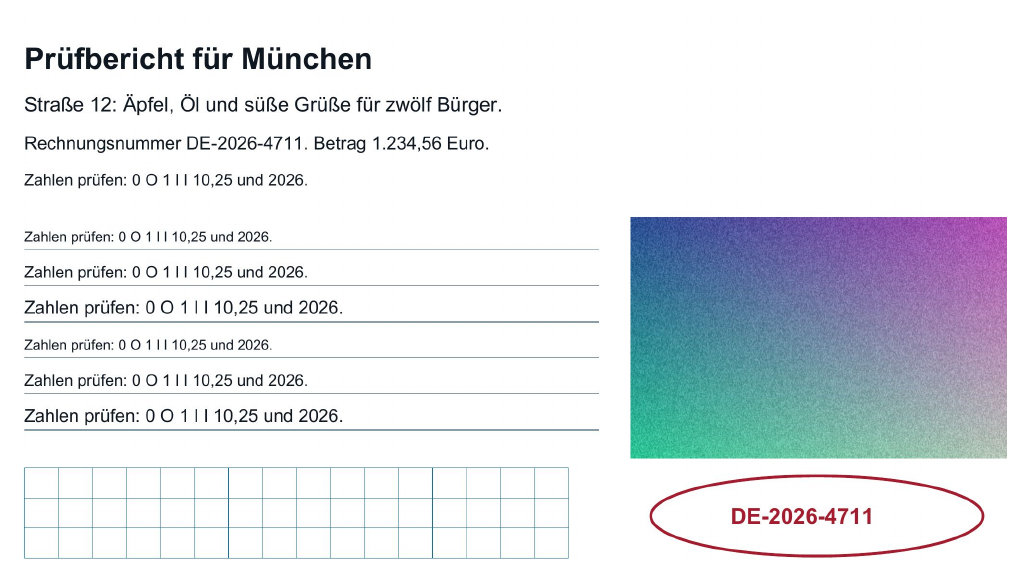
Le immagini possono essere ricodificate come JPEG. Presta attenzione ai caratteri piccoli, alle linee e alla trama dell'immagine raster.
Elevata
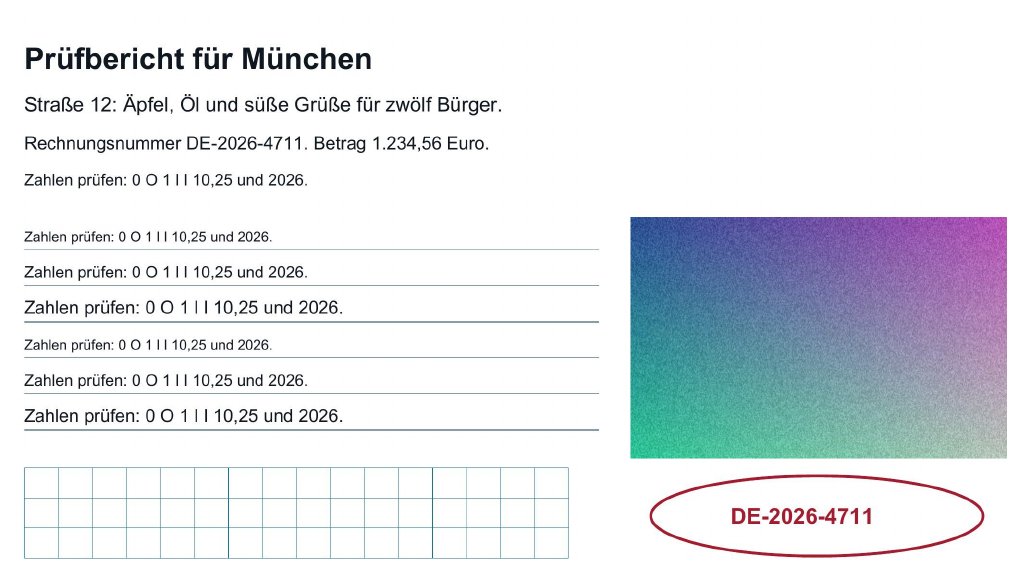
Riduzione maggiore, durante la quale le immagini possono essere ricodificate come JPEG. Confrontale soprattutto nella vista di dettaglio.
| Variante | Riferimento (Byte) | Variante (Byte) |
|---|---|---|
| Originale | 1.105.858 | 1.105.858 |
| Senza perdita di dati | 1.105.858 | 1.099.490 |
| Equilibrata | 1.105.858 | 251.270 |
| Elevata | 1.105.858 | 197.760 |
Lo stesso ritaglio di pagina del documento di esempio, generato dai PDF effettivamente salvati.
Un ritaglio dall'aspetto simile non dimostra che testo, immagini e funzionalità siano stati conservati integralmente. Scarica i PDF e controlla l'intero file. Con il tuo PDF, le dimensioni e il risultato possono essere diversi.
Verificare la qualità nei punti critici
Un file più piccolo è utile solo se contiene ancora tutto ciò di cui il destinatario ha bisogno. Si tratta di due aspetti diversi. Da un lato, l'aspetto delle pagine. Dall'altro, le funzioni del documento: ricerca, selezione del testo, link e campi dei moduli. Un'immagine di anteprima o una cattura dello schermo mostra solo il primo aspetto.
Per ogni versione, lo strumento controlla se il file è valido e se il numero di pagine, di campi dei moduli e di link rimane uguale. Questo conteggio è un controllo generale della consistenza e della struttura di base del documento. Non dimostra che ogni singolo campo con il suo contenuto e ogni link siano ancora presenti e funzionino come prima. Non permette nemmeno di capire se un piccolo timbro sia ancora leggibile. Ecco come verificarlo:
- Osserva nello strumento la vista di confronto tra originale e risultato e sfoglia le pagine.
- Scarica il risultato e apri il file salvato nel tuo programma PDF. Ciò che conta è il file che invierai in seguito, non l'anteprima.
- Apri accanto anche l'originale e imposta entrambi allo stesso livello di zoom, ad esempio al 200 per cento. Solo alla stessa scala puoi confrontare correttamente i dettagli.
- Controlla ogni pagina, compresi allegati e facciate posteriori.
- Esamina in modo mirato i punti critici indicati nella tabella seguente.
- Infine, prova le funzioni importanti per il tuo documento.
Il testo rimane selezionabile e ricercabile?
La compressione non converte le pagine in immagini. Il testo memorizzato come testo nell'originale non diventa quindi una semplice immagine e, in linea di principio, rimane selezionabile e ricercabile. Poiché al momento dell'invio fai affidamento su queste funzioni, vale comunque la pena eseguire una breve prova con un gruppo di parole noto.
Viceversa, la compressione non rende ricercabile una scansione, perché non viene eseguito alcun riconoscimento del testo (OCR). Se una scansione dispone già di un livello OCR, questo viene preservato con tutti gli errori di riconoscimento già presenti. Leggibilità e possibilità di ricerca richiedono quindi due verifiche separate. Una pagina può apparire perfettamente nitida senza consentire di trovare nulla con la ricerca. E dopo un livello JPEG di forte compressione, la ricerca può continuare a funzionare anche se il testo nell'immagine è meno leggibile. È meglio eseguire prima la ricerca nell'originale. Se non trovi nulla neanche lì, la causa non è la compressione.
Verificare in modo mirato certificati e attestazioni
Nei certificati, spesso tutto dipende da singoli caratteri: voti, date, nomi, numeri di pratica. Usa l'originale come riferimento e confronta proprio questi punti allo stesso livello di zoom, su ogni pagina del file salvato. Se il certificato è scansionato, timbri e firma manoscritta fanno parte dell'immagine della pagina e vengono modificati insieme ad essa con i metodi JPEG. Un timbro colorato dovrebbe essere ancora riconoscibile nel suo colore e con la scritta lungo il bordo leggibile.
Per questi documenti, inizia con l'ottimizzazione senza perdita di qualità. Se non basta e scegli un metodo JPEG, verifica di nuovo l'intero file. La verifica di una versione precedente non vale per quella nuova. È il destinatario a stabilire i requisiti. uni-assist richiede, ad esempio, scansioni complete e ben leggibili dei documenti caricati (Caricare documenti su uni-assist, aggiornato a ottobre 2026). La guida Ridurre un PDF per una candidatura spiega come raccogliere e ridurre tutti i documenti di una candidatura.
Perché non tutti i PDF possono essere ridotti molto?
L'ottimizzazione senza perdita di qualità riduce le dimensioni solo dove il file spreca spazio al proprio interno, ad esempio con flussi di dati non compressi o oggetti memorizzati in modo inefficiente. I metodi JPEG possono inoltre ridurre i dati delle immagini, ma solo per le immagini idonee e solo se la nuova versione risulta effettivamente più piccola. Ecco i motivi tipici di una riduzione minima o nulla:
- Il PDF è stato ottimizzato già al momento della creazione e i suoi flussi di dati sono già compressi.
- Contiene prevalentemente testo e grafica vettoriale. Questi contenuti occupano poco spazio e non offrono ai metodi JPEG nulla da ricodificare.
- Le immagini sono già JPEG fortemente compressi. Una nuova codifica può quindi produrre un risultato appena più piccolo o persino più grande. Lo strumento scarta queste versioni.
- Le immagini sono troppo piccole, sono memorizzate come immagini inline oppure sono in un formato che non viene ricodificato.
Perché il PDF si riduce così poco senza perdita di qualità?
L'ottimizzazione senza perdita di qualità sfrutta soltanto il margine disponibile nella struttura del file. Non modifica le immagini in sé. In un PDF ricco di immagini, la maggior parte dei byte è solitamente occupata proprio dalle immagini. In questo caso una piccola riduzione è il risultato prevedibile, non un errore.
Se lo strumento non trova alcuna versione valida più piccola, mantiene l'originale e in «Risparmiati» compare 0 byte. Anche questo è un risultato valido. Diverso è il caso di un file che non può essere elaborato affatto, ad esempio perché è crittografato. Le piccole differenze si perdono facilmente nei valori in megabyte arrotondati. Controlla quindi i valori in byte:
Anche una dimensione desiderata è un tentativo, non una promessa. Lo strumento prova i livelli del metodo scelto e ti mostra se l'obiettivo è stato raggiunto. La guida Riduci il PDF alla dimensione desiderata spiega cosa significano i singoli stati relativi al raggiungimento dell'obiettivo.
Non selezionare ripetutamente un risultato di «File più piccolo» per ridurlo ancora. Se le immagini vengono nuovamente codificate come JPEG, alle perdite precedenti se ne aggiungono altre. È meglio ripartire dall'originale con un metodo più incisivo oppure intervenire alla fonte. La guida Perché il PDF non diventa più piccolo ti aiuta a cercare sistematicamente la causa.
Quando è meglio scegliere un'altra strada?
A volte l'ottimizzazione senza perdita di qualità non basta e i livelli JPEG causano una perdita visibile di dettagli. Il compressore non riduce la risoluzione delle immagini: le loro dimensioni in pixel rimangono uguali. Se il PDF contiene scansioni o foto con una risoluzione superiore a quella necessaria per il tuo scopo, oppure pagine a colori dove basterebbero i toni di grigio, può essere utile intervenire alla fonte. Se il destinatario accetta più file, anche la suddivisione è una possibilità.
Eseguire una nuova scansione o ridurre prima le immagini
Se hai ancora il documento cartaceo, una nuova scansione con una risoluzione e una modalità colore adatte può produrre un file più piccolo ma comunque ben leggibile. Dovresti passare ai toni di grigio solo se il colore non veicola informazioni, come invece accade, ad esempio, con un timbro colorato. La guida Modificare in modo mirato le impostazioni di scansione spiega come procedere. Se il PDF è composto da foto e hai ancora i file delle immagini, puoi salvarle con dimensioni in pixel inferiori usando un programma di elaborazione delle immagini e creare un nuovo PDF con Converti immagini in PDF. Conserva in ogni caso l'originale finché la nuova versione non è stata verificata ed è arrivata al destinatario.
Più file invece di uno fortemente compresso
Se il destinatario consente più file, può essere meglio dividere il PDF anziché comprimere molto le immagini. È necessario che la dimensione complessiva e il numero di file rispettino ancora i suoi requisiti. Nel complesso, le parti possono essere più grandi dell'originale, perché i contenuti condivisi finiscono in più file separati.
Firme digitali e file protetti
Una firma scansionata fa parte dell'immagine e viene trattata come il resto della pagina. Una firma digitale, invece, è una funzione crittografica del file. Permette di verificare se il documento è stato modificato dopo la firma. Poiché riscrivere il file può compromettere questa verifica, il compressore non elabora affatto i PDF firmati digitalmente o certificati. Lo stesso vale per i file crittografati o protetti da password. Se un PDF firmato è troppo grande, chiedi a chi lo ha emesso una versione più piccola. Se sei tu a firmare, riduci il documento prima di firmarlo.