Apa arti kompresi PDF tanpa kehilangan data?
Tanpa kehilangan data berarti: setelah dibuka, teks, garis, dan gambar tetap persis sama seperti sebelumnya. Yang berubah hanyalah cara konten tersebut disimpan di dalam berkas. PDF terdiri atas banyak objek PDF, seperti halaman, fon, gambar, dan referensi. Selain itu, ada aliran data yang antara lain memuat konten halaman. Sebagian komponen ini tidak dikompresi atau disimpan dengan cara yang tidak efisien. Komponen tersebut dapat dipadatkan tanpa kehilangan konten apa pun, misalnya dengan menggabungkan banyak objek ke dalam aliran objek bersama. Program QPDF, yang menjadi dasar kompresor kami, menjelaskan teknik ini dalam dokumentasinya di QPDF: Mengoptimalkan ukuran berkas.
Untuk mengetahui apakah benar-benar tidak ada yang hilang, ada baiknya membedakan tiga sifat berikut:
- Tanpa kehilangan data: kontennya tetap sama setelah didekompresi. Namun, berkas itu sendiri tetap terdiri atas bita yang berbeda dan memiliki nilai checksum yang berbeda.
- Identik per bita: berkasnya persis sama. Ini hanya terjadi jika tidak ada perubahan sama sekali, misalnya karena tidak ditemukan versi valid yang lebih kecil sehingga berkas asli dipertahankan.
- Tampilan tidak berubah: gambar yang dikodekan ulang sebagai JPEG bisa terlihat sama pada tampilan biasa, meskipun sebagian data gambar telah hilang. Ini merupakan kompresi dengan kehilangan data, sekalipun kamu tidak melihat perbedaannya.
Jadi, bisakah PDF menjadi lebih kecil tanpa terlihat lebih buruk? Ya, jika PDF tersebut berisi data yang tidak diperlukan atau disimpan secara tidak efisien. Besarnya pengurangan sepenuhnya bergantung pada dokumen. Sebagian berkas menyusut cukup banyak, sedangkan berkas yang sudah dioptimalkan dengan baik hanya sedikit atau tidak menyusut sama sekali. Pada PDF yang banyak memuat gambar, pengurangan yang jauh lebih besar sering kali hanya dapat dicapai dengan mengodekan ulang gambar. Proses ini melibatkan kehilangan data, meskipun hasilnya terlihat bagus.
Jika kualitas gambar harus tetap utuh, pilih “Optimalisasi tanpa kehilangan data” pada bagian “Metode”: Coba mode kompresi. PDF diproses di perambanmu. Setelah itu, alat menampilkan Asli, Hasil, dan Penghematan dalam bita. Jika “Dihemat” menunjukkan nilai di atas nol, berkas telah menjadi lebih kecil tanpa gambar diubah secara sengaja. Jika nilainya nol, yang kamu dapatkan adalah berkas asli tanpa perubahan.
Apa yang diubah oleh ketiga metode?
Ketiga metode terlebih dahulu menghasilkan versi yang dioptimalkan tanpa kehilangan data. “Seimbang” dan “File yang lebih kecil” juga mencoba versi dengan gambar yang sesuai dikodekan ulang sebagai JPEG. Setiap percobaan dimulai dari berkas asli, tidak pernah dari hasil percobaan sebelumnya. Dengan demikian, kehilangan data akibat JPEG tidak menumpuk. Hanya versi valid yang benar-benar lebih kecil daripada berkas asli yang digunakan. Jika ukuran target tidak ditetapkan, versi terkecil di antara versi-versi tersebut yang digunakan.
Dengan “Tetapkan ukuran target”, rangkaian percobaan berakhir begitu suatu versi mencapai target. Jika versi tanpa kehilangan data sudah mencapainya, gambar tetap tidak diubah, sekalipun kamu memilih “Seimbang” atau “File yang lebih kecil”. Angka 80, 65, atau 40 merupakan tingkat pada skala kualitas JPEG hingga 100. Angka tersebut bukan persentase bagian gambar yang dipertahankan. Semakin rendah tingkatnya, semakin besar kemungkinan muncul artefak khas: tepi yang kabur atau bergerigi, pola blok pada bidang berwarna rata, serta pinggiran warna pada tulisan di dalam gambar.
Hanya gambar tertanam yang didukung alat dan memenuhi ukuran minimum yang dikodekan ulang. Grafik yang sangat kecil dan yang disebut gambar sebaris tetap seperti semula. Tidak semua format gambar dalam PDF termasuk di dalamnya. Apakah gambarmu terpengaruh baru dapat diketahui dari hasilnya.
Arti kompresi untuk berbagai jenis konten
Arti “mempertahankan kualitas” bergantung pada isi PDF kamu:
Jadi, dokumen lamaran yang dibuat secara digital dan memuat foto paling jauh hanya mengalami penurunan kualitas pada fotonya saat menggunakan metode JPEG. Sebaliknya, ijazah atau sertifikat yang dipindai sepenuhnya berupa gambar. Pada dokumen tersebut, setiap tingkat JPEG juga memengaruhi tulisannya.
Apakah kompresor mengubah DPI?
Tidak. Gambar tetap memiliki dimensi piksel dan posisi yang sama, dan format halaman juga tetap sama. Dengan demikian, resolusi efektifnya tidak berubah, yaitu jumlah piksel per inci pada halaman. Metode JPEG hanya mengubah cara piksel tersebut disimpan, bukan jumlahnya. Karena itu, kompresor tidak menyediakan pengaturan DPI.
Jika kamu memang memerlukan lebih sedikit piksel, misalnya karena hasil pindai dibuat dengan resolusi sangat tinggi, kamu perlu mengubah sumbernya. Artinya: pindai ulang atau perkecil berkas gambar sebelum membuat PDF darinya. Jumlah piksel untuk ukuran cetak tertentu pada resolusi yang diinginkan dapat dihitung dengan kalkulator DPI.
Perbandingan cuplikan: asli dan tiga metode
Dokumen contoh buatan sendiri berisi teks dan grafik uji, bukan dokumen nyata. Dokumen diperkecil menggunakan ketiga metode kompresor. Pilih varian dan bandingkan cuplikan yang sama dengan aslinya.
Gulir salah satu gambar untuk menggeser cuplikan yang diperbesar. Saat gambar mendapat fokus, tombol panah juga dapat digunakan; kedua gambar bergerak bersama.
Asli
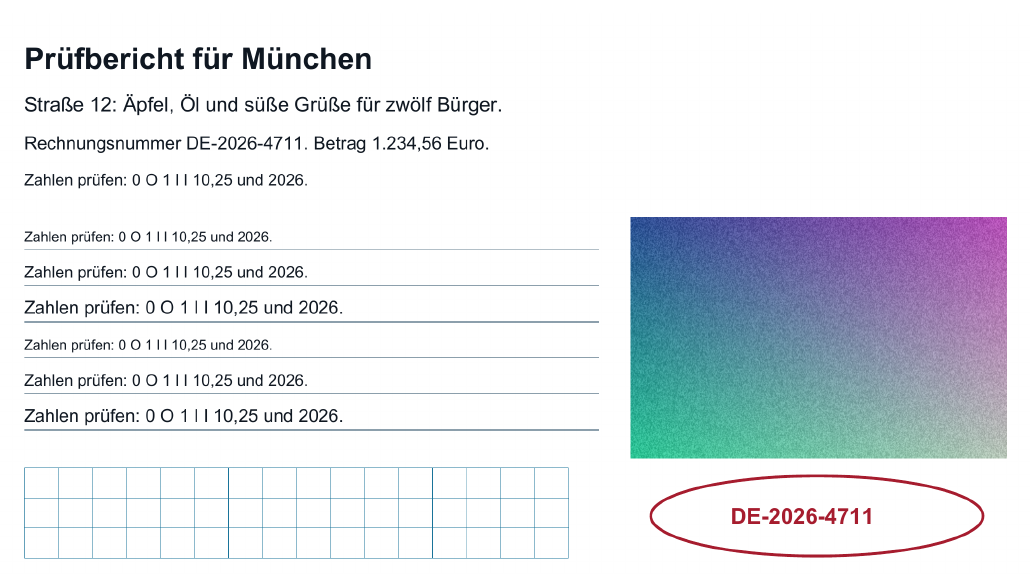
Berkas sumber yang tidak diubah sebagai dasar perbandingan.
Tanpa kehilangan kualitas
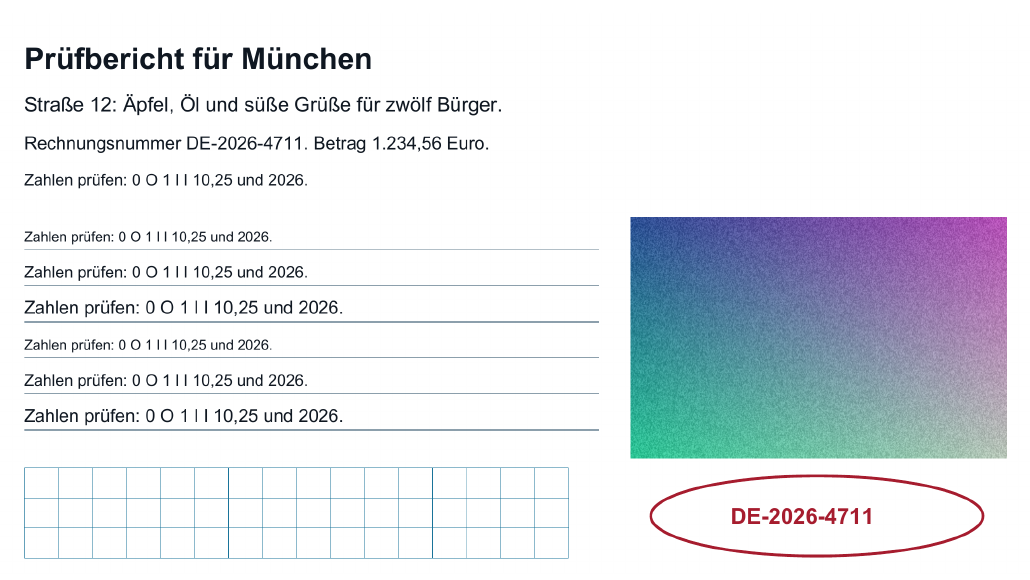
Hanya struktur internal PDF yang dioptimalkan; gambar tidak dikodekan ulang.
Seimbang
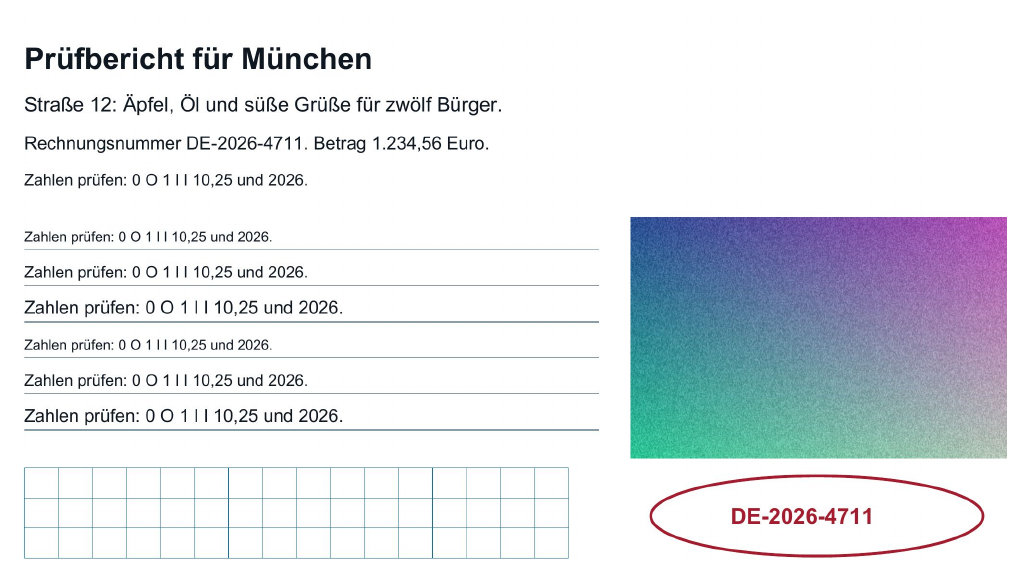
Gambar dapat dikodekan ulang sebagai JPEG. Perhatikan huruf kecil, garis halus, dan tekstur gambar raster.
Kuat
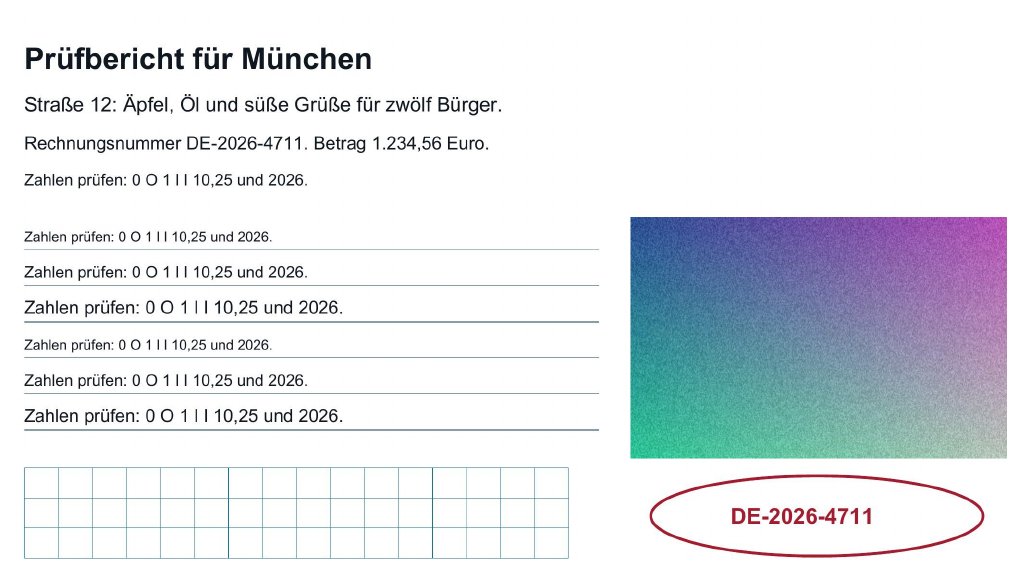
Pengurangan ukuran lebih kuat, dengan kemungkinan pengodean ulang gambar sebagai JPEG. Bandingkan terutama pada tampilan detail.
| Varian | Referensi (byte) | Varian (byte) |
|---|---|---|
| Asli | 1.105.858 | 1.105.858 |
| Tanpa kehilangan kualitas | 1.105.858 | 1.099.490 |
| Seimbang | 1.105.858 | 251.270 |
| Kuat | 1.105.858 | 197.760 |
Cuplikan halaman yang sama dari dokumen contoh, dihasilkan dari PDF yang benar-benar disimpan.
Cuplikan yang tampak serupa tidak membuktikan seluruh teks, gambar, dan fungsi terjaga. Unduh PDF dan periksa seluruh berkas. Ukuran dan hasil PDF Anda sendiri dapat berbeda.
Periksa kualitas pada bagian penting
Berkas yang lebih kecil hanya berguna jika semua yang diperlukan penerima masih ada. Ada dua hal berbeda yang perlu diperhatikan. Pertama, tampilan halaman. Kedua, fungsi dokumen: pencarian, pemilihan teks, tautan, dan kolom formulir. Gambar pratinjau atau tangkapan layar hanya menunjukkan hal pertama.
Pada setiap versi, alat memeriksa apakah berkas valid serta apakah jumlah halaman, kolom formulir, dan tautan tetap sama. Penghitungan ini merupakan pemeriksaan umum terhadap cakupan dan struktur dasar. Pemeriksaan ini tidak menunjukkan apakah setiap kolom beserta isinya dan setiap tautan masih ada serta berfungsi seperti sebelumnya. Keterbacaan cap kecil juga tidak dapat diketahui dari pemeriksaan tersebut. Periksalah dengan cara berikut:
- Lihat tampilan perbandingan berkas asli dan hasil di dalam alat, lalu telusuri halaman-halamannya.
- Unduh hasilnya dan buka berkas yang sudah disimpan di aplikasi PDF kamu. Yang menentukan adalah berkas yang nantinya kamu kirim, bukan pratinjaunya.
- Buka berkas asli di sampingnya dan atur keduanya pada tingkat pembesaran yang sama, misalnya 200 persen. Detail hanya dapat dibandingkan secara setara pada skala yang sama.
- Periksa setiap halaman, termasuk lampiran dan sisi belakang.
- Periksa secara khusus bagian-bagian penting dalam tabel di bawah.
- Terakhir, uji fungsi-fungsi yang penting bagi dokumenmu.
Apakah teks tetap dapat dipilih dan dicari?
Kompresi tidak mengubah halaman menjadi gambar. Jadi, teks yang disimpan sebagai teks dalam berkas asli tidak menjadi sekadar gambar dan pada dasarnya tetap dapat dipilih serta dicari. Karena kamu mengandalkan fungsi tersebut saat mengirim dokumen, tetap ada baiknya melakukan pengujian singkat dengan frasa yang sudah diketahui.
Sebaliknya, kompresi tidak membuat hasil pindai dapat dicari karena tidak dilakukan pengenalan teks (OCR). Jika hasil pindai sudah memiliki lapisan OCR, lapisan itu tetap dipertahankan, termasuk semua kesalahan pengenalan yang sudah ada sebelumnya. Karena itu, keterbacaan dan kemampuan pencarian perlu diperiksa secara terpisah. Halaman bisa terlihat sangat tajam tetapi tidak memungkinkan pencarian apa pun. Setelah menggunakan tingkat JPEG yang kuat, pencarian juga mungkin tetap berfungsi meskipun tulisan dalam gambar menjadi lebih sulit dibaca. Sebaiknya lakukan pencarian pada berkas asli terlebih dahulu. Jika tidak ada hasil di sana, penyebabnya bukan kompresi.
Periksa ijazah, sertifikat, dan surat keterangan secara khusus
Pada ijazah atau sertifikat, satu karakter sering kali sangat menentukan: nilai, tanggal, nama, atau nomor referensi. Gunakan berkas asli sebagai acuan dan bandingkan bagian-bagian tersebut pada tingkat pembesaran yang sama di setiap halaman berkas yang sudah disimpan. Jika dokumen dipindai, cap dan tanda tangan tulisan tangan merupakan bagian dari gambar halaman dan ikut berubah saat menggunakan metode JPEG. Setelahnya, cap berwarna harus tetap dapat dikenali dengan warna aslinya dan tulisan di sekelilingnya tetap terbaca.
Mulailah dengan optimalisasi tanpa kehilangan data untuk dokumen semacam ini. Jika hasilnya belum cukup dan kamu memilih metode JPEG, periksa kembali seluruh berkas baru. Pemeriksaan terhadap versi sebelumnya tidak berlaku untuk versi baru. Penerima menentukan persyaratan yang berlaku. Sebagai contoh, uni-assist mensyaratkan hasil pindai yang lengkap dan mudah dibaca untuk dokumen yang diunggah (Mengunggah dokumen ke uni-assist, per Oktober 2026). Cara menyusun dan memperkecil dokumen lamaran lengkap dijelaskan dalam panduan Memperkecil PDF lamaran.
Mengapa tidak semua PDF dapat diperkecil secara signifikan?
Optimalisasi tanpa kehilangan data hanya menghemat ruang pada bagian berkas yang disimpan secara tidak efisien, misalnya aliran data yang tidak dikompresi atau objek yang disimpan dengan cara rumit. Metode JPEG juga dapat mengurangi data gambar, tetapi hanya untuk gambar yang sesuai dan hanya jika versi barunya benar-benar lebih kecil. Berikut penyebab umum penghematan yang kecil atau tidak ada sama sekali:
- PDF sudah dioptimalkan saat dibuat, dan aliran datanya sudah dikompresi.
- Isinya sebagian besar berupa teks dan grafik vektor. Konten semacam ini memerlukan sedikit ruang dan tidak menyediakan apa pun untuk dikodekan ulang oleh metode JPEG.
- Gambarnya sudah berupa JPEG yang dikompresi kuat. Pengodean ulang mungkin hanya sedikit mengurangi ukuran atau justru memperbesarnya. Alat akan membuang versi semacam itu.
- Gambarnya terlalu kecil, disimpan sebagai gambar sebaris, atau menggunakan format yang tidak dikodekan ulang.
Mengapa PDF hanya sedikit mengecil dengan metode tanpa kehilangan data?
Optimalisasi tanpa kehilangan data hanya memanfaatkan ruang yang masih bisa dihemat pada struktur berkas. Gambar itu sendiri tidak diubah. Pada PDF yang banyak memuat gambar, sebagian besar bita biasanya justru berasal dari gambar. Penghematan kecil dalam kasus ini adalah hasil yang wajar, bukan kesalahan.
Jika alat sama sekali tidak menemukan versi valid yang lebih kecil, berkas asli dipertahankan dan “Dihemat” menampilkan 0 Bita. Ini juga merupakan hasil yang valid. Hal ini berbeda dari berkas yang sama sekali tidak dapat diproses, misalnya karena dienkripsi. Perbedaan kecil mudah tidak terlihat dalam nilai megabita yang dibulatkan. Karena itu, perhatikan nilai bitanya:
Ukuran target juga merupakan upaya, bukan janji. Alat mencoba tingkat-tingkat dalam metode yang dipilih dan menunjukkan apakah target tercapai. Arti masing-masing status target dijelaskan di Perkecil PDF hingga ukuran target.
Jangan berulang kali memilih kembali hasil dari “File yang lebih kecil” untuk terus memperkecilnya. Jika gambar dikodekan ulang sebagai JPEG, kehilangan data baru akan menambah kehilangan data sebelumnya. Sebaiknya mulai dari berkas asli dengan metode yang lebih kuat atau ubah sumbernya. Kamu dapat mencari penyebabnya secara sistematis menggunakan panduan Mengapa PDF tidak menjadi lebih kecil.
Kapan cara lain lebih sesuai?
Terkadang optimalisasi tanpa kehilangan data belum cukup, sedangkan tingkat JPEG menghilangkan detail yang terlihat. Kompresor tidak mengurangi dimensi piksel gambar; dimensi pikselnya tetap sama. Jika PDF berisi hasil pindai atau foto dengan resolusi lebih tinggi daripada yang diperlukan, atau halaman berwarna yang sebenarnya cukup menggunakan skala abu-abu, mengubah sumbernya bisa membantu. Jika penerima menerima beberapa berkas, memisahkan PDF juga merupakan pilihan.
Pindai ulang atau perkecil gambar terlebih dahulu
Jika kamu masih memiliki dokumen kertasnya, pemindaian ulang dengan resolusi dan mode warna yang sesuai dapat menghasilkan berkas lebih kecil yang tetap mudah dibaca. Beralihlah ke skala abu-abu hanya jika warna tidak membawa informasi. Pada cap berwarna, misalnya, warna justru membawa informasi. Caranya dijelaskan dalam panduan Mengubah pengaturan pemindaian secara tepat. Jika PDF terdiri atas foto dan kamu masih memiliki berkas gambarnya, kamu dapat menyimpannya dengan dimensi piksel lebih kecil melalui aplikasi pengolah gambar, lalu membuat PDF baru menggunakan Konversi gambar ke PDF. Apa pun caranya, simpan berkas asli hingga versi baru selesai diperiksa dan sudah diterima oleh penerima.
Beberapa berkas sebagai pengganti satu berkas yang dikompresi kuat
Jika penerima mengizinkan beberapa berkas, mungkin lebih baik memisahkan PDF daripada mengompresi gambar secara kuat. Syaratnya, ukuran total dan jumlah berkas setelah dipisahkan tetap memenuhi ketentuannya. Jika dijumlahkan, ukuran bagian-bagian tersebut bisa lebih besar daripada berkas asli karena konten yang digunakan bersama disimpan dalam beberapa berkas bagian.
Tanda tangan digital dan berkas terlindungi
Tanda tangan yang dipindai merupakan bagian dari gambar dan diperlakukan seperti bagian halaman lainnya. Sebaliknya, tanda tangan digital merupakan fungsi kriptografis pada berkas. Fungsi ini dapat digunakan untuk memeriksa apakah dokumen telah diubah sejak ditandatangani. Karena penulisan ulang berkas dapat mengganggu pemeriksaan ini, kompresor sama sekali tidak memproses PDF yang ditandatangani secara digital atau disertifikasi. Hal yang sama berlaku untuk berkas terenkripsi atau dilindungi kata sandi. Jika PDF bertanda tangan terlalu besar, mintalah versi lebih kecil kepada penerbitnya. Jika kamu sendiri yang menandatangani, perkecil dokumen sebelum menandatanganinya.