Que signifie la compression PDF sans perte ?
Sans perte signifie qu’après l’ouverture, le texte, les lignes et les images sont exactement les mêmes qu’avant. Seule la manière dont ces contenus sont stockés dans le fichier change. Un PDF se compose de nombreux objets PDF, comme des pages, des polices, des images et des références. Il contient aussi des flux de données qui renferment, par exemple, le contenu des pages. Certains de ces éléments ne sont pas compressés ou sont stockés de manière peu efficace. Ils peuvent alors être regroupés plus efficacement sans aucune perte de contenu, notamment en réunissant de nombreux objets dans des flux d’objets communs. Le programme QPDF, sur lequel repose notre compresseur, décrit ces techniques dans sa documentation : QPDF : optimiser la taille des fichiers.
Pour savoir si rien n’est réellement perdu, il est utile de distinguer trois propriétés :
- Sans perte : le contenu reste identique après décompression. Le fichier lui-même se compose néanmoins d’octets différents et possède une somme de contrôle différente.
- Identique octet pour octet : le fichier est exactement le même. C’est uniquement le cas si rien n’a été modifié, par exemple parce qu’aucune version valide plus petite n’a été trouvée et que l’original a donc été conservé.
- Visuellement inchangé : une image réencodée en JPEG peut sembler identique à un niveau d’affichage normal, même si des données d’image ont été perdues. Il s’agit d’une compression avec perte, même si tu ne remarques aucune différence.
Un PDF peut-il donc devenir plus petit sans paraître de moins bonne qualité ? Oui, s’il contient des données superflues ou stockées de manière peu efficace. Le gain dépend entièrement du document. Certains fichiers deviennent sensiblement plus petits, tandis que ceux qui sont déjà bien optimisés diminuent peu ou pas du tout. Pour les PDF riches en images, obtenir une réduction nettement plus importante nécessite souvent de réencoder les images. Il s’agit alors d’une compression avec perte, même si le résultat est satisfaisant à l’œil.
Si la qualité des images doit rester intacte, sélectionne l’option « Optimisation sans perte » sous « Méthode » : Essayer le mode de compression. Le PDF est alors traité dans ton navigateur. L’outil affiche ensuite les valeurs Original, Résultat et Réduction en octets. Si la valeur « Économisé » est supérieure à zéro, le fichier est devenu plus petit sans modification intentionnelle des images. Si elle est égale à zéro, tu disposes de l’original inchangé.
Que modifient les trois méthodes ?
Les trois méthodes produisent d’abord une version optimisée sans perte. « Équilibré » et « Fichier plus petit » essaient également une version dans laquelle les images admissibles sont réencodées en JPEG. Chaque essai part de l’original, jamais du résultat d’un essai précédent. Les pertes JPEG ne s’accumulent donc pas. Seule une version valide réellement plus petite que l’original est retenue. Sans taille cible, c’est la plus petite de ces versions.
Avec « Définir la taille cible », la série d’essais s’arrête dès qu’une version atteint l’objectif. Si la version sans perte y parvient déjà, les images restent intactes, même si tu as choisi « Équilibré » ou « Fichier plus petit ». Les nombres 80, 65 ou 40 sont des niveaux sur l’échelle de qualité JPEG allant jusqu’à 100. Ils n’indiquent pas en pourcentage la part de l’image qui est conservée. Plus le niveau est bas, plus des artefacts typiques risquent d’apparaître : contours flous ou irréguliers, blocs dans les zones uniformes et franges colorées autour du texte présent dans l’image.
Seules les images intégrées prises en charge par l’outil et atteignant une taille minimale sont réencodées. Les très petits éléments graphiques et les images incorporées directement dans les flux de contenu restent tels quels. Tous les formats d’image présents dans un PDF ne sont pas concernés. Seul le résultat permet de savoir si tes images le sont.
Ce que la compression implique selon le contenu
Le sens de « préserver la qualité » dépend des éléments qui composent ton PDF :
Un dossier de candidature créé numériquement et contenant une photo peut donc, avec les méthodes JPEG, perdre en qualité tout au plus au niveau de la photo. Dans un certificat numérisé, en revanche, tout est une image. Chaque niveau JPEG affecte donc aussi le texte.
Le compresseur modifie-t-il les DPI ?
Non. Les images conservent leurs dimensions en pixels et leur position, et le format de page reste lui aussi identique. La résolution effective reste donc inchangée, c’est-à-dire le nombre de pixels par pouce sur la page. Les méthodes JPEG modifient uniquement la façon dont ces pixels sont stockés, pas leur nombre. C’est pourquoi le compresseur ne propose pas de réglage DPI.
Si tu as réellement besoin de moins de pixels, par exemple parce qu’un document a été numérisé à très haute résolution, tu dois intervenir à la source. Cela signifie le numériser à nouveau ou réduire les fichiers image avant d’en faire un PDF. Le calculateur DPI te permet de calculer le nombre de pixels correspondant à une taille d’impression donnée pour la résolution souhaitée.
Comparaison d’une zone : original et trois méthodes
Un document d’exemple créé spécialement avec du texte et des graphiques de test, sans documents réels. Sa taille a été réduite avec chacune des trois méthodes du compresseur. Choisis une variante et compare la même zone avec l’original.
Fais défiler l’une des deux images pour déplacer la zone agrandie. Lorsqu’une image a le focus, tu peux aussi utiliser les touches fléchées, et les deux images se déplacent ensemble.
Original
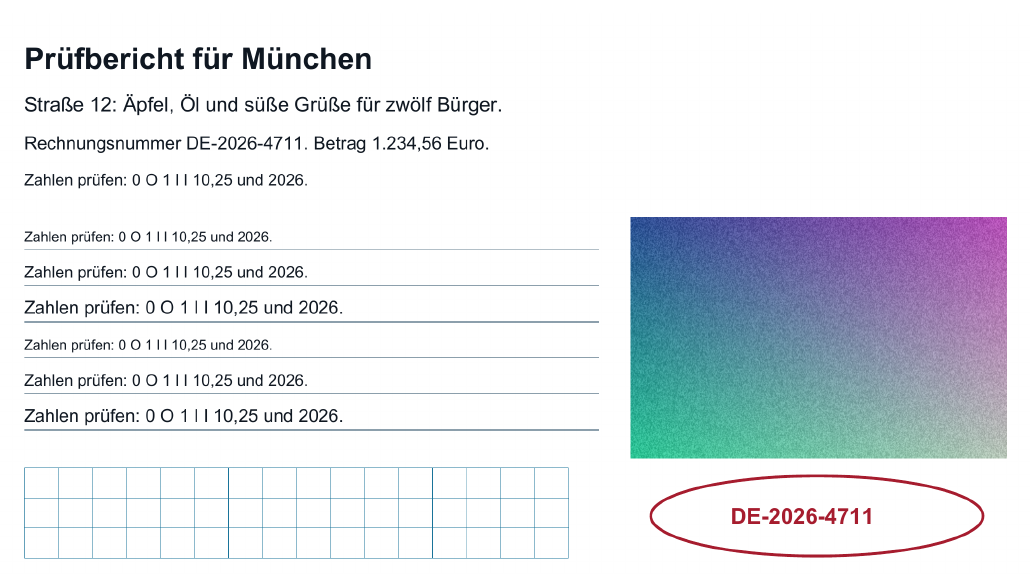
Fichier de départ inchangé servant de base de comparaison.
Sans perte
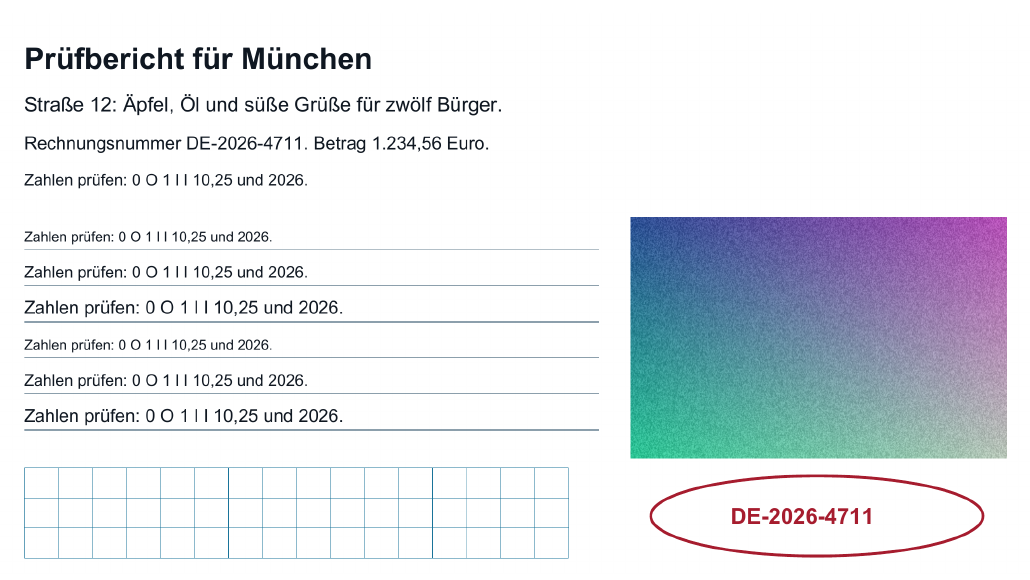
Seule la structure interne du PDF est optimisée, les images ne sont pas réencodées.
Équilibré
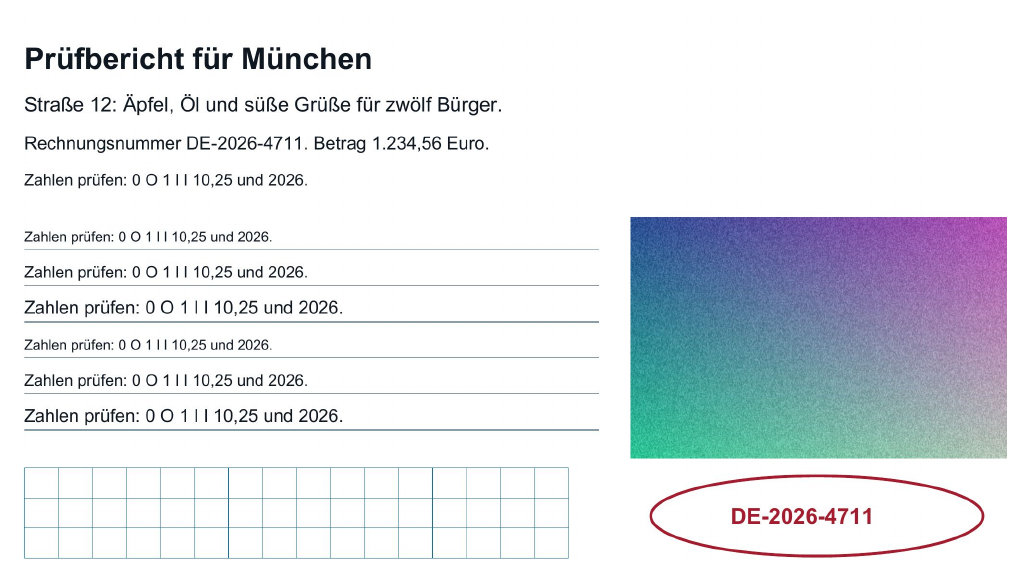
Les images peuvent être réencodées en JPEG. Examine les caractères fins, les lignes et la texture de l’image matricielle.
Forte
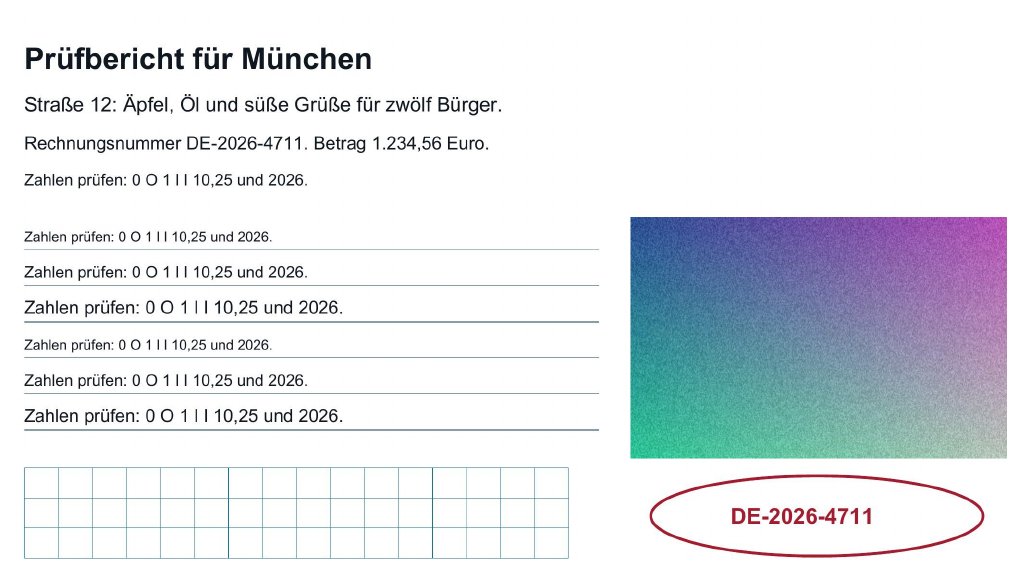
Réduction plus importante, au cours de laquelle les images peuvent être réencodées en JPEG. Compare particulièrement dans la vue détaillée.
| Variante | Référence (octets) | Variante (octets) |
|---|---|---|
| Original | 1 105 858 | 1 105 858 |
| Sans perte | 1 105 858 | 1 099 490 |
| Équilibré | 1 105 858 | 251 270 |
| Forte | 1 105 858 | 197 760 |
Même zone de la page du document d’exemple, générée à partir des PDF effectivement enregistrés.
Une zone d’apparence similaire ne prouve pas que le texte, les images et les fonctionnalités sont intégralement conservés. Télécharge les PDF et vérifie le fichier entier. Avec ton propre PDF, la taille et le résultat peuvent être différents.
Vérifier la qualité aux endroits critiques
Un fichier plus petit n’est utile que si tout ce dont le destinataire a besoin est encore présent. Il s’agit de deux aspects distincts. D’une part, l’apparence des pages. D’autre part, les fonctions du document : recherche, sélection de texte, liens et champs de formulaire. Une image d’aperçu ou une capture d’écran ne montre que le premier aspect.
Pour chaque version, l’outil vérifie que le fichier est valide et que le nombre de pages, de champs de formulaire et de liens reste identique. Ce comptage constitue un contrôle sommaire de l’étendue et de la structure de base du document. Il ne montre pas si chaque champ, avec son contenu, et chaque lien sont toujours présents et fonctionnent comme avant. Il ne permet pas non plus de savoir si un petit tampon reste lisible. Voici comment le vérifier :
- Dans l’outil, consulte la vue comparative de l’original et du résultat, puis parcours les pages.
- Télécharge le résultat et ouvre le fichier enregistré dans ton logiciel PDF. C’est le fichier que tu enverras ensuite qui compte, pas l’aperçu.
- Ouvre l’original à côté et règle les deux documents sur le même niveau de zoom, par exemple 200 pour cent. Les détails ne peuvent être comparés correctement qu’à la même échelle.
- Examine chaque page, y compris les annexes et les versos.
- Inspecte précisément les éléments critiques du tableau ci-dessous.
- Pour finir, teste les fonctions importantes pour ton document.
Le texte reste-t-il sélectionnable et accessible à la recherche ?
La compression ne transforme pas les pages en images. Le texte stocké comme tel dans l’original ne devient donc pas une simple image et reste, en principe, sélectionnable et accessible à la recherche. Comme tu comptes sur ces fonctions au moment de l’envoi, un bref test avec un groupe de mots connu reste néanmoins utile.
À l’inverse, la compression ne rend pas un document numérisé accessible à la recherche, puisqu’aucune reconnaissance de texte (OCR) n’est effectuée. Si un document numérisé possède déjà une couche OCR, elle est conservée, avec toutes les erreurs de reconnaissance qu’elle contenait auparavant. La lisibilité et la possibilité d’effectuer des recherches nécessitent donc deux vérifications distinctes. Une page peut paraître parfaitement nette sans permettre de trouver quoi que ce soit. Et après une forte compression JPEG, la recherche peut encore fonctionner alors que le texte de l’image est moins lisible. Commence de préférence par effectuer la recherche dans l’original. Si elle n’y trouve rien, la compression n’est pas en cause.
Vérifier précisément les certificats et les attestations
Dans les certificats, tout dépend souvent de quelques caractères : notes, dates, noms, références de dossier. Prends l’original comme référence et compare précisément ces éléments au même niveau de zoom, sur chaque page du fichier enregistré. Si le certificat est numérisé, le tampon et la signature manuscrite font partie de l’image de la page et sont eux aussi modifiés par les méthodes JPEG. Un tampon coloré doit ensuite rester reconnaissable, avec sa couleur et une inscription périphérique lisible.
Pour ces documents, commence par l’optimisation sans perte. Si elle ne suffit pas et que tu choisis une méthode JPEG, vérifie à nouveau l’intégralité du nouveau fichier. La vérification d’une version antérieure ne vaut pas pour la nouvelle. C’est le destinataire qui fixe les exigences applicables. uni-assist exige par exemple des numérisations complètes et bien lisibles pour les documents téléversés (Téléverser des documents sur uni-assist, informations à jour en octobre 2026). Le guide Réduire un PDF de candidature explique comment réunir et réduire l’ensemble des pièces d’un dossier de candidature.
Pourquoi tous les PDF ne peuvent-ils pas être fortement réduits ?
L’optimisation sans perte ne réduit la taille que là où le fichier gaspille de l’espace en interne, par exemple avec des flux de données non compressés ou des objets stockés de manière peu efficace. Les méthodes JPEG peuvent également réduire les données d’image, mais uniquement pour les images admissibles et seulement si la nouvelle version est effectivement plus petite. Voici les raisons fréquentes d’un gain faible ou nul :
- Le PDF a déjà été optimisé lors de sa création et ses flux de données sont déjà compressés.
- Il contient principalement du texte et des graphiques vectoriels. Ces contenus occupent peu d’espace et n’offrent rien à réencoder aux méthodes JPEG.
- Les images sont déjà des JPEG fortement compressés. Un nouvel encodage peut alors produire un résultat à peine plus petit, voire plus volumineux. L’outil écarte ces versions.
- Les images sont trop petites, incorporées directement dans les flux de contenu ou stockées dans un format qui n’est pas réencodé.
Pourquoi l’optimisation sans perte réduit-elle à peine le PDF ?
L’optimisation sans perte exploite uniquement la marge disponible dans la structure du fichier. Elle ne modifie pas les images elles-mêmes. Dans un PDF riche en images, celles-ci représentent généralement la majeure partie des octets. Un faible gain est donc le résultat attendu, pas une erreur.
Si l’outil ne trouve aucune version valide plus petite, il conserve l’original et affiche 0 octet pour « Économisé ». C’est également un résultat valide. Il faut distinguer ce cas de celui d’un fichier impossible à traiter, par exemple parce qu’il est chiffré. De petites différences passent facilement inaperçues lorsque les valeurs en mégaoctets sont arrondies. Consulte donc les valeurs en octets :
Une taille cible reste un objectif que l’outil tente d’atteindre, pas une promesse. L’outil essaie les niveaux de la méthode choisie et t’indique si l’objectif a été atteint. Le guide Réduire un PDF à une taille cible explique ce que signifient les différents états du résultat par rapport à la cible.
Ne sélectionne pas à nouveau, de façon répétée, un résultat obtenu avec « Fichier plus petit » pour le réduire davantage. Si les images sont de nouveau encodées en JPEG, de nouvelles pertes s’ajoutent aux précédentes. Repars plutôt de l’original avec une méthode plus forte ou interviens à la source. Le guide Pourquoi le PDF ne devient pas plus petit te permet de rechercher méthodiquement la cause.
Quand une autre approche est-elle préférable ?
Parfois, l’optimisation sans perte ne suffit pas et les niveaux JPEG entraînent une perte visible de détails. Le compresseur ne sous-échantillonne pas les images : leurs dimensions en pixels restent identiques. Si le PDF contient des documents numérisés ou des photos dont la résolution dépasse les besoins de ton usage, ou des pages en couleur pour lesquelles des niveaux de gris suffiraient, une intervention à la source peut aider. Si le destinataire accepte plusieurs fichiers, le fractionnement est aussi une possibilité.
Numériser à nouveau ou réduire les images au préalable
Si tu disposes encore du document papier, une nouvelle numérisation avec une résolution et un mode couleur adaptés peut produire un fichier plus petit qui reste bien lisible. Ne passe aux niveaux de gris que si la couleur ne véhicule aucune information, contrairement à ce qui peut être le cas avec un tampon coloré. Le guide Ajuster les paramètres de numérisation explique comment procéder. Si le PDF se compose de photos et que tu possèdes encore les fichiers image, tu peux les enregistrer dans un logiciel de retouche avec des dimensions en pixels plus petites, puis créer un nouveau PDF avec Convertir des images en PDF. Dans tous les cas, conserve l’original jusqu’à ce que la nouvelle version ait été vérifiée et reçue par le destinataire.
Plusieurs fichiers plutôt qu’un seul fortement compressé
Si le destinataire autorise plusieurs fichiers, il peut être préférable de diviser le PDF plutôt que de compresser fortement les images. Il faut toutefois que la taille totale et le nombre de fichiers respectent encore ses consignes après cette opération. Ensemble, les parties peuvent être plus volumineuses que l’original, car des contenus partagés se retrouvent dans plusieurs fichiers distincts.
Signatures numériques et fichiers protégés
Une signature numérisée fait partie de l’image et est traitée comme le reste de la page. Une signature numérique, en revanche, est une fonction cryptographique du fichier. Elle permet de vérifier si le document a été modifié depuis sa signature. Comme une réécriture du fichier peut compromettre cette vérification, le compresseur ne traite pas du tout les PDF signés numériquement ou certifiés. Il en va de même pour les fichiers chiffrés ou protégés par mot de passe. Si un PDF signé est trop volumineux, demande une version plus petite à son émetteur. Si tu signes toi-même le document, réduis-le avant de le signer.