Apakah maksud pemampatan PDF tanpa kehilangan data?
Tanpa kehilangan data bermaksud: selepas dibuka, teks, garisan dan imej adalah sama sepenuhnya seperti sebelumnya. Hanya cara kandungan ini disimpan dalam fail yang berubah. PDF terdiri daripada banyak objek PDF seperti halaman, fon, imej dan rujukan. Terdapat juga aliran data yang menyimpan, misalnya, kandungan halaman. Sesetengah bahagian ini tidak dimampatkan atau disimpan dengan cara yang tidak cekap. Bahagian tersebut boleh dipadatkan tanpa sebarang kehilangan kandungan, contohnya dengan menggabungkan banyak objek dalam aliran objek bersama. Program QPDF, yang menjadi asas pemampat kami, menerangkan teknik ini dalam dokumentasinya di QPDF: Mengoptimumkan saiz fail.
Untuk mengetahui sama ada benar-benar tiada apa-apa yang hilang, anda perlu membezakan tiga sifat berikut:
- Tanpa kehilangan data: kandungan kekal sama selepas dinyahmampatkan. Namun, fail itu sendiri terdiri daripada bait yang berbeza dan mempunyai hasil tambah semak yang berbeza.
- Serupa pada peringkat bait: fail adalah sama sepenuhnya. Ini hanya berlaku jika tiada apa-apa yang diubah, contohnya kerana tiada versi sah yang lebih kecil ditemui dan fail asal dikekalkan.
- Tidak berubah dari segi rupa: imej yang dikodkan semula sebagai JPEG mungkin kelihatan sama pada paparan biasa walaupun data imej telah hilang. Ini ialah pemampatan dengan kehilangan data, walaupun anda tidak melihat sebarang perbezaan.
Jadi, bolehkah PDF menjadi lebih kecil tanpa kelihatan lebih buruk? Ya, jika PDF itu mengandungi data berlebihan atau data yang disimpan secara tidak cekap. Jumlah pengurangan bergantung sepenuhnya pada dokumen. Sesetengah fail mengecil dengan ketara, manakala fail yang sudah dioptimumkan dengan baik hampir tidak mengecil atau langsung tidak mengecil. Bagi PDF yang mengandungi banyak imej, pengurangan yang jauh lebih besar selalunya hanya boleh dicapai dengan mengekodkan semula imej. Ini melibatkan kehilangan data, walaupun hasilnya kelihatan baik.
Jika kualiti imej perlu dikekalkan sepenuhnya, pilih pilihan “Pengoptimuman tanpa kehilangan data” di bawah “Kaedah”: Cuba mod pemampatan. PDF diproses dalam pelayar anda. Selepas itu, alat memaparkan Asal, Hasil dan Penjimatan dalam bait. Jika nilai “Dijimatkan” melebihi sifar, fail telah menjadi lebih kecil tanpa imej sengaja diubah. Jika nilainya sifar, anda mendapat fail asal yang tidak diubah.
Apakah yang diubah oleh tiga kaedah tersebut?
Ketiga-tiga kaedah menghasilkan versi yang dioptimumkan tanpa kehilangan data terlebih dahulu. “Seimbang” dan “Fail yang lebih kecil” turut mencuba versi yang mengekodkan semula imej yang sesuai sebagai JPEG. Setiap percubaan bermula daripada fail asal dan tidak pernah daripada hasil percubaan sebelumnya. Dengan itu, kehilangan data JPEG tidak terkumpul. Hanya versi sah yang benar-benar lebih kecil daripada fail asal digunakan. Tanpa saiz sasaran, versi paling kecil antara versi tersebut dipilih.
Dengan “Tetapkan saiz sasaran”, siri percubaan berakhir sebaik sahaja satu versi mencapai sasaran. Jika versi tanpa kehilangan data sudah mencapainya, imej tidak diubah walaupun anda memilih “Seimbang” atau “Fail yang lebih kecil”. Nombor 80, 65 atau 40 ialah tahap pada skala kualiti JPEG sehingga 100. Nombor tersebut tidak menunjukkan peratusan data imej yang dikekalkan. Semakin rendah tahapnya, semakin besar kemungkinan artifak biasa muncul: tepi yang kabur atau bergerigi, corak blok pada kawasan yang sekata dan pinggiran berwarna di sekeliling tulisan dalam imej.
Hanya imej terbenam yang disokong oleh alat dan mencapai saiz minimum dikodkan semula. Grafik yang sangat kecil dan imej yang dikenali sebagai imej sebaris kekal seperti asalnya. Bukan semua format imej dalam PDF termasuk dalam kategori ini. Hanya hasilnya akan menunjukkan sama ada imej anda terjejas.
Kesan pemampatan mengikut kandungan
Maksud “mengekalkan kualiti” bergantung pada kandungan PDF anda:
Oleh itu, bagi dokumen permohonan kerja yang dicipta secara digital dengan satu foto, hanya foto tersebut yang mungkin kehilangan kualiti apabila kaedah JPEG digunakan. Sebaliknya, bagi sijil yang diimbas, semuanya merupakan satu imej. Setiap tahap JPEG turut mempengaruhi tulisan pada imej itu.
Adakah pemampat mengubah DPI?
Tidak. Imej mengekalkan dimensi piksel dan kedudukannya, dan format halaman juga kekal sama. Oleh itu, resolusi berkesan tidak berubah, iaitu bilangan piksel setiap inci pada halaman. Kaedah JPEG hanya mengubah cara piksel ini disimpan, bukan bilangannya. Sebab itulah pemampat tidak menyediakan tetapan DPI.
Jika anda benar-benar memerlukan bilangan piksel yang lebih rendah, contohnya kerana imbasan dibuat pada resolusi yang sangat tinggi, anda perlu membuat perubahan pada sumber. Ini bermaksud mengimbas semula atau mengecilkan fail imej sebelum mencipta PDF daripadanya. Anda boleh mengira bilangan piksel bagi saiz cetakan tertentu pada resolusi yang dikehendaki menggunakan Kalkulator DPI.
Perbandingan petikan: asal dan tiga kaedah
Dokumen contoh dibina sendiri dengan teks dan grafik ujian, bukan dokumen sebenar. Dokumen dikecilkan menggunakan ketiga-tiga kaedah pemampat. Pilih varian dan bandingkan petikan yang sama dengan asal.
Tatal salah satu imej untuk mengalihkan petikan yang dibesarkan. Apabila imej mendapat fokus, kekunci anak panah juga boleh digunakan; kedua-dua imej bergerak bersama.
Asal
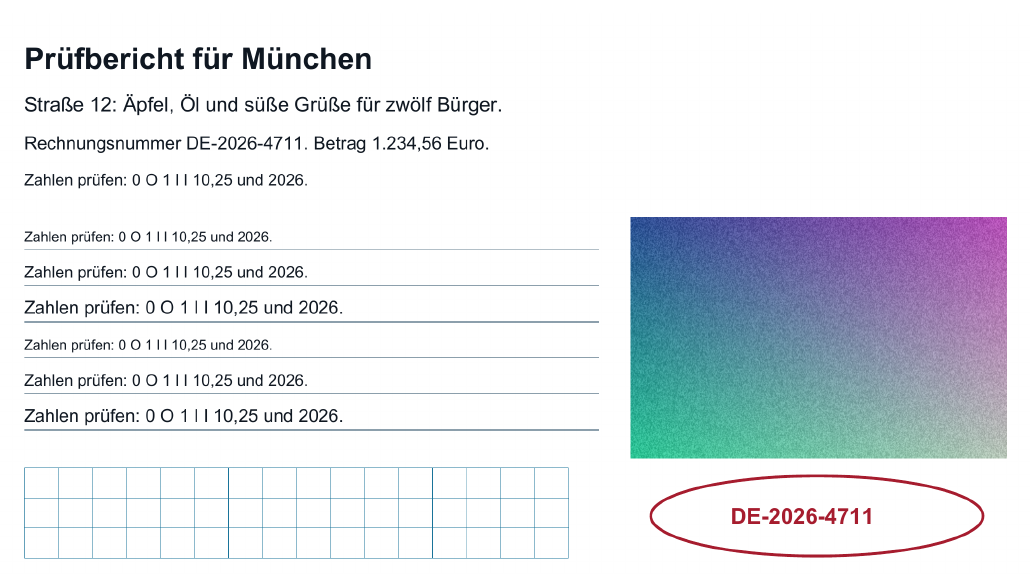
Fail sumber yang tidak diubah sebagai asas perbandingan.
Tanpa kehilangan kualiti
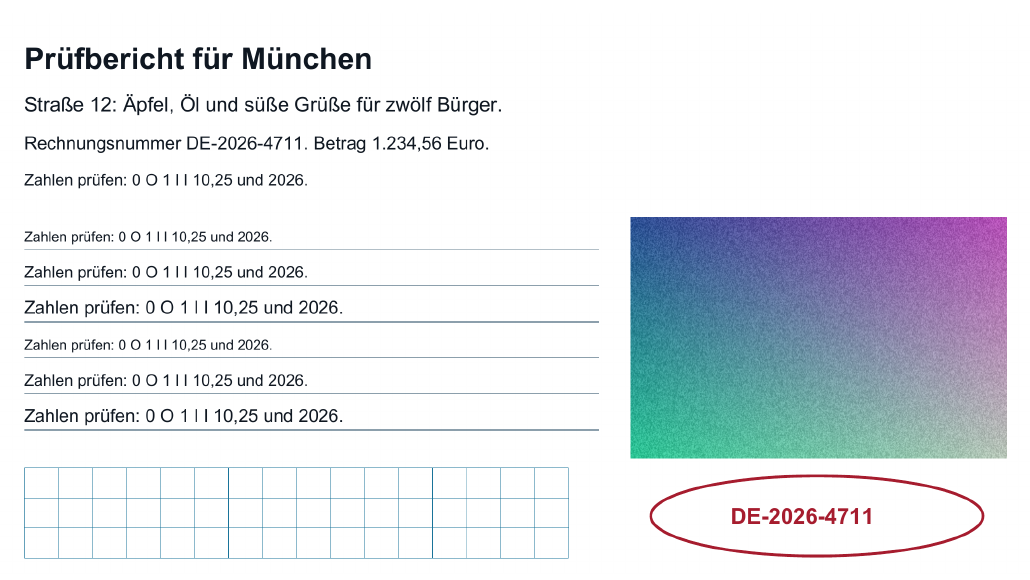
Hanya struktur dalaman PDF dioptimumkan; imej tidak dikodkan semula.
Seimbang
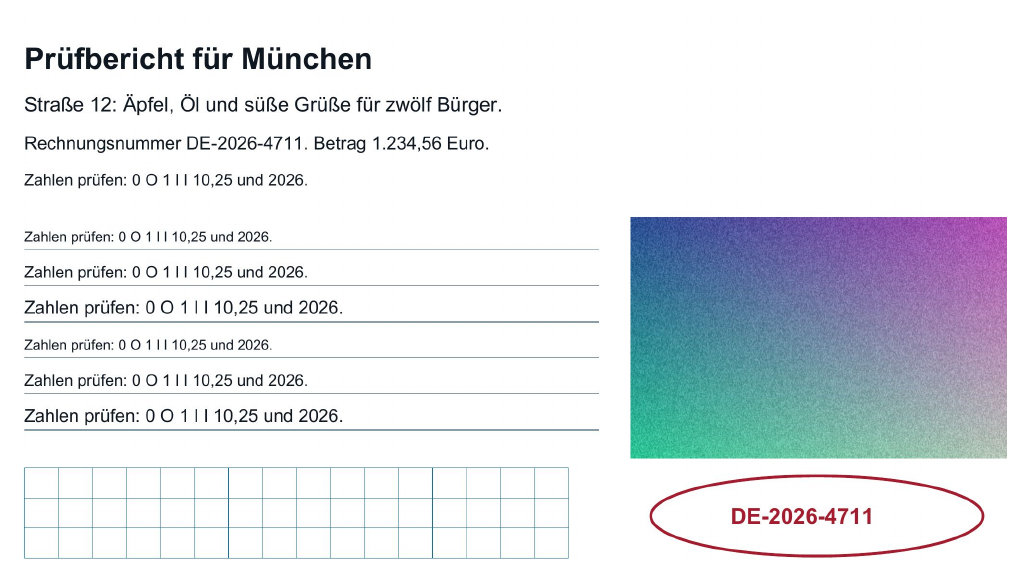
Imej boleh dikodkan semula sebagai JPEG. Perhatikan tulisan halus, garis halus dan tekstur dalam imej raster.
Kuat
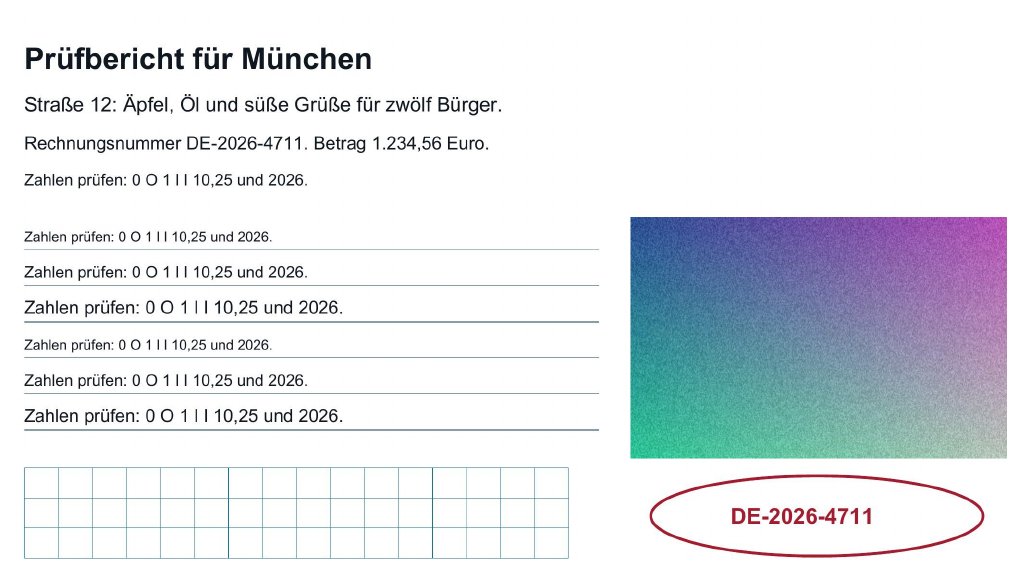
Pengurangan saiz lebih kuat, dengan kemungkinan imej dikodkan semula sebagai JPEG. Bandingkan terutamanya dalam paparan butiran.
| Varian | Rujukan (bait) | Varian (bait) |
|---|---|---|
| Asal | 1,105,858 | 1,105,858 |
| Tanpa kehilangan kualiti | 1,105,858 | 1,099,490 |
| Seimbang | 1,105,858 | 251,270 |
| Kuat | 1,105,858 | 197,760 |
Petikan halaman yang sama daripada dokumen contoh, dihasilkan daripada PDF yang benar-benar disimpan.
Petikan yang kelihatan serupa tidak membuktikan semua teks, imej dan fungsi dikekalkan. Muat turun PDF dan semak seluruh fail. Saiz dan hasil PDF anda sendiri mungkin berbeza.
Semak kualiti pada bahagian penting
Fail yang lebih kecil hanya berguna jika semua perkara yang diperlukan penerima masih ada. Ini melibatkan dua perkara berbeza. Yang pertama ialah rupa halaman. Yang kedua ialah fungsi dokumen: carian, pemilihan teks, pautan dan medan borang. Imej pratonton atau tangkapan skrin hanya menunjukkan perkara pertama.
Bagi setiap versi, alat menyemak sama ada fail itu sah dan sama ada bilangan halaman, medan borang serta pautan kekal sama. Pengiraan ini merupakan semakan kasar terhadap jumlah kandungan dan struktur asas. Ia tidak menunjukkan sama ada setiap medan berserta kandungannya dan setiap pautan masih wujud serta berfungsi seperti sebelumnya. Ia juga tidak menunjukkan sama ada cop kecil masih boleh dibaca. Semak perkara tersebut seperti berikut:
- Lihat paparan perbandingan fail asal dan hasil dalam alat, kemudian semak halaman satu demi satu.
- Muat turun hasil dan buka fail yang disimpan dalam program PDF anda. Yang penting ialah fail yang akan anda hantar kemudian, bukan pratonton.
- Buka fail asal di sebelahnya dan tetapkan kedua-duanya pada tahap zum yang sama, contohnya 200 peratus. Butiran hanya boleh dibandingkan secara adil pada skala yang sama.
- Semak setiap halaman, termasuk lampiran dan halaman belakang.
- Periksa secara khusus bahagian penting dalam jadual di bawah.
- Akhir sekali, uji fungsi yang penting untuk dokumen anda.
Adakah teks kekal boleh dipilih dan dicari?
Pemampatan tidak menukar halaman menjadi imej. Oleh itu, teks yang disimpan sebagai teks dalam fail asal tidak menjadi sekadar imej dan pada asasnya kekal boleh dipilih dan dicari. Namun, kerana anda bergantung pada fungsi ini semasa menghantar dokumen, ujian ringkas menggunakan frasa yang diketahui tetap berbaloi.
Sebaliknya, pemampatan tidak menjadikan imbasan boleh dicari kerana tiada pengecaman teks (OCR) dilakukan. Jika imbasan sudah mempunyai lapisan OCR, lapisan itu dikekalkan bersama semua ralat pengecaman yang sudah ada. Oleh itu, kebolehbacaan dan kebolehcarian ialah dua semakan berasingan. Halaman boleh kelihatan sangat tajam tetapi carian masih tidak menemui apa-apa. Selepas tahap JPEG yang kuat pula, carian mungkin masih berfungsi walaupun tulisan dalam imej lebih sukar dibaca. Sebaik-baiknya, buat carian dalam fail asal dahulu. Jika carian tidak menemui apa-apa di situ, pemampatan bukan puncanya.
Semak sijil dan surat pengesahan secara khusus
Dalam sijil, aksara tertentu selalunya sangat penting: gred, tarikh, nama dan nombor rujukan. Gunakan fail asal sebagai rujukan dan bandingkan bahagian ini dengan teliti pada tahap zum yang sama, pada setiap halaman fail yang disimpan. Jika sijil itu diimbas, cop dan tandatangan tulisan tangan merupakan sebahagian daripada imej halaman dan turut berubah apabila kaedah JPEG digunakan. Selepas itu, warna cop berwarna sepatutnya masih dapat dikenal pasti dan tulisan di sekelilingnya masih boleh dibaca.
Mulakan dengan pengoptimuman tanpa kehilangan data untuk dokumen seperti ini. Jika hasilnya tidak mencukupi dan anda memilih kaedah JPEG, semak semula keseluruhan fail baharu. Semakan versi terdahulu tidak terpakai pada versi baharu. Penerima menentukan keperluan yang berkenaan. Contohnya, uni-assist mewajibkan imbasan yang lengkap dan mudah dibaca untuk dokumen yang dimuat naik (Muat naik dokumen di uni-assist, setakat Oktober 2026). Panduan Kecilkan PDF permohonan kerja menerangkan cara mengumpulkan dan mengecilkan dokumen permohonan kerja yang lengkap.
Mengapakah bukan semua PDF boleh dikecilkan dengan banyak?
Pengoptimuman tanpa kehilangan data hanya menjimatkan ruang yang dibazirkan dalam struktur dalaman fail, contohnya melalui aliran data yang tidak dimampatkan atau objek yang disimpan secara tidak cekap. Kaedah JPEG juga boleh mengurangkan data imej, tetapi hanya untuk imej yang sesuai dan hanya jika versi baharu benar-benar lebih kecil. Antara sebab biasa penjimatan kecil atau langsung tiada penjimatan:
- PDF sudah dioptimumkan semasa dicipta, dan aliran datanya sudah dimampatkan.
- PDF mengandungi terutamanya teks dan grafik vektor. Kandungan seperti ini menggunakan sedikit ruang dan tidak menyediakan apa-apa untuk dikodkan semula oleh kaedah JPEG.
- Imej sudah berbentuk JPEG yang dimampatkan dengan kuat. Pengekodan semula mungkin hampir tidak mengecilkannya atau malah menjadikannya lebih besar. Alat membuang versi seperti ini.
- Imej terlalu kecil, disimpan sebagai imej sebaris atau menggunakan format yang tidak dikodkan semula.
Mengapakah PDF hampir tidak mengecil dengan kaedah tanpa kehilangan data?
Pengoptimuman tanpa kehilangan data hanya memanfaatkan ruang penjimatan dalam struktur fail. Ia tidak mengubah imej itu sendiri. Dalam PDF yang mengandungi banyak imej, kebanyakan bait biasanya terkandung dalam imej tersebut. Penjimatan kecil dalam keadaan ini ialah hasil yang dijangka, bukan ralat.
Jika alat tidak menemui sebarang versi sah yang lebih kecil, alat mengekalkan fail asal dan “Dijimatkan” memaparkan 0 Bait. Ini juga merupakan hasil yang sah. Keadaan ini berbeza daripada fail yang langsung tidak boleh diproses, contohnya kerana disulitkan. Perbezaan kecil mudah tersembunyi apabila nilai megabait dibundarkan. Oleh itu, lihat nilai bait:
Saiz sasaran juga merupakan percubaan, bukan janji. Alat mencuba tahap-tahap kaedah yang dipilih dan menunjukkan sama ada sasaran dicapai. Halaman Kecilkan PDF kepada saiz sasaran menerangkan maksud setiap status sasaran.
Jangan berulang kali memilih semula hasil daripada “Fail yang lebih kecil” untuk mengecilkannya lagi. Jika imej dikodkan semula sebagai JPEG, kehilangan data baharu akan ditambah kepada kehilangan sebelumnya. Sebaliknya, mulakan daripada fail asal dengan kaedah yang lebih kuat atau buat perubahan pada sumber. Panduan Mengapa PDF tidak menjadi lebih kecil membantu anda mencari puncanya secara sistematik.
Bilakah cara lain lebih sesuai?
Kadangkala pengoptimuman tanpa kehilangan data tidak mencukupi, manakala tahap JPEG menyebabkan kehilangan butiran yang jelas kelihatan. Pemampat tidak mengurangkan dimensi piksel imej; dimensi piksel kekal sama. Jika PDF mengandungi imbasan atau foto dengan resolusi yang lebih tinggi daripada keperluan anda, atau halaman berwarna sedangkan skala kelabu sudah memadai, perubahan pada sumber boleh membantu. Jika penerima menerima beberapa fail, memecahkan fail juga merupakan satu pilihan.
Imbas semula atau kecilkan imej terlebih dahulu
Jika anda masih mempunyai dokumen kertas, imbasan baharu dengan resolusi dan mod warna yang sesuai boleh menghasilkan fail yang lebih kecil tetapi masih mudah dibaca. Tukar kepada skala kelabu hanya jika warna tidak membawa maklumat. Cop berwarna, misalnya, boleh membawa maklumat melalui warnanya. Panduan Ubah tetapan imbasan secara khusus menunjukkan caranya. Jika PDF terdiri daripada foto dan anda masih mempunyai fail imejnya, anda boleh menyimpannya dengan dimensi piksel yang lebih kecil dalam program penyuntingan imej, kemudian mencipta PDF baharu menggunakan Tukar imej kepada PDF. Dalam apa jua keadaan, simpan fail asal sehingga versi baharu selesai disemak dan telah diterima oleh penerima.
Beberapa fail sebagai ganti satu fail yang dimampatkan dengan kuat
Jika penerima membenarkan beberapa fail, memecahkan PDF mungkin lebih baik daripada memampatkan imej dengan kuat. Syaratnya ialah jumlah saiz dan bilangan fail selepas itu masih memenuhi ketetapan penerima. Jika dijumlahkan, bahagian-bahagian tersebut boleh menjadi lebih besar daripada fail asal kerana kandungan yang dikongsi disimpan dalam beberapa fail bahagian.
Tandatangan digital dan fail yang dilindungi
Tandatangan yang diimbas ialah sebahagian daripada imej dan diperlakukan seperti bahagian halaman yang lain. Sebaliknya, tandatangan digital ialah fungsi kriptografi dalam fail. Ia membolehkan anda menyemak sama ada dokumen telah diubah sejak ditandatangani. Oleh sebab penulisan semula fail boleh menjejaskan semakan ini, pemampat langsung tidak memproses PDF yang ditandatangani secara digital atau diperakui. Perkara yang sama terpakai pada fail yang disulitkan atau dilindungi kata laluan. Jika PDF yang ditandatangani terlalu besar, minta versi yang lebih kecil daripada pihak yang mengeluarkannya. Jika anda sendiri menandatanganinya, kecilkan dokumen sebelum menandatanganinya.