Какво означава компресиране на PDF без загуба на качество?
Без загуба на качество означава: след отваряне текстът, линиите и изображенията са точно същите като преди. Променя се само начинът, по който това съдържание се съхранява във файла. PDF се състои от множество PDF обекти като страници, шрифтове, изображения и препратки. Към тях се добавят потоци от данни, които съдържат например съдържанието на страниците. Някои от тези части са некомпресирани или се съхраняват по неефективен начин. Тогава те могат да бъдат уплътнени без никаква загуба на съдържание, например чрез обединяване на много обекти в общи потоци от обекти. Програмата QPDF, на която се основава нашият компресор, описва тези техники в документацията си под QPDF: Оптимизиране на размера на файла.
Ако искаш да разбереш дали действително нищо не се губи, е полезно да разграничиш три характеристики:
- Без загуба на качество: след декомпресиране съдържанието остава същото. Въпреки това самият файл се състои от различни байтове и има различна контролна сума.
- Идентичен байт по байт: файлът е точно същият. Това е така само когато нищо не е променено, например защото не е намерена по-малка валидна версия и затова е запазен оригиналът.
- Визуално непроменен: изображение, прекодирано като JPEG, може да изглежда същото при нормален преглед, въпреки че част от данните за изображението са загубени. Това е компресиране със загуба на качество, дори да не забелязваш разлика.
Може ли тогава PDF да стане по-малък, без да изглежда по-зле? Да, ако съдържа излишни или неефективно съхранени данни. Колко ще се спести, зависи изцяло от документа. Някои файлове намаляват осезаемо, а вече добре оптимизираните — съвсем малко или изобщо не намаляват. При PDF файлове с много изображения често може да се постигне значително повече само ако изображенията се прекодират. Тогава има загуба на качество, дори резултатът да изглежда добре.
Ако качеството на изображенията трябва да остане непокътнато, избери опцията „Оптимизация без загуба на качество“ под „Метод“: Изпробвай режима на компресиране. PDF файлът се обработва в браузъра ти. След това инструментът показва оригинала, резултата и намалението в байтове. Ако при „Спестено“ стойността е над нула, файлът е станал по-малък, без изображенията да са били умишлено променяни. Ако там пише нула, пред теб е непромененият оригинал.
Какво променят трите метода?
И трите метода първо създават версия, оптимизирана без загуба на качество. „Балансирано“ и „По-малък файл“ допълнително изпробват версия, в която подходящите изображения се прекодират като JPEG. Всеки опит започва от оригинала и никога от резултата на предишен опит. Така загубите от JPEG не се натрупват. Приема се само валидна версия, която действително е по-малка от оригинала. Без зададен целеви размер това е най-малката от тези версии.
При „Задаване на целеви размер“ поредицата от опити приключва веднага щом някоя версия достигне целта. Ако това се постигне още с версията без загуба на качество, изображенията остават непокътнати, дори да си избрал „Балансирано“ или „По-малък файл“. Числата 80, 65 или 40 са нива по скалата за качество на JPEG до 100. Те не показват в проценти каква част от изображението се запазва. Колкото по-ниско е нивото, толкова по-вероятно е да се появят типични артефакти: размити или разръфани контури, блокови шарки в едноцветни области и цветни ореоли около буквите в изображението.
Прекодират се само вградените изображения, които инструментът поддържа и които достигат минимален размер. Много малките графики и така наречените inline изображения остават непроменени. Не всеки формат на изображение в PDF попада в тази група. Едва резултатът показва дали твоите изображения са засегнати.
Какво означава компресирането според съдържанието
Какво означава „запазване на качеството“, зависи от това от какво се състои твоят PDF:
Следователно при цифрово създадени документи за кандидатстване със снимка JPEG методите могат да влошат качеството най-много на снимката. При сканирано свидетелство обаче всичко е едно изображение. Там всяко JPEG ниво засяга и текста.
Променя ли компресорът DPI?
Не. Изображенията запазват размерите си в пиксели и позицията си, а форматът на страницата също остава същият. Така ефективната резолюция остава непроменена, тоест броят пиксели на инч върху страницата. JPEG методите променят само начина, по който тези пиксели се съхраняват, а не броя им. Затова в компресора няма настройка за DPI.
Ако действително са ти необходими по-малко пиксели, например защото сканираният документ е създаден с много висока резолюция, трябва да започнеш от източника. Това означава: сканирай отново или намали файловете с изображения, преди да създадеш PDF от тях. С DPI калкулатора можеш да изчислиш какъв брой пиксели съответства на определен размер за печат при желана резолюция.
Сравнение на фрагмент: оригиналът и три метода
Специално създаден примерен документ с тестов текст и тестови графики, а не истински документи. Размерът му е намален с всеки от трите метода на компресора. Избери вариант и сравни същия фрагмент с оригинала.
Превърти в едно от двете изображения, за да преместиш увеличения фрагмент. Когато едно изображение е на фокус, можеш да използваш и клавишите със стрелки, като двете изображения се движат заедно.
Оригинал
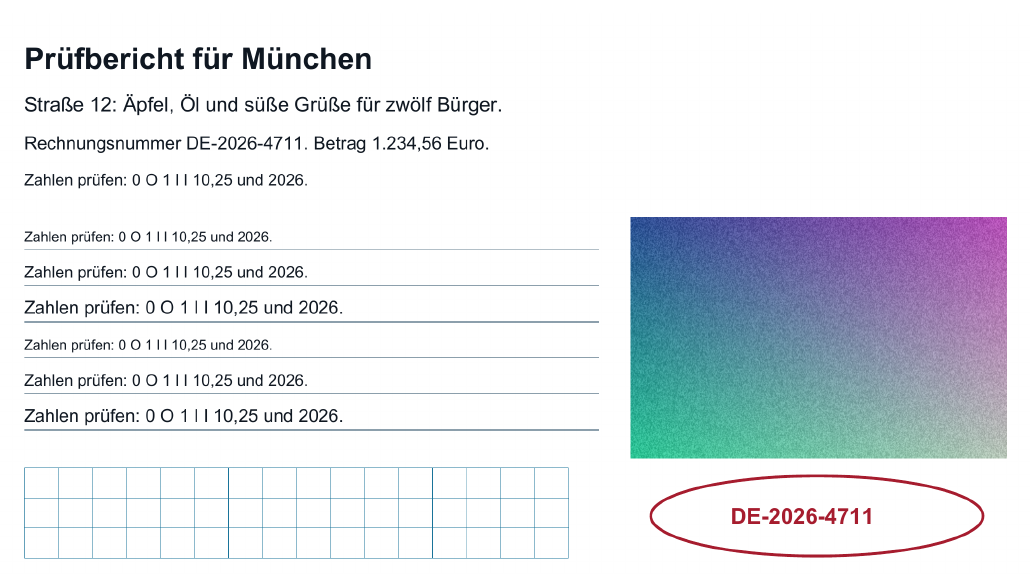
Непроменен изходен файл като основа за сравнение.
Без загуба на качество
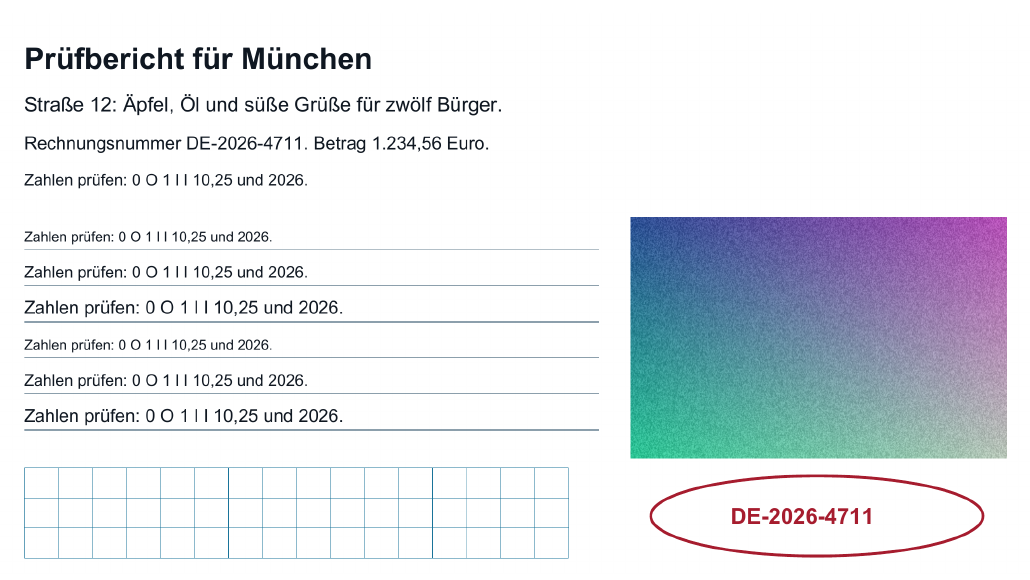
Оптимизира се само вътрешната структура на PDF файла, изображенията не се прекодират.
Балансирано
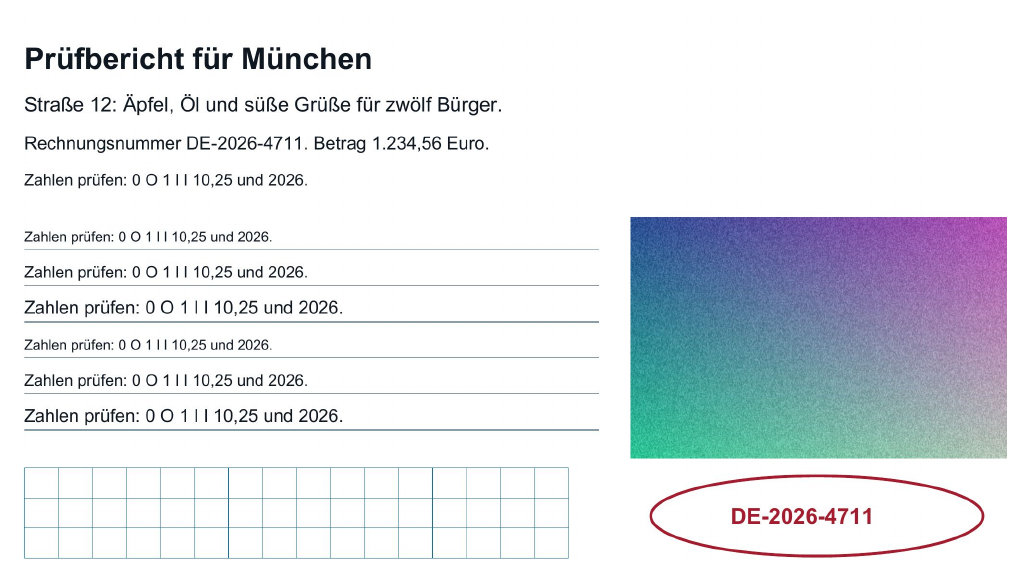
Изображенията може да бъдат прекодирани като JPEG. Обърни внимание на фините букви, линиите и текстурата в растерното изображение.
Силно
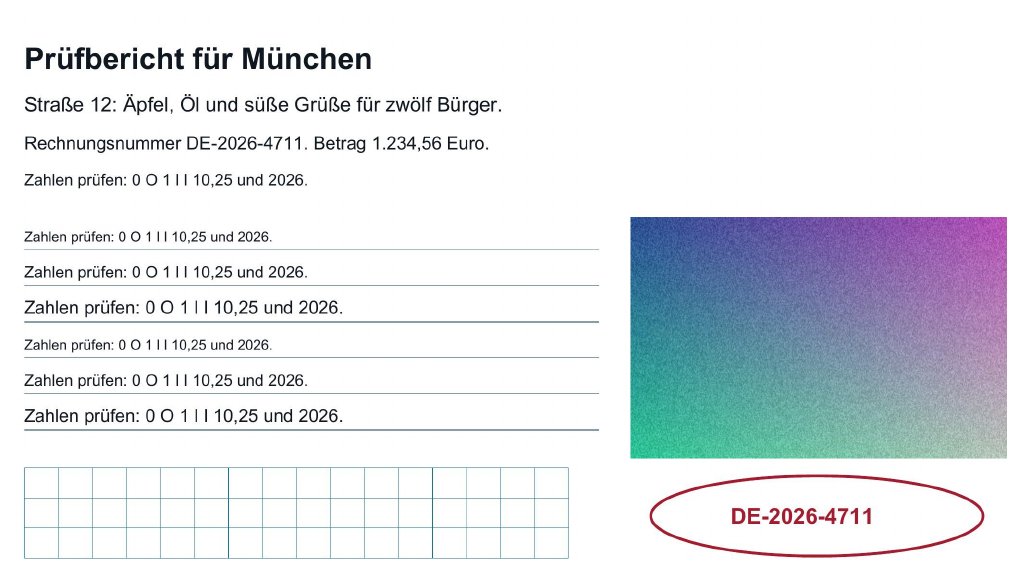
По-силно намаляване на размера, при което изображенията може да бъдат прекодирани като JPEG. Сравни особено внимателно в детайлния изглед.
| Вариант | Еталон (байтове) | Вариант (байтове) |
|---|---|---|
| Оригинал | 1 105 858 | 1 105 858 |
| Без загуба на качество | 1 105 858 | 1 099 490 |
| Балансирано | 1 105 858 | 251 270 |
| Силно | 1 105 858 | 197 760 |
Един и същ фрагмент от страницата на примерния документ, създаден от действително запазените PDF файлове.
Сходният вид на фрагмента не доказва, че текстът, изображенията и функциите са запазени изцяло. Изтегли PDF файловете и провери целия файл. При твоя собствен PDF размерът и резултатът може да са различни.
Провери качеството на критичните места
По-малкият файл помага само ако всичко, от което получателят има нужда, все още е налично. Тук става дума за две различни неща. От една страна, как изглеждат страниците. От друга, какво може да прави документът: търсене, избиране на текст, връзки и полета на формуляри. Изображение за предварителен преглед или екранна снимка показва само първото.
При всяка версия инструментът проверява дали файлът е валиден и дали броят страници, както и броят полета на формуляри и връзки остават същите. Това преброяване е груба проверка на обема и основната структура. То не показва дали всяко отделно поле със съдържанието си и всяка връзка все още съществуват и работят както преди. По него не можеш да разбереш и дали малък печат все още е четлив. Провери това по следния начин:
- Разгледай сравнителния изглед на оригинала и резултата в инструмента и прелисти страниците.
- Изтегли резултата и отвори запазения файл в програмата си за PDF. Важен е файлът, който по-късно ще изпратиш, а не предварителният преглед.
- Отвори оригинала до него и задай еднакво увеличение и на двата, например 200 процента. Само при еднакъв мащаб можеш да сравниш детайлите обективно.
- Прегледай всяка страница, включително приложенията и обратните страни.
- Провери целенасочено критичните места от таблицата по-долу.
- Накрая тествай функциите, които са важни за твоя документ.
Остава ли текстът достъпен за избиране и търсене?
Компресирането не превръща страниците в изображения. Следователно текстът, който в оригинала е бил съхранен като текст, не се превръща в обикновено изображение и по принцип остава достъпен за избиране и търсене. Тъй като разчиташ на това при изпращане, все пак си струва да направиш краткия тест с познат израз.
Обратно, компресирането не прави сканирания документ достъпен за търсене, защото не се извършва разпознаване на текст (OCR). Ако сканираният документ вече има OCR слой, той се запазва с всички грешки при разпознаването, които са били в него и преди. Затова четливостта и възможността за търсене са две отделни проверки. Една страница може да изглежда съвършено ясна и въпреки това търсенето да не намира нищо. А след по-силно компресиране с JPEG търсенето може все още да работи, въпреки че текстът в изображението се чете по-трудно. Най-добре първо потърси в оригинала. Ако търсенето и там не намира нищо, причината не е компресирането.
Провери целенасочено свидетелствата и удостоверенията
При свидетелствата често всичко зависи от отделни знаци: оценки, дати, имена, номера на преписки. Използвай оригинала като отправна точка и сравни точно тези места при еднакво увеличение, на всяка страница от запазения файл. Ако свидетелството е сканирано, печатът и ръкописният подпис са част от изображението на страницата и също се променят при JPEG методите. След това цветният печат трябва все още да се разпознава по цвета си и да има четлив околовръстен надпис.
При такива документи започни с оптимизацията без загуба на качество. Ако тя не е достатъчна и избереш JPEG метод, провери отново целия нов файл. Проверката на предишна версия не важи за новата. Получателят определя какви изисквания се прилагат. Например uni-assist изисква качените документи да са пълни и добре четливи сканирани копия (Качване на документи в uni-assist, към октомври 2026 г.). Ръководството Намаляване на PDF с документи за кандидатстване описва как да събереш и намалиш пълен комплект документи за кандидатстване.
Защо не всеки PDF може да се намали значително?
Оптимизацията без загуба на качество спестява място само там, където файлът го разхищава вътрешно, например чрез некомпресирани потоци от данни или неефективно съхранени обекти. JPEG методите могат допълнително да намалят данните за изображенията, но само при подходящи изображения и само ако новата версия действително е по-малка. Типични причини за малко или никакво намаление:
- PDF файлът е оптимизиран още при създаването и потоците му от данни вече са компресирани.
- Съдържа предимно текст и векторна графика. Такова съдържание заема малко място и не предлага на JPEG методите нищо за прекодиране.
- Изображенията вече са силно компресирани JPEG файлове. Тогава повторното кодиране може да даде съвсем малко по-малък или дори по-голям резултат. Инструментът отхвърля такива версии.
- Изображенията са твърде малки, съхранени са като inline изображения или са във формат, който не се прекодира.
Защо PDF почти не намалява при оптимизацията без загуба на качество?
Оптимизацията без загуба на качество използва само възможностите за уплътняване на структурата на файла. Тя не променя самите изображения. При PDF с много изображения именно в тях обикновено се съдържа по-голямата част от байтовете. Малкото намаление тук е очакван резултат, а не грешка.
Ако инструментът изобщо не намери по-малка валидна версия, той запазва оригинала и при „Спестено“ се показва 0 байта. Това също е валиден резултат. Различен е случаят с файл, който изобщо не може да бъде обработен, например защото е криптиран. Малките разлики лесно се губят в закръглените мегабайти. Затова гледай стойностите в байтове:
Целевият размер също е опит, а не обещание. Инструментът изпробва нивата на избрания метод и ти показва дали целта е достигната. Значението на отделните състояния спрямо целта е обяснено в Намали PDF до целеви размер.
Не избирай отново и отново резултат от „По-малък файл“, за да го намалиш допълнително. Ако изображенията отново се кодират като JPEG, към досегашните загуби се добавят нови. По-добре започни от оригинала с по-силен метод или работи върху източника. Можеш да потърсиш систематично причината с ръководството Защо PDF не става по-малък.
Кога друг подход е по-подходящ?
Понякога оптимизацията без загуба на качество не е достатъчна, а JPEG нивата водят до видима загуба на детайли. Компресорът не намалява резолюцията на изображенията, размерите им в пиксели остават същите. Ако PDF съдържа сканирани страници или снимки с по-висока резолюция, отколкото ти е нужна за целта, или цветни страници, за които биха били достатъчни нюанси на сивото, може да помогне промяна при източника. Ако получателят приема няколко файла, разделянето също е възможност.
Сканирай отново или предварително намали изображенията
Ако все още разполагаш с хартиения документ, ново сканиране с подходяща резолюция и подходящ цветови режим може да даде по-малък файл, който въпреки това е добре четлив. Трябва да преминаваш към нюанси на сивото само ако цветът не носи информация, каквато носи например цветният печат. Ръководството Промени целенасочено настройките за сканиране показва как да постъпиш. Ако PDF се състои от снимки и все още имаш файловете с изображения, можеш да ги запазиш в програма за изображения с по-малки размери в пиксели и от тях да създадеш нов PDF с Преобразувай изображения в PDF. Във всички случаи запази оригинала, докато новата версия бъде проверена и получена от получателя.
Няколко файла вместо един силно компресиран
Ако получателят допуска няколко файла, може да е по-добре да разделиш PDF файла, вместо да компресираш силно изображенията. Условието е общият размер и броят файлове след това все още да отговарят на изискванията му. Заедно частите може да са по-големи от оригинала, защото общо използваното съдържание попада в няколко от отделните файлове.
Цифрови подписи и защитени файлове
Сканираният подпис е част от изображението и се обработва като останалата част от страницата. Цифровият подпис обаче е криптографска функция на файла. С него може да се провери дали документът е променян след подписването. Тъй като презаписването на файла може да застраши тази проверка, компресорът изобщо не обработва цифрово подписани и сертифицирани PDF файлове. Същото важи за криптирани или защитени с парола файлове. Ако подписан PDF е твърде голям, поискай от издателя по-малка версия. Ако подписваш сам, намали документа преди подписването.