Kayıpsız PDF sıkıştırma ne anlama gelir?
Kayıpsız şu demektir: Dosya açıldığında metin, çizgiler ve görüntüler öncekiyle tamamen aynıdır. Yalnızca bu içeriklerin dosyada saklanma şekli değişir. Bir PDF; sayfalar, yazı tipleri, görüntüler ve başvurular gibi birçok PDF nesnesinden oluşur. Bunlara, örneğin sayfa içeriğinin bulunduğu veri akışları da eklenir. Bu parçaların bazıları sıkıştırılmamış veya verimsiz bir şekilde saklanmış olabilir. Böyle durumlarda, örneğin birçok nesneyi ortak nesne akışlarında bir araya getirerek hiçbir içerik kaybı olmadan daha sıkı paketlenebilirler. Sıkıştırıcımızın temel aldığı QPDF programı, bu teknikleri belgelerindeki QPDF: Dosya boyutunu optimize etme bölümünde açıklar.
Gerçekten hiçbir şeyin kaybolup kaybolmadığını anlamak için üç özelliği birbirinden ayırmak yararlıdır:
- Kayıpsız: Sıkıştırma açıldıktan sonra içerik aynı kalır. Buna rağmen dosyanın kendisi farklı baytlardan oluşur ve sağlama toplamı farklıdır.
- Bayt düzeyinde aynı: Dosya tamamen aynıdır. Bu yalnızca hiçbir şey değiştirilmediğinde geçerlidir; örneğin daha küçük ve geçerli bir sürüm bulunamadığı için orijinal dosya korunduğunda.
- Görsel olarak değişmemiş: JPEG olarak yeniden kodlanan bir görüntü, görüntü verileri kaybolmuş olsa da normal görünümde aynı görünebilir. Bir fark görmesen bile bu, kayıplı sıkıştırmadır.
Peki bir PDF, görünümü kötüleşmeden küçülebilir mi? Evet, gereksiz veya verimsiz şekilde saklanan veriler içeriyorsa. Bunun ne kadar fark yaratacağı tamamen belgeye bağlıdır. Bazı dosyalar belirgin ölçüde küçülürken zaten iyi optimize edilmiş dosyalar çok az küçülür veya hiç küçülmez. Çok sayıda görüntü içeren PDF'lerde belirgin ölçüde daha fazla tasarruf, çoğu zaman ancak görüntüler yeniden kodlandığında sağlanabilir. Sonuç iyi görünse bile bu durumda sıkıştırma kayıplıdır.
Görüntü kalitesinin olduğu gibi kalmasını istiyorsan “Yöntem” altında “Kayıpsız optimizasyon” seçeneğini seç: Sıkıştırma modunu dene. PDF bu sırada tarayıcında işlenir. Ardından araç, orijinali, sonucu ve tasarrufu bayt cinsinden gösterir. “Tasarruf” alanında sıfırdan büyük bir değer varsa görüntüler kasıtlı olarak değiştirilmeden dosya küçülmüş demektir. Orada sıfır yazıyorsa elindeki dosya değiştirilmemiş orijinaldir.
Üç yöntem neleri değiştirir?
Üç yöntem de önce kayıpsız optimize edilmiş bir sürüm oluşturur. “Dengeli” ve “Daha küçük dosya”, buna ek olarak uygun görüntülerin JPEG olarak yeniden kodlandığı bir sürümü dener. Her deneme orijinalden başlar; önceki bir denemenin sonucundan asla başlamaz. Böylece JPEG kayıpları üst üste birikmez. Yalnızca geçerli ve orijinalden gerçekten daha küçük bir sürüm kullanılır. Hedef boyut belirlenmemişse bu sürümlerin en küçüğü seçilir.
“Hedef boyutu belirle” seçeneğiyle deneme dizisi, bir sürüm hedefe ulaşır ulaşmaz sona erer. Kayıpsız sürüm bunu zaten başarıyorsa “Dengeli” veya “Daha küçük dosya” seçilmiş olsa bile görüntülere dokunulmaz. 80, 65 veya 40 sayıları, 100 değerine kadar uzanan JPEG kalite ölçeğindeki seviyelerdir. Görüntünün ne kadarının kaldığını yüzde olarak ifade etmezler. Seviye düştükçe tipik bozulmaların görülme olasılığı artar: yumuşak veya tırtıklı kenarlar, tekdüze alanlarda blok desenleri ve görüntü içindeki yazıların çevresinde renkli saçaklar.
Yalnızca aracın desteklediği ve asgari boyuta ulaşan gömülü görüntüler yeniden kodlanır. Çok küçük grafikler ve satır içi görüntü olarak adlandırılan görüntüler olduğu gibi kalır. PDF içindeki her görüntü biçimi bu kapsama girmez. Görüntülerinin etkilenip etkilenmediğini ancak sonuç gösterir.
İçeriğe göre sıkıştırma ne anlama gelir?
“Kaliteyi korumak” ifadesinin ne anlama geldiği, PDF'nin hangi içeriklerden oluştuğuna bağlıdır:
Dolayısıyla fotoğraf içeren, dijital olarak hazırlanmış bir başvuru belgesinde JPEG yöntemleriyle kalite kaybı olsa olsa fotoğrafta yaşanır. Taranmış bir diploma veya not belgesinde ise her şey bir görüntüdür. Burada her JPEG seviyesi yazıları da etkiler.
Sıkıştırıcı DPI değerini değiştirir mi?
Hayır. Görüntüler piksel ölçülerini ve konumlarını korur; sayfa biçimi de aynı kalır. Böylece etkin çözünürlük, yani sayfada inç başına düşen piksel sayısı değişmez. JPEG yöntemleri yalnızca bu piksellerin nasıl saklandığını değiştirir, kaç tane olduklarını değil. Bu nedenle sıkıştırıcıda DPI ayarı bulunmaz.
Gerçekten daha az piksele ihtiyacın varsa, örneğin bir tarama çok yüksek çözünürlükte oluşturulmuşsa, değişikliği kaynakta yapmalısın. Yani yeniden taramalı veya görüntü dosyalarından PDF oluşturmadan önce bunları küçültmelisin. İstenen çözünürlükte belirli bir baskı boyutunun hangi piksel sayısına karşılık geldiğini DPI hesaplayıcısıyla hesaplayabilirsin.
Kesit karşılaştırması: orijinal ve üç yöntem
Test metni ve test grafikleri içeren, özel olarak oluşturulmuş bir örnek belge; gerçek belgeler kullanılmadı. Belge, sıkıştırıcının üç yönteminin her biriyle küçültüldü. Bir seçenek belirle ve aynı kesiti orijinalle karşılaştır.
Büyütülmüş kesiti hareket ettirmek için iki görüntüden birinin içinde kaydır. Bir görüntü odaktayken bunu ok tuşlarıyla da yapabilirsin; her iki görüntü birlikte hareket eder.
Orijinal
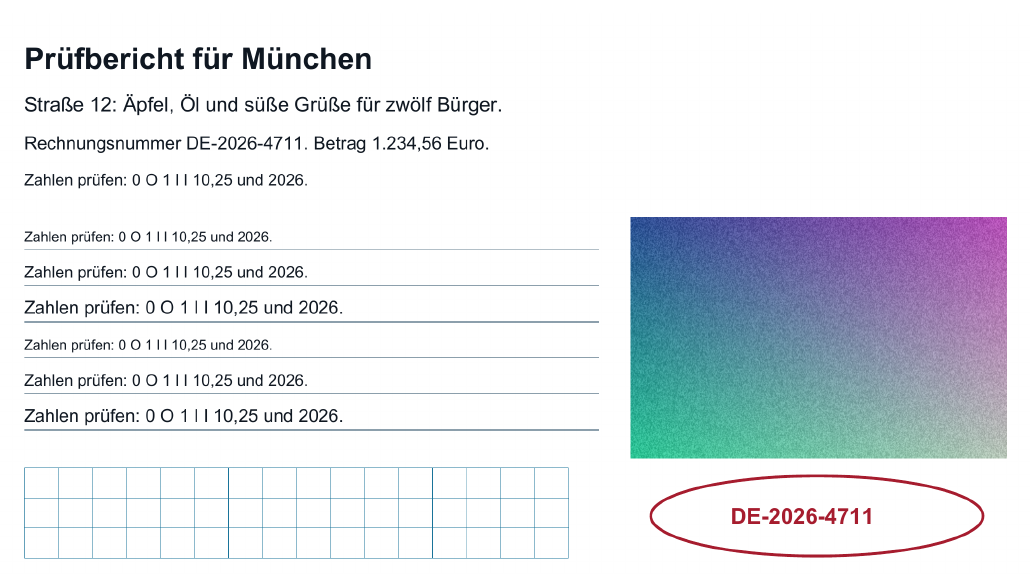
Karşılaştırmaya temel oluşturan değiştirilmemiş kaynak dosya.
Kayıpsız
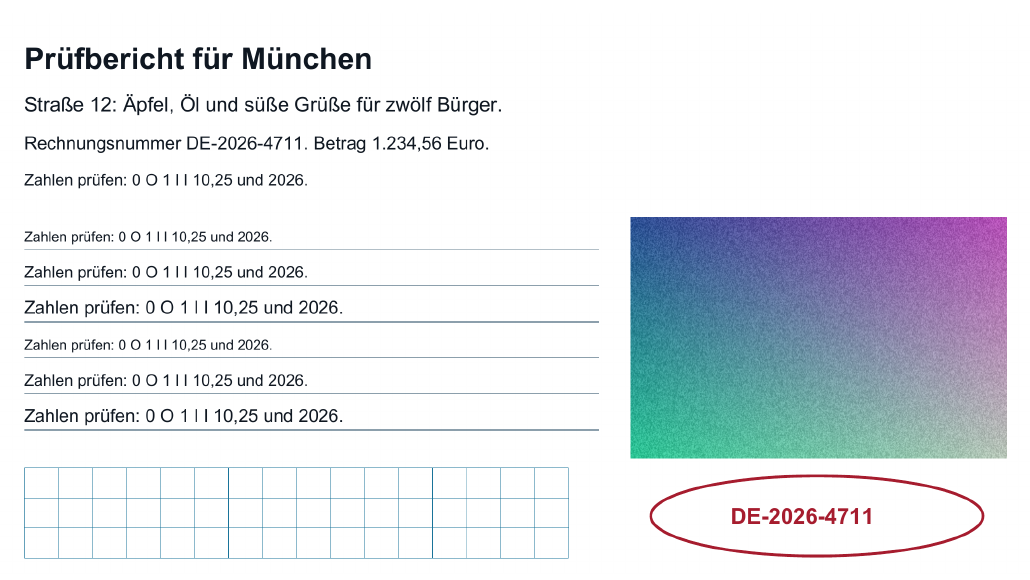
Yalnızca PDF'nin iç yapısı optimize edilir; görüntüler yeniden kodlanmaz.
Dengeli
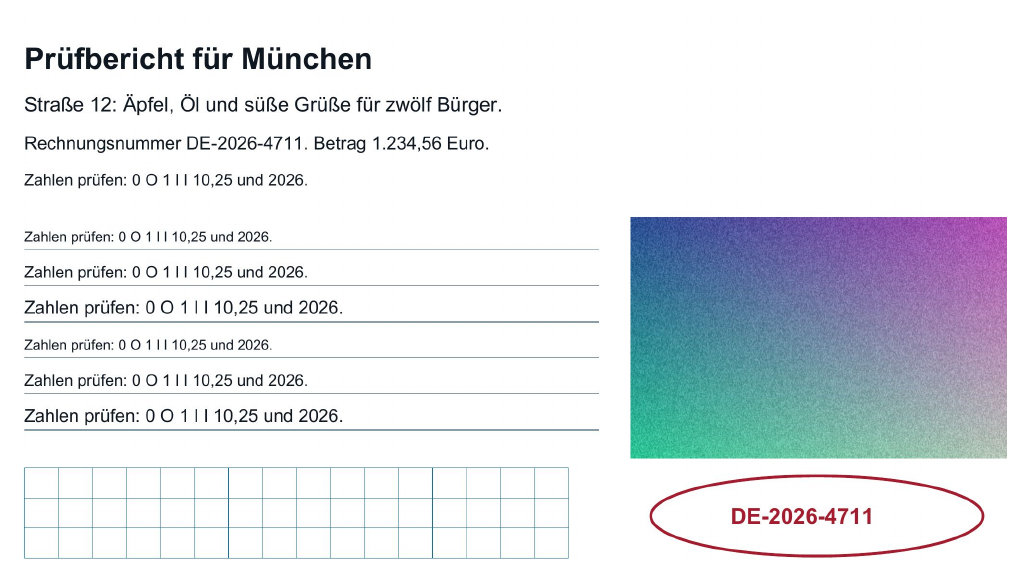
Görüntüler JPEG olarak yeniden kodlanabilir. İnce harflere, çizgilere ve raster görüntünün dokusuna dikkat et.
Güçlü
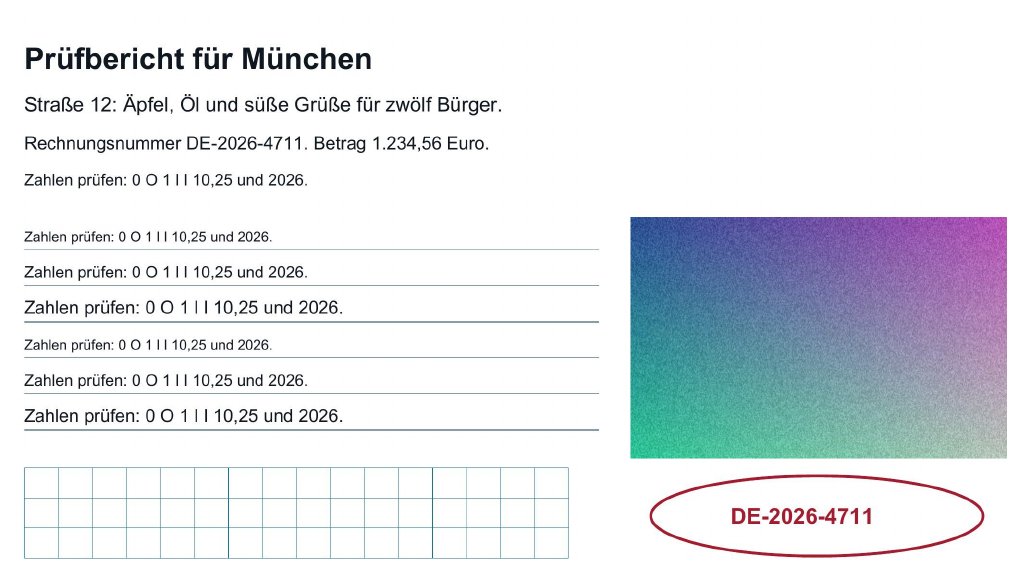
Görüntülerin JPEG olarak yeniden kodlanabildiği daha güçlü küçültme. Özellikle ayrıntı görünümünde karşılaştır.
| Seçenek | Referans (Bayt) | Seçenek (Bayt) |
|---|---|---|
| Orijinal | 1.105.858 | 1.105.858 |
| Kayıpsız | 1.105.858 | 1.099.490 |
| Dengeli | 1.105.858 | 251.270 |
| Güçlü | 1.105.858 | 197.760 |
Örnek belgenin aynı sayfa kesiti; gerçekten kaydedilen PDF'lerden oluşturuldu.
Benzer görünen bir kesit, metinlerin, görüntülerin ve işlevlerin eksiksiz korunduğunu kanıtlamaz. PDF'leri indir ve dosyanın tamamını kontrol et. Kendi PDF'nde boyut ve sonuç farklı olabilir.
Kritik noktalarda kaliteyi kontrol et
Daha küçük bir dosya, ancak alıcının ihtiyaç duyduğu her şey hâlâ mevcutsa işe yarar. Burada iki farklı konu vardır. Biri sayfaların nasıl göründüğü, diğeri belgenin işlevleridir: arama, metin seçimi, bağlantılar ve form alanları. Bir önizleme görüntüsü veya ekran görüntüsü yalnızca ilkini gösterir.
Araç, her sürümde dosyanın geçerli olup olmadığını ve sayfa sayısının, form alanı sayısının ve bağlantı sayısının aynı kalıp kalmadığını kontrol eder. Bu sayım, kapsamın ve temel yapının kabaca kontrol edilmesini sağlar. Her bir alanın içeriğiyle birlikte ve her bağlantının önceden olduğu gibi mevcut olup olmadığını ve çalışıp çalışmadığını göstermez. Küçük bir damganın hâlâ okunabilir olup olmadığını da bundan anlayamazsın. Bunu şöyle kontrol edebilirsin:
- Araçta orijinal ile sonucun karşılaştırma görünümünü incele ve sayfalar arasında gezin.
- Sonucu indir ve kaydedilen dosyayı PDF programında aç. Belirleyici olan önizleme değil, daha sonra göndereceğin dosyadır.
- Orijinali yanına aç ve ikisini de aynı yakınlaştırma düzeyine, örneğin yüzde 200 değerine getir. Ayrıntılar ancak aynı ölçekte adil biçimde karşılaştırılabilir.
- Ekler ve arka yüzler dâhil her sayfayı incele.
- Aşağıdaki tabloda yer alan kritik noktaları özellikle kontrol et.
- Son olarak belgen için önemli olan işlevleri dene.
Metin seçilebilir ve aranabilir kalır mı?
Sıkıştırma, sayfaları görüntülere dönüştürmez. Dolayısıyla orijinalde metin olarak saklanan metin, yalnızca bir görüntüye dönüşmez ve genel olarak seçilebilir ve aranabilir kalır. Ancak gönderirken buna güvendiğin için bildiğin bir sözcük grubuyla kısa bir test yapmaya yine de değer.
Buna karşılık sıkıştırma, bir taramayı aranabilir hâle getirmez; çünkü metin tanıma (OCR) işlemi yapılmaz. Bir taramanın zaten OCR katmanı varsa bu katman, önceden içerdiği tüm tanıma hatalarıyla birlikte korunur. Bu nedenle okunabilirlik ve aranabilirlik ayrı ayrı kontrol edilmelidir. Bir sayfa son derece net göründüğü hâlde aramada hiçbir sonuç vermeyebilir. Güçlü bir JPEG seviyesinden sonra ise görüntüdeki yazı daha zor okunmasına rağmen arama hâlâ çalışabilir. En iyisi önce orijinalde arama yapmaktır. Arama orada da sonuç vermiyorsa bunun nedeni sıkıştırma değildir.
Diploma, not belgesi ve diğer belgeleri özellikle kontrol et
Diploma ve not belgelerinde çoğu zaman tek tek karakterler belirleyicidir: notlar, tarihler, adlar, dosya numaraları. Orijinali referans al ve tam olarak bu noktaları, aynı yakınlaştırma düzeyinde, kaydedilen dosyanın her sayfasında karşılaştır. Belge taranmışsa damga ve el yazısı imza sayfa görüntüsünün bir parçasıdır ve JPEG yöntemlerinde onunla birlikte değişir. Renkli bir damga sonrasında da kendi rengiyle ayırt edilebilmeli ve çevre yazısı okunabilir olmalıdır.
Bu tür belgelerde kayıpsız optimizasyonla başla. Yeterli olmaz ve bir JPEG yöntemi seçersen yeni dosyayı baştan sona yeniden kontrol et. Önceki bir sürümün kontrolü yenisi için geçerli değildir. Hangi şartların uygulanacağını alıcı belirler. Örneğin uni-assist, yüklenen belgeler için eksiksiz ve iyi okunabilir taramalar ister (uni-assist'e belge yükleme, Ekim 2026 itibarıyla). Başvuru belgelerinin tamamını nasıl bir araya getirip küçülteceğini Başvuru PDF'sini küçültme rehberi açıklar.
Neden her PDF büyük ölçüde küçültülemez?
Kayıpsız optimizasyon yalnızca dosyanın iç yapısında alanın boşa harcandığı yerlerde, örneğin sıkıştırılmamış veri akışlarında veya verimsiz saklanan nesnelerde tasarruf sağlar. JPEG yöntemleri buna ek olarak görüntü verilerini azaltabilir; ancak yalnızca uygun görüntülerde ve yalnızca yeni sürüm gerçekten daha küçükse. Az veya hiç tasarruf sağlanamamasının yaygın nedenleri şunlardır:
- PDF oluşturulurken zaten optimize edilmiştir ve veri akışları zaten sıkıştırılmıştır.
- Ağırlıklı olarak metin ve vektör grafik içerir. Bu tür içerikler az yer kaplar ve JPEG yöntemlerinin yeniden kodlayabileceği bir şey sunmaz.
- Görüntüler zaten yüksek oranda sıkıştırılmış JPEG'lerdir. Yeniden kodlama bu durumda çok az küçülme sağlayabilir, hatta boyutu artırabilir. Araç bu tür sürümleri kullanmaz.
- Görüntüler çok küçüktür, satır içi görüntü olarak saklanmıştır veya yeniden kodlanmayan bir biçimdedir.
Kayıpsız yöntemle PDF neden çok az küçülür?
Kayıpsız optimizasyon yalnızca dosyanın yapısındaki küçültme payını değerlendirir. Görüntülerin kendisinde hiçbir şey değiştirmez. Çok sayıda görüntü içeren bir PDF'de baytların büyük bölümü genellikle tam da görüntülerdedir. Burada az tasarruf sağlanması bir hata değil, beklenen bir sonuçtur.
Araç daha küçük ve geçerli hiçbir sürüm bulamazsa orijinali korur ve “Tasarruf” alanında 0 Bayt gösterilir. Bu da geçerli bir sonuçtur. Örneğin şifreli olduğu için hiç işlenemeyen bir dosya ise farklı bir durumdur. Küçük farklar, yuvarlanmış megabayt değerlerinde kolayca kaybolabilir. Bu nedenle bayt değerlerine bak:
Hedef boyut belirlemek de yalnızca bir denemedir, sonuç garantisi vermez. Araç, seçilen yöntemin seviyelerini dener ve hedefe ulaşılıp ulaşılmadığını gösterir. Hedefle ilgili farklı durumların ne anlama geldiğini PDF'yi hedef boyuta küçült sayfası açıklar.
Daha da küçültmek için “Daha küçük dosya” yönteminden elde ettiğin bir sonucu tekrar tekrar seçme. Görüntüler bu sırada yeniden JPEG olarak kodlanırsa önceki kayıplara yenileri eklenir. Bunun yerine orijinalden başlayarak daha güçlü bir yöntem kullan veya değişikliği kaynakta yap. Nedeni sistematik olarak araştırmak için PDF neden küçülmüyor? rehberini kullanabilirsin.
Başka bir yol ne zaman daha uygundur?
Bazen kayıpsız optimizasyon yeterli olmaz ve JPEG seviyeleri gözle görülür ayrıntı kaybına yol açar. Sıkıştırıcı, görüntülerin piksel sayısını azaltmaz; piksel ölçüleri aynı kalır. PDF, amacının gerektirdiğinden daha yüksek çözünürlüklü taramalar veya fotoğraflar ya da gri tonlamanın yeterli olacağı renkli sayfalar içeriyorsa kaynakta yapılacak bir değişiklik yardımcı olabilir. Alıcı birden fazla dosyayı kabul ediyorsa bölmek de bir seçenektir.
Yeniden tara veya görüntüleri önceden küçült
Kâğıt belge hâlâ elindeyse uygun çözünürlük ve renk moduyla yapılacak yeni bir tarama, yine iyi okunabilen daha küçük bir dosya oluşturabilir. Gri tonlamaya yalnızca renk bilgi taşımıyorsa geçmelisin; örneğin renkli bir damgada renk bilgi taşıyabilir. Nasıl ilerleyeceğini Tarama ayarlarını ihtiyaca göre değiştirme rehberi gösterir. PDF fotoğraflardan oluşuyorsa ve görüntü dosyaları hâlâ elindeyse bunları bir görüntü düzenleme programında daha küçük piksel ölçüleriyle kaydedebilir ve Görüntüleri PDF'ye dönüştür aracını kullanarak yeni bir PDF oluşturabilirsin. Her durumda, yeni sürüm kontrol edilip alıcıya ulaşana kadar orijinali sakla.
Yoğun şekilde sıkıştırılmış tek dosya yerine birden fazla dosya
Alıcı birden fazla dosyaya izin veriyorsa görüntüleri yoğun şekilde sıkıştırmak yerine PDF'yi bölmek daha iyi olabilir. Bunun koşulu, toplam boyutun ve dosya sayısının sonrasında da alıcının şartlarına uymasıdır. Ortak kullanılan içerikler birden fazla parça dosyada yer alacağı için parçaların toplam boyutu orijinalden büyük olabilir.
Dijital imzalar ve korumalı dosyalar
Taranmış bir imza, görüntünün parçasıdır ve sayfanın geri kalanı gibi işlenir. Dijital imza ise dosyanın kriptografik bir işlevidir. Belgenin imzalandıktan sonra değiştirilip değiştirilmediği bununla kontrol edilebilir. Dosyanın yeniden yazılması bu kontrolü tehlikeye atabileceği için sıkıştırıcı, dijital olarak imzalanmış veya sertifikalandırılmış PDF'leri hiç işlemez. Aynı durum şifrelenmiş veya parola korumalı dosyalar için de geçerlidir. İmzalı bir PDF çok büyükse belgeyi düzenleyenden daha küçük bir sürüm iste. Kendin imzalayacaksan belgeyi imzalamadan önce küçült.