Co oznacza bezstratna kompresja PDF?
Bezstratna oznacza, że po otwarciu tekst, linie i obrazy są dokładnie takie same jak wcześniej. Zmienia się wyłącznie sposób przechowywania tych treści w pliku. PDF składa się z wielu obiektów PDF, takich jak strony, czcionki, obrazy i odwołania. Do tego dochodzą strumienie danych zawierające na przykład treść strony. Niektóre z tych elementów są nieskompresowane lub zapisane w nieefektywny sposób. Można je wtedy upakować ciaśniej bez jakiejkolwiek utraty treści, na przykład łącząc wiele obiektów we wspólne strumienie obiektów. Techniki te opisuje program QPDF, na którym opiera się nasz kompresor, w swojej dokumentacji w sekcji QPDF: optymalizacja rozmiaru pliku.
Jeśli chcesz wiedzieć, czy rzeczywiście nic nie zostaje utracone, warto rozróżnić trzy cechy:
- Bezstratny: treść po dekompresji pozostaje taka sama. Sam plik składa się jednak z innych bajtów i ma inną sumę kontrolną.
- Identyczny bajt po bajcie: plik jest dokładnie taki sam. Dzieje się tak tylko wtedy, gdy nic nie zostało zmienione, na przykład dlatego, że nie znaleziono mniejszej prawidłowej wersji i zachowano oryginał.
- Bez zmian wizualnych: obraz ponownie zakodowany jako JPEG może wyglądać tak samo podczas zwykłego oglądania, mimo że część danych obrazu została utracona. Jest to kompresja stratna, nawet jeśli nie dostrzegasz różnicy.
Czy PDF może więc stać się mniejszy bez pogorszenia wyglądu? Tak, jeśli zawiera zbędne dane lub dane zapisane w nieefektywny sposób. Wielkość oszczędności zależy wyłącznie od dokumentu. Niektóre pliki zmniejszają się zauważalnie, a te już dobrze zoptymalizowane — nieznacznie lub wcale. W plikach PDF zawierających dużo obrazów znacznie większe oszczędności często można uzyskać tylko przez ponowne kodowanie obrazów. Jest to już kompresja stratna, nawet jeśli wynik wygląda dobrze.
Jeśli jakość obrazów ma pozostać nienaruszona, w polu „Metoda” wybierz opcję „Optymalizacja bezstratna”: Wypróbuj tryb kompresji. PDF jest przy tym przetwarzany w twojej przeglądarce. Następnie narzędzie pokazuje oryginał, wynik i oszczędność w bajtach. Jeśli w pozycji „Zaoszczędzono” widnieje wartość większa od zera, plik stał się mniejszy bez celowego zmieniania obrazów. Jeśli widnieje tam zero, masz przed sobą niezmieniony oryginał.
Co zmieniają trzy metody?
Wszystkie trzy metody najpierw tworzą wersję zoptymalizowaną bezstratnie. Metody „Zrównoważona” i „Mniejszy plik” dodatkowo wypróbowują wersję, w której odpowiednie obrazy są ponownie kodowane jako JPEG. Każda próba zaczyna się od oryginału, nigdy od wyniku poprzedniej próby. Dzięki temu straty JPEG nie kumulują się. Przyjmowana jest tylko prawidłowa wersja, która rzeczywiście jest mniejsza od oryginału. Bez ustawionego rozmiaru docelowego wybierana jest najmniejsza z tych wersji.
Po wybraniu „Ustaw docelowy rozmiar” seria prób kończy się, gdy tylko jedna z wersji osiągnie cel. Jeśli uda się to już wersji bezstratnej, obrazy pozostają nietknięte, nawet gdy wybrano metodę „Zrównoważona” lub „Mniejszy plik”. Liczby 80, 65 lub 40 to poziomy na skali jakości JPEG sięgającej do 100. Nie określają procentowo, ile obrazu pozostaje. Im niższy poziom, tym bardziej prawdopodobne są typowe artefakty: rozmyte lub postrzępione krawędzie, wzory blokowe na jednolitych powierzchniach i kolorowe obwódki wokół tekstu na obrazie.
Ponownie kodowane są tylko osadzone obrazy, które narzędzie obsługuje i które osiągają minimalny rozmiar. Bardzo małe grafiki i tak zwane obrazy inline pozostają bez zmian. Nie każdy format obrazu w pliku PDF jest objęty tym procesem. Dopiero wynik pokaże, czy dotyczy to twoich obrazów.
Co kompresja oznacza dla różnych rodzajów treści
To, co oznacza „zachowanie jakości”, zależy od tego, z czego składa się twój PDF:
W cyfrowo przygotowanych dokumentach aplikacyjnych ze zdjęciem metody JPEG mogą więc pogorszyć co najwyżej jakość zdjęcia. W zeskanowanym świadectwie wszystko jest natomiast obrazem. Każdy poziom JPEG wpływa tam również na tekst.
Czy kompresor zmienia DPI?
Nie. Obrazy zachowują swoje wymiary w pikselach i położenie, a format strony również pozostaje taki sam. Efektywna rozdzielczość, czyli liczba pikseli na cal na stronie, pozostaje więc niezmieniona. Metody JPEG zmieniają tylko sposób zapisu tych pikseli, a nie ich liczbę. Dlatego kompresor nie ma ustawienia DPI.
Jeśli rzeczywiście potrzebujesz mniej pikseli, na przykład dlatego, że skan wykonano w bardzo wysokiej rozdzielczości, musisz zacząć od materiału źródłowego. Oznacza to ponowne skanowanie lub zmniejszenie plików obrazów przed utworzeniem z nich pliku PDF. Liczbę pikseli odpowiadającą określonemu rozmiarowi wydruku przy wybranej rozdzielczości obliczysz za pomocą kalkulatora DPI.
Porównanie fragmentu: oryginał i trzy metody
Specjalnie utworzony przykładowy dokument z tekstem i grafikami testowymi, a nie rzeczywiste dokumenty. Zmniejszono go każdą z trzech metod kompresora. Wybierz wariant i porównaj ten sam fragment z oryginałem.
Przewijaj w obrębie jednego z dwóch obrazów, aby przesunąć powiększony fragment. Gdy obraz jest aktywny, możesz też używać klawiszy strzałek, a oba obrazy przesuwają się razem.
Oryginał
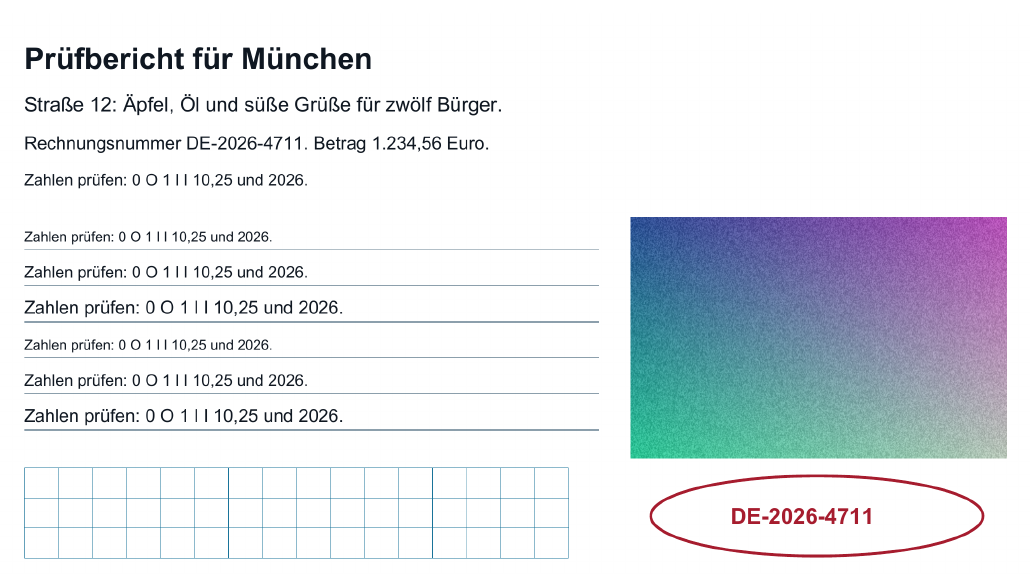
Niezmieniony plik źródłowy jako podstawa porównania.
Bezstratna
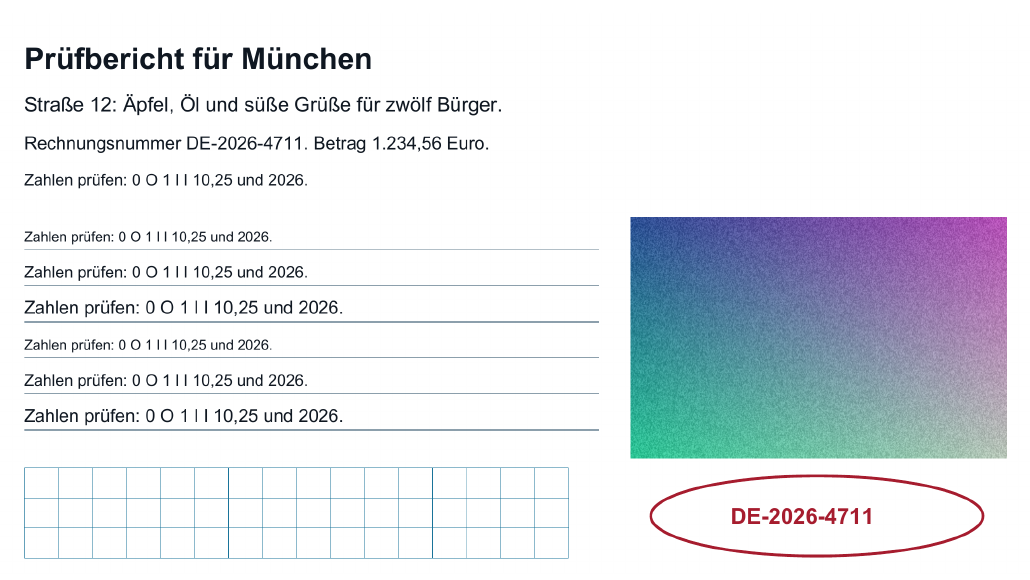
Optymalizowana jest tylko wewnętrzna struktura pliku PDF, obrazy nie są ponownie kodowane.
Zrównoważona
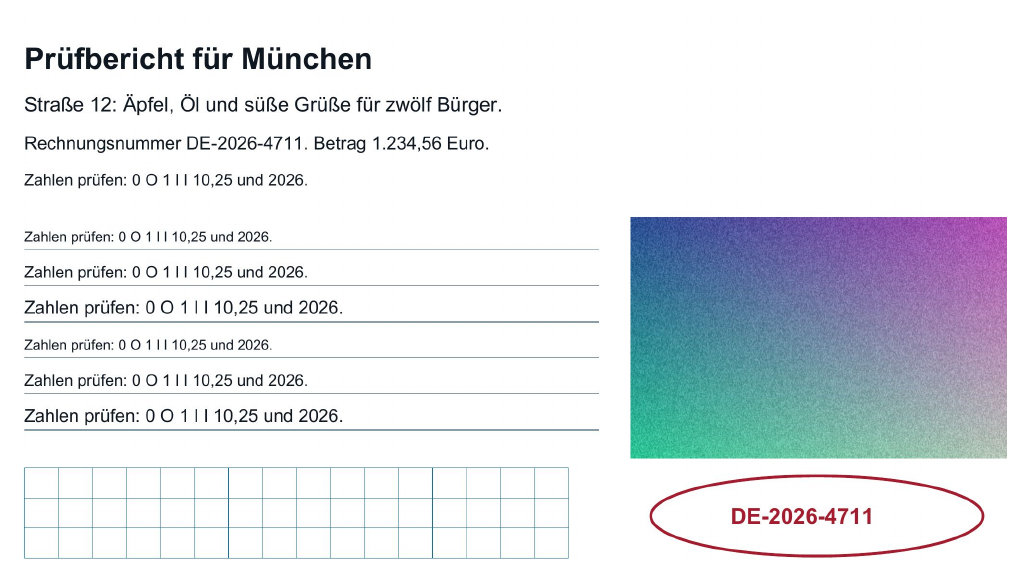
Obrazy mogą zostać ponownie zakodowane jako JPEG. Zwróć uwagę na drobne litery, linie i teksturę obrazu rastrowego.
Silna
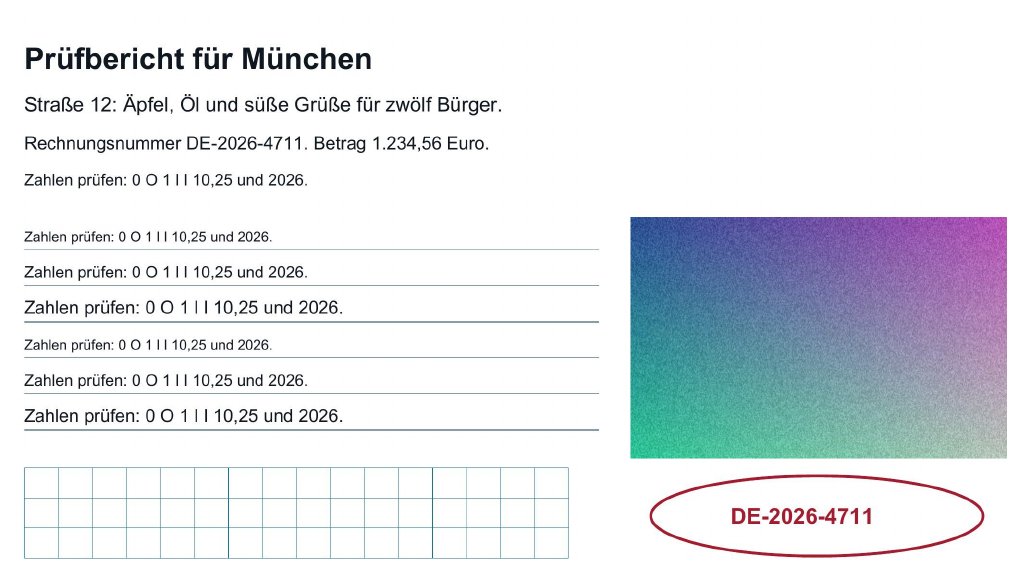
Silniejsze zmniejszenie, podczas którego obrazy mogą zostać ponownie zakodowane jako JPEG. Porównuj szczególnie w widoku szczegółów.
| Wariant | Wersja odniesienia (bajty) | Wariant (bajty) |
|---|---|---|
| Oryginał | 1 105 858 | 1 105 858 |
| Bezstratna | 1 105 858 | 1 099 490 |
| Zrównoważona | 1 105 858 | 251 270 |
| Silna | 1 105 858 | 197 760 |
Ten sam fragment strony przykładowego dokumentu, wygenerowany z faktycznie zapisanych plików PDF.
Podobny wygląd fragmentu nie dowodzi, że tekst, obrazy i funkcje zostały w pełni zachowane. Pobierz pliki PDF i sprawdź cały plik. W przypadku twojego pliku PDF rozmiar i wynik mogą być inne.
Sprawdź jakość w kluczowych miejscach
Mniejszy plik pomaga tylko wtedy, gdy nadal zawiera wszystko, czego potrzebuje odbiorca. Chodzi przy tym o dwie różne rzeczy. Po pierwsze o wygląd stron. Po drugie o funkcje dokumentu: wyszukiwanie, zaznaczanie tekstu, linki i pola formularza. Podgląd lub zrzut ekranu pokazuje tylko pierwszą z nich.
Narzędzie sprawdza każdą wersję pod kątem poprawności pliku oraz zachowania liczby stron, pól formularza i linków. Takie zliczanie jest ogólną kontrolą zakresu i podstawowej struktury. Nie pokazuje, czy każde pojedyncze pole wraz z zawartością i każdy link nadal istnieją i działają tak jak wcześniej. Nie pozwala też ustalić, czy mała pieczątka wciąż jest czytelna. Sprawdzisz to tak:
- Obejrzyj w narzędziu widok porównania oryginału i wyniku oraz przejrzyj strony.
- Pobierz wynik i otwórz zapisany plik w swoim programie do PDF. Liczy się plik, który później wyślesz, a nie podgląd.
- Otwórz obok oryginał i ustaw w obu ten sam poziom powiększenia, na przykład 200 procent. Tylko przy jednakowej skali można miarodajnie porównać szczegóły.
- Przejrzyj każdą stronę, także załączniki i odwrotne strony dokumentów.
- Przyjrzyj się szczególnie krytycznym miejscom wymienionym w tabeli poniżej.
- Na koniec przetestuj funkcje, które są ważne w twoim dokumencie.
Czy tekst nadal można zaznaczać i przeszukiwać?
Kompresja nie zamienia stron w obrazy. Tekst zapisany w oryginale jako tekst nie staje się więc jedynie jego obrazem i zasadniczo nadal można go zaznaczać i przeszukiwać. Ponieważ polegasz na tym podczas wysyłania, warto mimo wszystko wykonać krótki test ze znaną frazą.
Z drugiej strony kompresja nie sprawia, że skan staje się przeszukiwalny, ponieważ nie wykonuje rozpoznawania tekstu (OCR). Jeśli skan ma już warstwę OCR, zostaje ona zachowana wraz ze wszystkimi błędami rozpoznawania, które występowały w niej wcześniej. Czytelność i możliwość wyszukiwania wymagają więc dwóch osobnych kontroli. Strona może wyglądać idealnie ostro, a mimo to wyszukiwanie niczego na niej nie znajdzie. Z kolei po zastosowaniu silnej kompresji JPEG wyszukiwanie może nadal działać, mimo że tekst na obrazie jest mniej czytelny. Najlepiej najpierw wyszukaj tekst w oryginale. Jeśli wyszukiwanie niczego tam nie znajduje, nie jest to wina kompresji.
Dokładnie sprawdź świadectwa i zaświadczenia
W świadectwach często wszystko zależy od pojedynczych znaków: ocen, dat, nazwisk, sygnatur akt. Użyj oryginału jako punktu odniesienia i porównaj dokładnie te miejsca przy takim samym powiększeniu, na każdej stronie zapisanego pliku. Jeśli świadectwo zostało zeskanowane, pieczątki i odręczny podpis stanowią część obrazu strony i również zmieniają się przy użyciu metod JPEG. Kolorowa pieczątka powinna później nadal zachowywać swój kolor i mieć czytelny napis otokowy.
W przypadku takich dokumentów zacznij od optymalizacji bezstratnej. Jeśli nie wystarczy i wybierzesz metodę JPEG, ponownie sprawdź cały nowy plik. Kontrola wcześniejszej wersji nie obejmuje nowej. Obowiązujące wymagania określa odbiorca. Na przykład uni-assist wymaga, aby przesyłane dokumenty były kompletnymi i dobrze czytelnymi skanami (Przesyłanie dokumentów w uni-assist, stan na październik 2026). Sposób kompletowania i zmniejszania pełnych dokumentów aplikacyjnych opisuje poradnik Zmniejsz PDF z dokumentami aplikacyjnymi.
Dlaczego nie każdy PDF można znacznie zmniejszyć?
Optymalizacja bezstratna oszczędza miejsce tylko tam, gdzie plik niepotrzebnie je zajmuje wewnętrznie, na przykład przez nieskompresowane strumienie danych lub nieefektywnie zapisane obiekty. Metody JPEG mogą dodatkowo ograniczyć dane obrazów, ale tylko w przypadku odpowiednich obrazów i tylko wtedy, gdy nowa wersja rzeczywiście jest mniejsza. Typowe przyczyny niewielkiej oszczędności lub jej braku:
- PDF został zoptymalizowany już podczas tworzenia, a jego strumienie danych są już skompresowane.
- Zawiera głównie tekst i grafikę wektorową. Takie treści zajmują mało miejsca i nie dają metodom JPEG niczego do ponownego kodowania.
- Obrazy są już mocno skompresowanymi plikami JPEG. Ponowne kodowanie może wtedy dać plik niewiele mniejszy lub nawet większy. Narzędzie odrzuca takie wersje.
- Obrazy są zbyt małe, zapisane jako obrazy inline lub mają format, który nie jest ponownie kodowany.
Dlaczego bezstratnie zoptymalizowany PDF jest tylko nieznacznie mniejszy?
Optymalizacja bezstratna wykorzystuje jedynie rezerwy w strukturze pliku. Nie zmienia samych obrazów. W pliku PDF zawierającym dużo obrazów większość bajtów przypada zazwyczaj właśnie na nie. Niewielka oszczędność jest tutaj oczekiwanym wynikiem, a nie błędem.
Jeśli narzędzie nie znajdzie żadnej mniejszej prawidłowej wersji, zachowuje oryginał, a w pozycji „Zaoszczędzono” widnieje 0 bajtów. To również prawidłowy wynik. Czymś innym jest plik, którego w ogóle nie da się przetworzyć, na przykład z powodu szyfrowania. Niewielkie różnice łatwo giną w zaokrąglonych wartościach w megabajtach. Dlatego zwracaj uwagę na wartości w bajtach:
Także rozmiar docelowy oznacza próbę, a nie obietnicę. Narzędzie wypróbowuje poziomy wybranej metody i pokazuje, czy cel został osiągnięty. Znaczenie poszczególnych statusów celu wyjaśnia strona Zmniejsz PDF do rozmiaru docelowego.
Nie wybieraj wielokrotnie wyniku metody „Mniejszy plik”, aby dalej go zmniejszać. Jeśli obrazy zostaną przy tym ponownie zakodowane jako JPEG, do dotychczasowych strat dojdą kolejne. Lepiej zacznij od oryginału z silniejszą metodą albo zmień materiał źródłowy. W systematycznym szukaniu przyczyny pomoże poradnik Dlaczego rozmiar PDF się nie zmniejsza.
Kiedy lepiej wybrać inny sposób?
Czasem optymalizacja bezstratna nie wystarcza, a poziomy JPEG powodują widoczną utratę szczegółów. Kompresor nie zmniejsza liczby pikseli obrazów — ich wymiary w pikselach pozostają takie same. Jeśli PDF zawiera skany lub zdjęcia o rozdzielczości większej, niż potrzebujesz, albo kolorowe strony tam, gdzie wystarczyłyby odcienie szarości, może pomóc zmiana materiału źródłowego. Jeśli odbiorca przyjmuje kilka plików, możliwe jest także podzielenie dokumentu.
Zeskanuj ponownie lub wcześniej zmniejsz obrazy
Jeśli nadal masz papierowy dokument, nowy skan z odpowiednią rozdzielczością i odpowiednim trybem koloru może dać mniejszy plik, który nadal będzie dobrze czytelny. Na odcienie szarości przechodź tylko wtedy, gdy kolor nie niesie informacji, inaczej niż na przykład w przypadku kolorowej pieczątki. Sposób postępowania pokazuje poradnik Dostosuj ustawienia skanowania. Jeśli PDF składa się ze zdjęć i nadal masz pliki obrazów, możesz zapisać je w programie graficznym z mniejszymi wymiarami w pikselach i utworzyć z nich nowy PDF za pomocą narzędzia Konwertuj obrazy na PDF. W każdym przypadku zachowaj oryginał do czasu sprawdzenia nowej wersji i jej dotarcia do odbiorcy.
Kilka plików zamiast jednego mocno skompresowanego
Jeśli odbiorca dopuszcza kilka plików, lepiej może być podzielić PDF niż mocno kompresować obrazy. Warunkiem jest, aby łączny rozmiar i liczba plików nadal odpowiadały jego wymaganiom. Części mogą razem zajmować więcej miejsca niż oryginał, ponieważ wspólnie używane treści trafiają do kilku plików częściowych.
Podpisy cyfrowe i chronione pliki
Zeskanowany podpis jest częścią obrazu i jest traktowany tak jak reszta strony. Podpis cyfrowy jest natomiast funkcją kryptograficzną pliku. Pozwala sprawdzić, czy dokument został zmieniony od momentu podpisania. Ponieważ ponowne zapisanie pliku może zagrozić tej weryfikacji, kompresor w ogóle nie przetwarza plików PDF podpisanych cyfrowo ani certyfikowanych. To samo dotyczy plików zaszyfrowanych lub chronionych hasłem. Jeśli podpisany PDF jest za duży, poproś wystawcę o mniejszą wersję. Jeśli podpisujesz dokument samodzielnie, zmniejsz go przed podpisaniem.