Vad innebär förlustfri PDF-komprimering?
Förlustfri innebär att text, linjer och bilder är exakt desamma som tidigare när filen öppnas. Det enda som ändras är hur innehållet lagras i filen. En PDF består av många PDF-objekt, till exempel sidor, typsnitt, bilder och referenser. Dessutom finns dataströmmar som exempelvis innehåller sidinnehållet. Vissa av dessa delar är okomprimerade eller lagrade på ett ineffektivt sätt. De kan då packas tätare utan någon som helst innehållsförlust, till exempel genom att många objekt samlas i gemensamma objektströmmar. Programmet QPDF, som vårt komprimeringsverktyg bygger på, beskriver dessa tekniker i sin dokumentation under QPDF: optimera filstorleken.
Om du vill veta om verkligen ingenting går förlorat är det bra att skilja mellan tre egenskaper:
- Förlustfri: innehållet är detsamma efter uppackning. Själva filen består ändå av andra byte och har en annan kontrollsumma.
- Byteidentisk: filen är exakt densamma. Det gäller bara om ingenting alls har ändrats, till exempel för att ingen mindre giltig version hittades och originalet därför behölls.
- Oförändrat utseende: en bild som har kodats om som JPEG kan se likadan ut vid normal visning trots att bilddata har gått förlorade. Det är komprimering med förlust, även om du inte märker någon skillnad.
Kan en PDF alltså bli mindre utan att se sämre ut? Ja, om den innehåller överflödiga eller ineffektivt lagrade data. Hur stor skillnad det gör beror helt på dokumentet. Vissa filer krymper märkbart, medan redan väloptimerade filer krymper mycket lite eller inte alls. För bildrika PDF-filer går det ofta bara att minska storleken betydligt mer om bilderna kodas om. Då sker komprimeringen med förlust, även om resultatet ser bra ut.
Om bildkvaliteten ska lämnas orörd väljer du alternativet ”Förlustfri optimering” under ”Metod”: prova komprimeringsläget. PDF-filen bearbetas då i din webbläsare. Därefter visar verktyget original, resultat och besparing i byte. Om värdet vid ”Sparat” är över noll har filen blivit mindre utan att bilderna avsiktligt har ändrats. Om värdet är noll har du det oförändrade originalet framför dig.
Vad ändrar de tre metoderna?
Alla tre metoder skapar först en förlustfritt optimerad version. ”Balanserad” och ”Mindre fil” provar dessutom en version där lämpliga bilder kodas om som JPEG. Varje försök utgår från originalet och aldrig från resultatet av ett tidigare försök. På så sätt läggs inte JPEG-förluster på varandra. Endast en giltig version som faktiskt är mindre än originalet används. Utan målstorlek väljs den minsta av dessa versioner.
Med ”Ange målstorlek” avslutas försöksserien så snart en version når målet. Om redan den förlustfria versionen klarar det lämnas bilderna orörda, även om du har valt ”Balanserad” eller ”Mindre fil”. Talen 80, 65 eller 40 är nivåer på JPEG-kvalitetsskalan, som går upp till 100. De anger inte i procent hur mycket av bilden som finns kvar. Ju lägre nivå, desto större risk för typiska artefakter: mjuka eller fransiga kanter, blockmönster i jämna ytor och färgfransar runt text i bilden.
Endast inbäddade bilder som verktyget stöder och som uppnår en viss minimistorlek kodas om. Mycket små grafiska bilder och så kallade inlinebilder lämnas som de är. Det gäller inte alla bildformat som kan finnas i en PDF. Först resultatet visar om dina bilder påverkas.
Vad komprimeringen innebär för olika typer av innehåll
Vad ”bevara kvaliteten” innebär beror på vad din PDF består av:
En digitalt skapad ansökan med ett foto kan alltså som mest förlora kvalitet i själva fotot med JPEG-metoderna. I ett skannat betyg är däremot allt en bild. Där påverkar varje JPEG-nivå även texten.
Ändrar komprimeringsverktyget DPI?
Nej. Bilderna behåller sina pixelmått och sin placering, och även sidformatet förblir detsamma. Därmed förblir den effektiva upplösningen oförändrad, alltså antalet pixlar per tum på sidan. JPEG-metoderna ändrar bara hur dessa pixlar lagras, inte hur många de är. Därför finns ingen DPI-inställning i komprimeringsverktyget.
Om du faktiskt behöver färre pixlar, till exempel för att en skanning gjordes med mycket hög upplösning, måste du börja vid källan. Det innebär att skanna på nytt eller minska bildfilerna innan du skapar en PDF av dem. Vilket pixelantal en viss utskriftsstorlek ger vid önskad upplösning räknar du ut med DPI-kalkylatorn.
Jämför utsnittet: original och tre metoder
Ett särskilt skapat exempeldokument med testtext och testgrafik, inga riktiga handlingar. Det komprimerades med kompressorns tre metoder. Välj en variant och jämför samma utsnitt med originalet.
Skrolla i någon av de två bilderna för att flytta det förstorade utsnittet. När en bild har fokus kan du också använda piltangenterna, och båda bilderna flyttas tillsammans.
Original
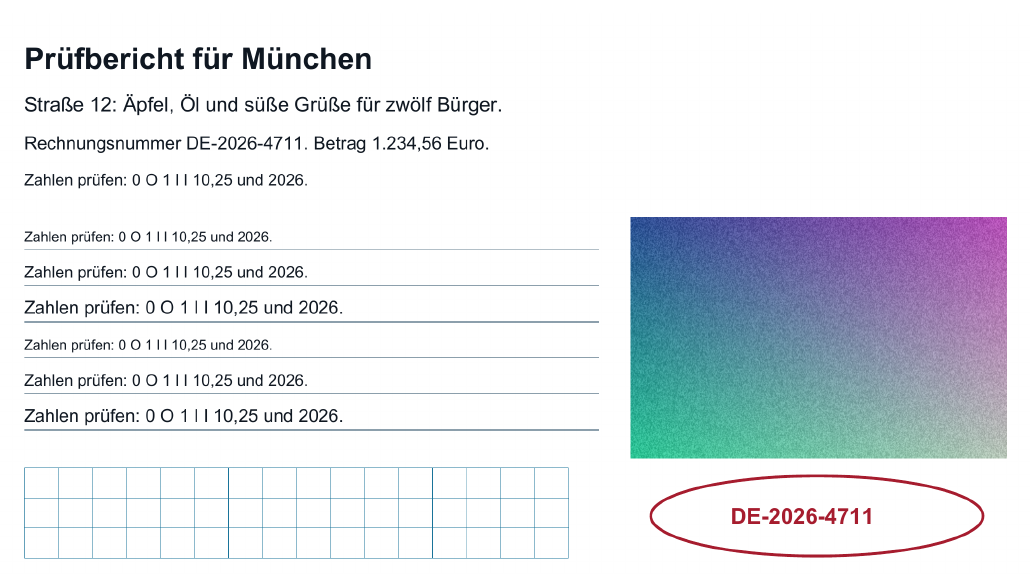
Oförändrad utgångsfil som jämförelsegrund.
Förlustfri
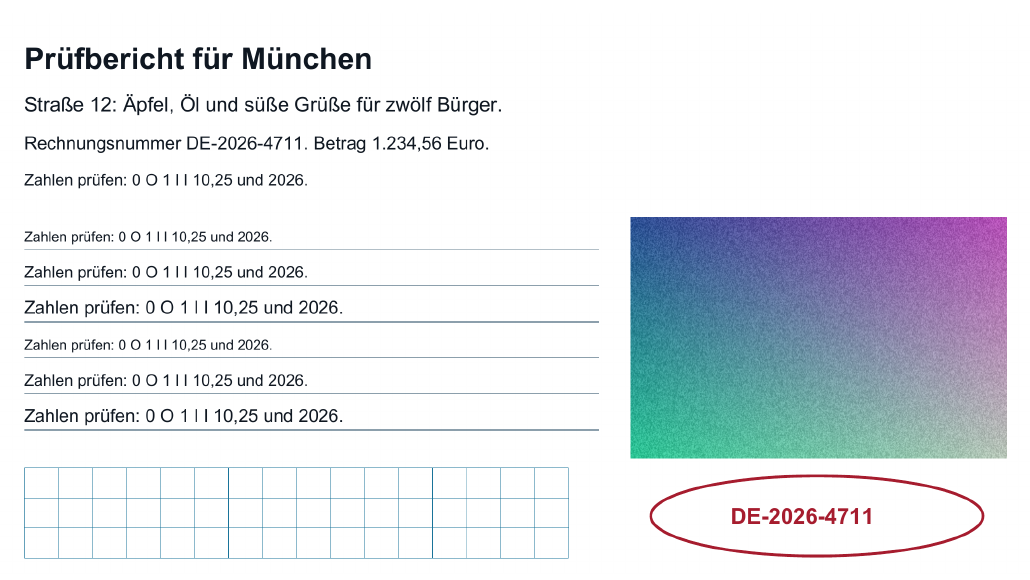
Bara PDF-filens interna struktur optimeras; bilder kodas inte om.
Balanserad
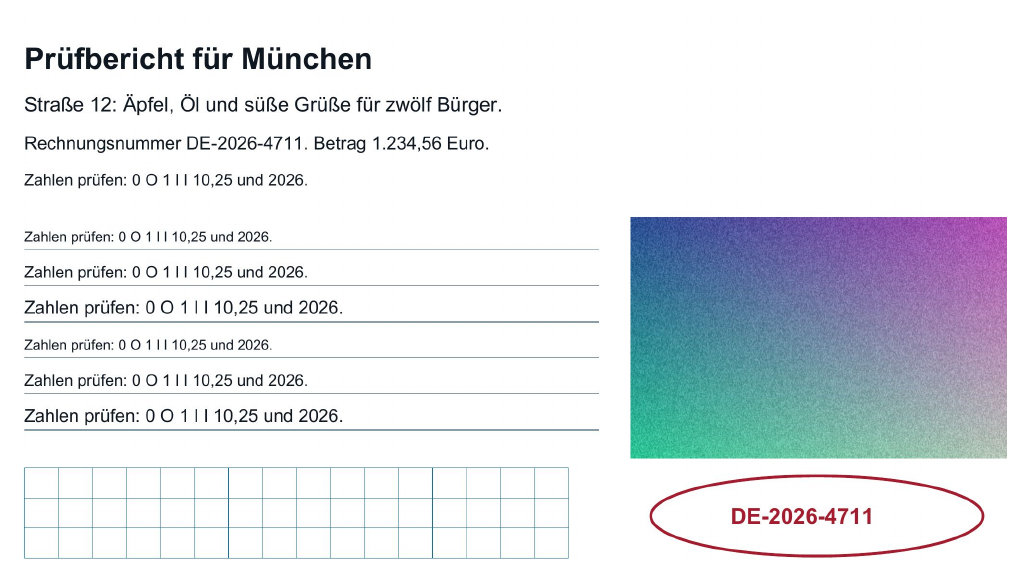
Bilder kan kodas om som JPEG. Granska små bokstäver, linjer och rasterbildens struktur.
Kraftig
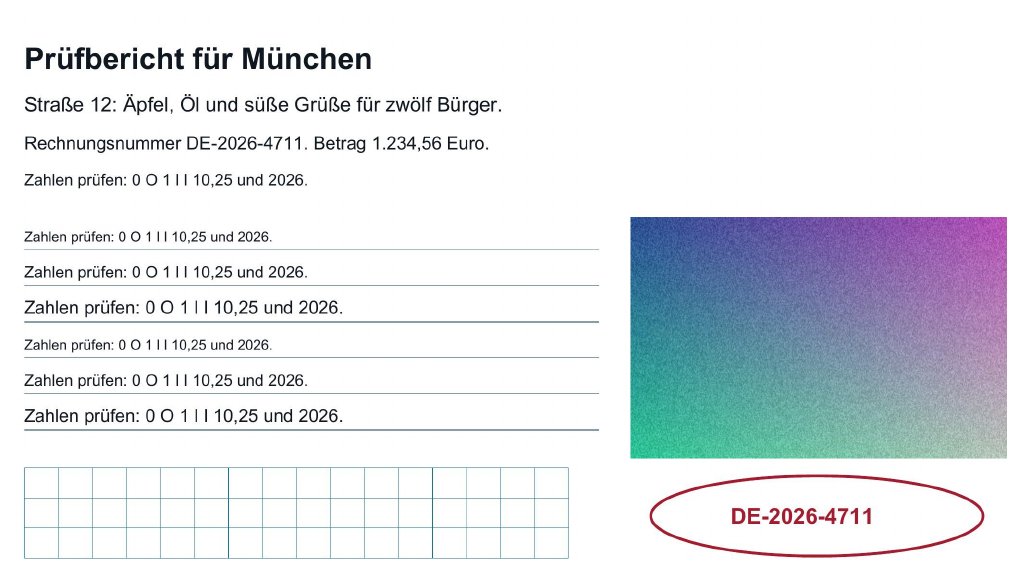
Kraftigare komprimering där bilder kan kodas om som JPEG. Jämför särskilt i detaljvisningen.
| Variant | Referens (byte) | Variant (byte) |
|---|---|---|
| Original | 1 105 858 | 1 105 858 |
| Förlustfri | 1 105 858 | 1 099 490 |
| Balanserad | 1 105 858 | 251 270 |
| Kraftig | 1 105 858 | 197 760 |
Samma sidutsnitt från exempeldokumentet, framställt från de PDF-filer som faktiskt sparades.
Att ett utsnitt ser likadant ut bevisar inte att all text, alla bilder och funktioner finns kvar. Ladda ned PDF-filerna och kontrollera hela filen. Din egen PDF kan få en annan storlek och ett annat resultat.
Kontrollera kvaliteten på känsliga ställen
En mindre fil hjälper bara om allt som mottagaren behöver finns kvar. Det handlar om två olika saker. Dels hur sidorna ser ut. Dels vad dokumentet kan göra: sökning, textmarkering, länkar och formulärfält. En förhandsvisningsbild eller skärmbild visar bara det första.
Verktyget kontrollerar för varje version att filen är giltig och att sidantalet samt antalet formulärfält och länkar är oförändrade. Denna räkning är en grov kontroll av omfattningen och grundstrukturen. Den visar inte om varje enskilt fält med sitt innehåll och varje länk finns kvar och fungerar som tidigare. Den visar inte heller om en liten stämpel fortfarande går att läsa. Så här kontrollerar du det:
- Titta på jämförelsevyn för original och resultat i verktyget och bläddra igenom sidorna.
- Ladda ned resultatet och öppna den sparade filen i ditt PDF-program. Det är filen som du senare skickar som är avgörande, inte förhandsvisningen.
- Öppna originalet bredvid och ställ in samma zoomnivå för båda, till exempel 200 procent. Det går bara att jämföra detaljer rättvist vid samma skala.
- Gå igenom varje sida, även bilagor och baksidor.
- Granska särskilt de känsliga ställen som anges i tabellen nedan.
- Testa till sist de funktioner som är viktiga i ditt dokument.
Förblir texten markerbar och sökbar?
Komprimeringen omvandlar inte sidor till bilder. Text som var lagrad som text i originalet blir alltså inte bara en avbildning, utan förblir i regel markerbar och sökbar. Eftersom du förlitar dig på detta när du skickar filen är det ändå värt att göra ett kort test med en känd fras.
Omvänt gör komprimeringen inte en skanning sökbar, eftersom ingen textigenkänning (OCR) utförs. Om en skanning redan har ett OCR-lager bevaras det, med alla igenkänningsfel som redan fanns där. Läsbarhet och sökbarhet är därför två separata kontroller. En sida kan se knivskarp ut utan att något går att hitta med sökning. Och efter en kraftig JPEG-komprimering kan sökningen fortfarande fungera trots att texten i bilden är svårare att läsa. Sök helst först i originalet. Om sökningen inte hittar något där beror det inte på komprimeringen.
Kontrollera betyg och intyg särskilt noggrant
I betyg kan enskilda tecken vara avgörande: betygsvärden, datum, namn och ärendenummer. Använd originalet som referens och jämför just dessa ställen vid samma zoomnivå, på varje sida i den sparade filen. Om betyget är inskannat är stämplar och handskriven underskrift delar av sidbilden och förändras tillsammans med den vid JPEG-metoderna. En färgad stämpel ska efteråt fortfarande kunna urskiljas i sin färg och med läsbar text runt kanten.
Börja med förlustfri optimering för sådana dokument. Om det inte räcker och du väljer en JPEG-metod kontrollerar du hela den nya filen igen. Kontrollen av en tidigare version gäller inte för den nya. Mottagaren bestämmer vilka krav som gäller. uni-assist kräver till exempel fullständiga och tydligt läsbara skanningar av uppladdade handlingar (ladda upp dokument hos uni-assist, uppgifter från oktober 2026). Guiden minska PDF-filer för ansökningar beskriver hur du sammanställer och minskar kompletta ansökningshandlingar.
Varför går det inte att minska alla PDF-filer kraftigt?
Förlustfri optimering sparar bara utrymme där filen slösar internt, till exempel genom okomprimerade dataströmmar eller ineffektivt lagrade objekt. JPEG-metoderna kan dessutom minska bilddata, men bara för lämpliga bilder och bara om den nya versionen faktiskt blir mindre. Typiska orsaker till liten eller ingen besparing:
- PDF-filen optimerades redan när den skapades och dess dataströmmar är redan komprimerade.
- Den innehåller främst text och vektorgrafik. Sådant innehåll tar lite plats och ger JPEG-metoderna inget att koda om.
- Bilderna är redan hårt komprimerade JPEG-bilder. En ny kodning kan då knappt göra dem mindre eller till och med göra dem större. Verktyget förkastar sådana versioner.
- Bilderna är för små, lagrade som inlinebilder eller i ett format som inte kodas om.
Varför blir PDF-filen knappt mindre med förlustfri optimering?
Förlustfri optimering utnyttjar bara det utrymme som går att spara i filens struktur. Själva bilderna ändras inte. I en bildrik PDF finns oftast den största delen av alla byte just i bilderna. En liten besparing är här det förväntade resultatet, inget fel.
Om verktyget inte hittar någon mindre giltig version alls behåller det originalet, och ”Sparat” visar 0 byte. Även det är ett giltigt resultat. Det är något annat än en fil som inte alls går att bearbeta, till exempel för att den är krypterad. Små skillnader försvinner lätt när storleken avrundas till megabyte. Titta därför på värdena i byte:
Även en målstorlek är ett försök, inget löfte. Verktyget provar nivåerna i den valda metoden och visar om målet nåddes. Vad de olika målstatusarna betyder förklaras i minska PDF till en målstorlek.
Välj inte ett resultat från ”Mindre fil” om och om igen för att krympa det ytterligare. Om bilderna då kodas som JPEG igen tillkommer fler förluster utöver de tidigare. Utgå hellre från originalet med en kraftigare metod eller börja vid källan. Guiden varför PDF-filen inte blir mindre hjälper dig att systematiskt leta efter orsaken.
När passar en annan väg bättre?
Ibland räcker förlustfri optimering inte till, och JPEG-nivåerna orsakar synlig detaljförlust. Komprimeringsverktyget samplar inte ned bilderna; deras pixelmått förblir desamma. Om PDF-filen innehåller skanningar eller foton med högre upplösning än ditt ändamål kräver, eller färgsidor där gråskala skulle räcka, kan en ändring vid källan hjälpa. Om mottagaren accepterar flera filer är uppdelning också ett alternativ.
Skanna på nytt eller minska bilderna i förväg
Om du har kvar pappersdokumentet kan en ny skanning med lämplig upplösning och lämpligt färgläge ge en mindre fil som ändå är tydligt läsbar. Byt bara till gråskala om färgen inte förmedlar information, vilket den till exempel gör i en färgad stämpel. Guiden ändra skanningsinställningarna medvetet visar hur du går till väga. Om PDF-filen består av foton och du har kvar bildfilerna kan du spara dem med mindre pixelmått i ett bildprogram och skapa en ny PDF med omvandla bilder till PDF. Behåll alltid originalet tills den nya versionen har kontrollerats och kommit fram till mottagaren.
Flera filer i stället för en hårt komprimerad
Om mottagaren tillåter flera filer kan det vara bättre att dela PDF-filen än att komprimera bilderna hårt. Förutsättningen är att den sammanlagda storleken och antalet filer fortfarande uppfyller mottagarens krav. Tillsammans kan delarna bli större än originalet, eftersom gemensamt innehåll hamnar i flera delfiler.
Digitala signaturer och skyddade filer
En inskannad underskrift är en del av bilden och behandlas som resten av sidan. En digital signatur är däremot en kryptografisk funktion i filen. Den gör det möjligt att kontrollera om dokumentet har ändrats sedan det signerades. Eftersom en omskrivning av filen kan äventyra denna kontroll bearbetar komprimeringsverktyget inte alls digitalt signerade eller certifierade PDF-filer. Detsamma gäller krypterade eller lösenordsskyddade filer. Om en signerad PDF är för stor ber du utfärdaren om en mindre version. Om du själv signerar minskar du dokumentet före signeringen.