PDFのロスレス圧縮とは?
ロスレスとは、開いた後の文字、線、画像が圧縮前とまったく同じであることです。変わるのは、これらの内容をファイル内に保存する方法だけです。PDFは、ページ、フォント、画像、参照など、多数のPDFオブジェクトで構成されています。さらに、ページの内容などを格納するデータストリームもあります。これらの一部は、圧縮されていなかったり、非効率な方法で保存されていたりします。その場合、多数のオブジェクトを共通のオブジェクトストリームにまとめるなどして、内容を一切失わず、よりコンパクトに保存できます。当サイトの圧縮ツールの基盤であるQPDFは、ドキュメントのQPDF:ファイルサイズの最適化で、これらの手法を説明しています。
本当に何も失われないのかを判断するには、次の三つの性質を区別すると役立ちます。
- ロスレス:展開後の内容は同じままです。ただし、ファイル自体を構成するバイト列は変わるため、チェックサムも変わります。
- バイト単位で同一:ファイルが完全に同じです。これは何も変更されていない場合に限られます。たとえば、より小さく有効なファイルが見つからず、元のファイルが保持された場合です。
- 見た目が変わらない:JPEGとして再エンコードした画像は、画像データが失われていても、通常の表示では同じに見える場合があります。違いが分からなくても、これは非可逆圧縮です。
では、見た目を悪くせずにPDFを小さくできるのでしょうか?余分なデータや非効率に保存されたデータが含まれていれば可能です。どれだけ小さくなるかは、文書によって異なります。目に見えて小さくなるファイルもあれば、すでに十分に最適化されていて、ほとんど、またはまったく小さくならないファイルもあります。画像の多いPDFで大幅な削減を目指す場合、画像の再エンコードが必要になることがよくあります。その場合、見た目が良好でも非可逆圧縮になります。
画像の品質をそのまま保持したい場合は、「処理方法」で「ロスレス最適化」を選んでください:圧縮モードを試す。PDFはブラウザ内で処理されます。その後、ツールに元のファイル、結果、バイト単位の削減量が表示されます。「削減量」がゼロより大きければ、画像を意図的に変更することなくファイルが小さくなっています。ゼロなら、表示されているのは変更されていない元のファイルです。
三つの処理方法は何を変える?
どの処理方法でも、最初にロスレス最適化したファイルを作成します。「バランス重視」と「サイズが小さいファイル」では、さらに、適した画像をJPEGとして再エンコードしたファイルも試します。各試行は必ず元のファイルから始め、前の試行結果から始めることはありません。これにより、JPEGによる損失が重なるのを防ぎます。採用するのは、有効で、元のファイルより実際に小さいものだけです。目標サイズを指定していない場合は、その中で最も小さいものを採用します。
「目標サイズを設定」を使うと、いずれかの試行結果が目標に達した時点で試行を終了します。ロスレス最適化した時点で達成できれば、「バランス重視」や「サイズが小さいファイル」を選んでいても画像は変更されません。80、65、40などの数値は、最大100のJPEG品質尺度における段階です。画像が何パーセント残るかを示すものではありません。段階を下げるほど、輪郭のぼやけやにじみ、均一な面のブロック状の模様、画像内の文字の周囲の色にじみといった、典型的な圧縮ノイズが出やすくなります。
再エンコードするのは、ツールが対応していて、一定以上の大きさがある埋め込み画像だけです。非常に小さい図や、いわゆるインライン画像は変更しません。PDF内のすべての画像形式が対象になるわけではありません。自分の画像が変更対象かどうかは、結果を見て初めて分かります。
内容によって圧縮の影響はどう変わる?
「品質を保持する」の意味は、PDFが何で構成されているかによって変わります。
つまり、写真を含むデジタル作成の応募書類では、JPEGを使う処理方法によって品質が低下する可能性があるのは写真だけです。一方、スキャンした証明書では、すべてが画像です。そのため、どのJPEG品質段階でも文字にも影響します。
圧縮ツールはDPIを変更する?
いいえ。画像のピクセル寸法と配置は保持され、ページ形式も変わりません。そのため、実効解像度、つまりページ上のインチ当たりのピクセル数は変わりません。JPEGを使う処理方法が変えるのは、ピクセルの保存方法だけであり、ピクセル数ではありません。このため、圧縮ツールにはDPIの設定がありません。
非常に高い解像度でスキャンした場合など、実際にピクセル数を減らす必要があるなら、元データの段階で対処してください。具体的には、スキャンし直すか、画像ファイルを小さくしてからPDFを作成します。指定した印刷サイズと希望する解像度から必要なピクセル数を求めるには、DPI計算ツールを使えます。
一部を切り抜いて比較:元のファイルと三種類の処理方法
テスト用のテキストと図を使って専用に作成したサンプル文書であり、実際の書類ではありません。圧縮ツールの三種類の処理方法で、それぞれ圧縮しました。バリエーションを選び、同じ切り抜き範囲を元のファイルと比較してください。
どちらかの画像内でスクロールすると、拡大した表示範囲を移動できます。画像にフォーカスがある場合は矢印キーでも操作でき、両方の画像が連動して動きます。
元のファイル
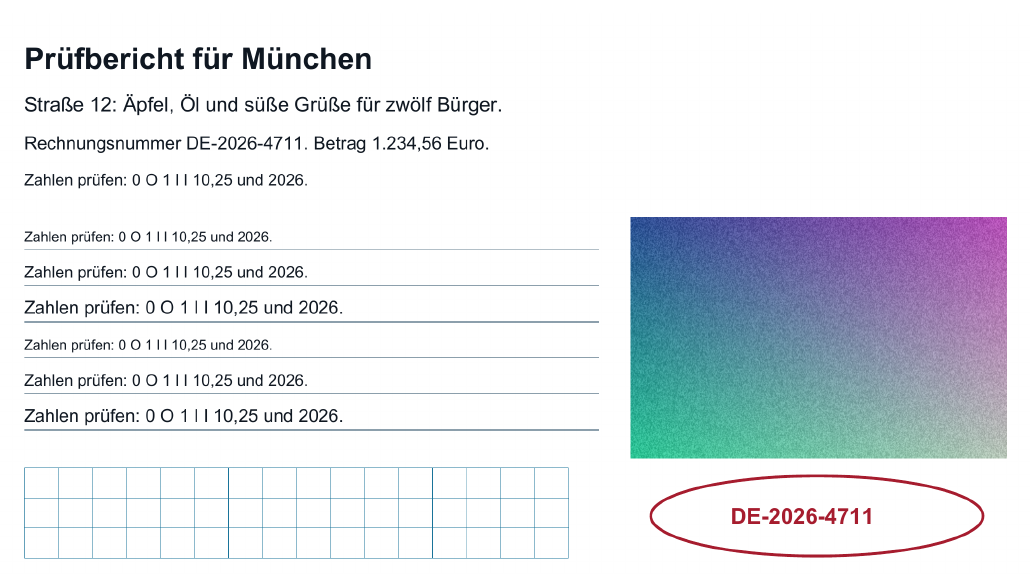
比較の基準となる、変更していない元のファイルです。
可逆圧縮
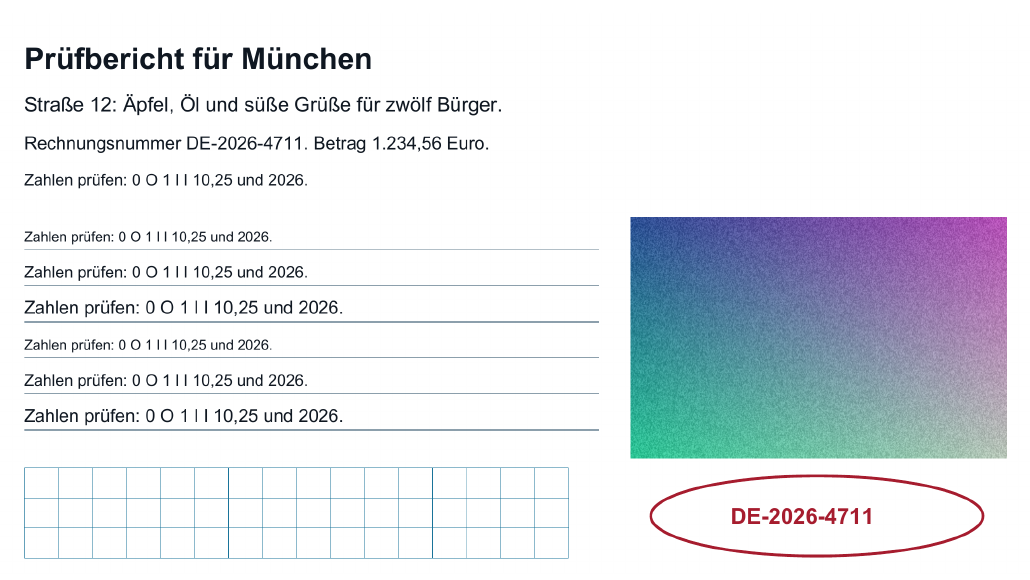
PDFの内部構造だけを最適化し、画像は再エンコードしません。
バランス重視
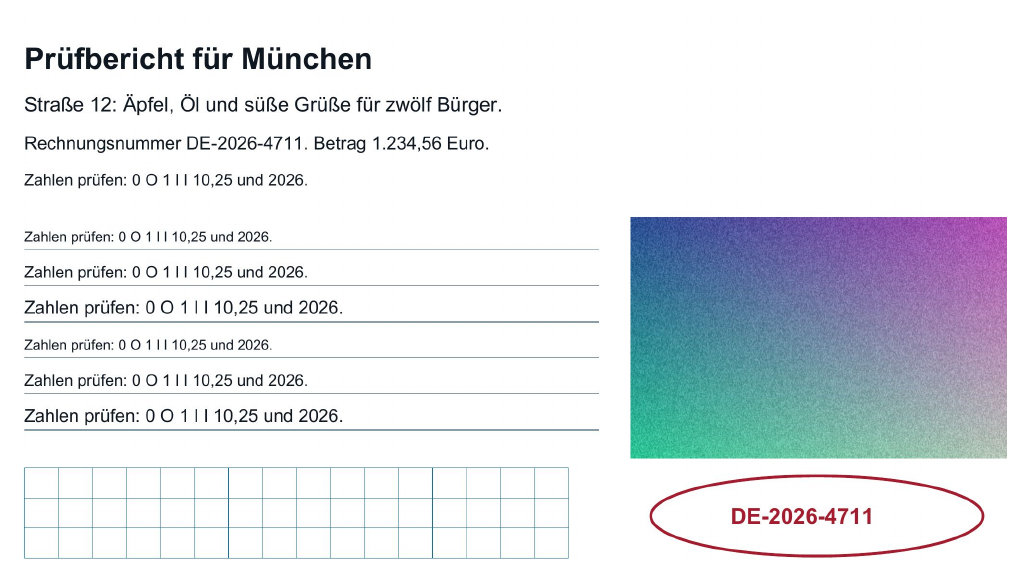
画像がJPEGに再エンコードされる場合があります。細かな文字や線、ラスター画像の質感に注目してください。
強力
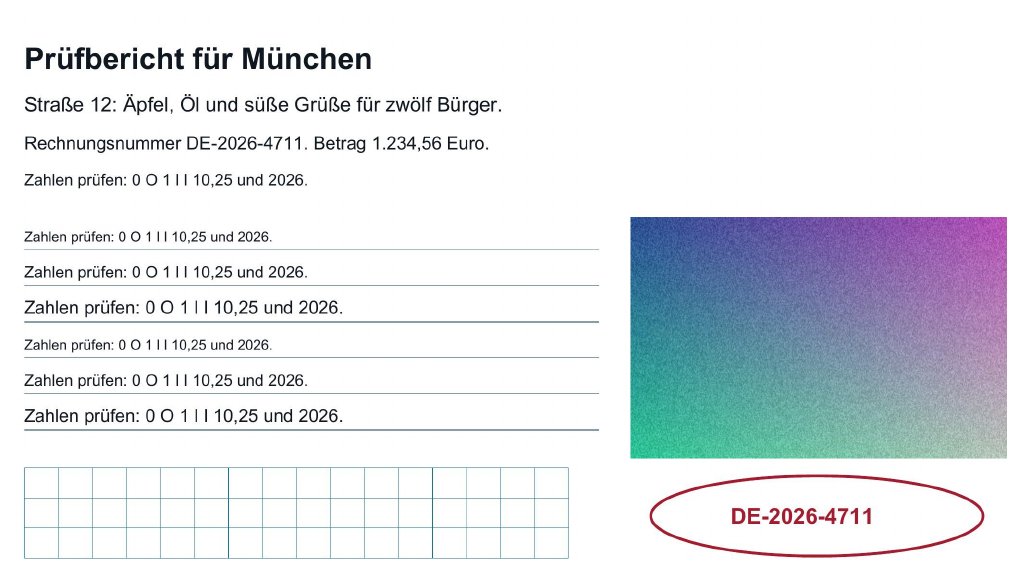
より強力な圧縮で、画像がJPEGに再エンコードされる場合があります。特に詳細表示で比較してください。
| 比較用バリエーション | 比較基準(バイト) | バリエーション(バイト) |
|---|---|---|
| 元のファイル | 1,105,858 | 1,105,858 |
| 可逆圧縮 | 1,105,858 | 1,099,490 |
| バランス重視 | 1,105,858 | 251,270 |
| 強力 | 1,105,858 | 197,760 |
サンプル文書のページ内の同じ範囲を、実際に保存されたPDFから生成したものです。
切り抜き範囲の見た目が似ていても、テキスト、画像、機能が完全に保持されている証明にはなりません。PDFをダウンロードし、ファイル全体を確認してください。ご自身のPDFでは、サイズや結果が異なる場合があります。
重要な箇所の品質を確認する
ファイルが小さくなっても、受信側が必要とするものがすべて残っていなければ役に立ちません。確認すべきことは二つあります。一つはページの見た目、もう一つは検索、文字選択、リンク、フォームフィールドなどの文書の機能です。プレビュー画像やスクリーンショットで分かるのは、前者だけです。
ツールは各試行結果について、ファイルが有効か、ページ数とフォームフィールド数、リンク数が変わっていないかを確認します。この件数確認は、文書の分量と基本構造を大まかに確認するものです。個々のフィールドとその入力内容、各リンクが、以前と同じ状態で存在し、機能するかまでは分かりません。小さな印影がまだ読めるかどうかも分かりません。次のように確認してください。
- ツールの比較表示で元のファイルと結果を見比べ、ページをめくって確認します。
- 結果をダウンロードし、保存したファイルをPDFソフトで開きます。大切なのはプレビューではなく、後で送信するファイルです。
- 元のファイルも横に開き、両方を同じ表示倍率、たとえば200パーセントにします。細部を公平に比較するには、同じ倍率で見る必要があります。
- 添付資料や裏面も含め、すべてのページを確認します。
- 下の表にある重要な箇所を重点的に確認します。
- 最後に、その文書で重要な機能を試します。
文字の選択と検索はできるまま?
圧縮はページを画像に変換しません。元のファイルで文字として保存されていた内容が、単なる画像になることはなく、原則として選択と検索が可能なままです。ただし、送信時にその機能を頼りにするなら、既知の語句を使って短く確認しておくと安心です。
逆に、圧縮によってスキャンが検索可能になることもありません。文字認識(OCR)は行わないためです。すでにOCRレイヤーがあるスキャンでは、そのレイヤーは保持されますが、元からある認識ミスも残ります。そのため、読みやすさと検索可能性は別々に確認する必要があります。ページが非常に鮮明に見えても、何も検索できない場合があります。また、強いJPEG圧縮後に、画像内の文字が読みにくくなっていても検索は機能する場合があります。まず元のファイルで検索してください。そこで見つからないなら、圧縮が原因ではありません。
成績証明書や各種証明書を重点的に確認する
成績証明書では、成績、日付、氏名、整理番号など、一文字一文字が重要になることがよくあります。元のファイルを基準にし、保存したファイルのすべてのページで、これらの箇所を同じ表示倍率で比較してください。スキャンした証明書では、印影や手書きの署名はページ画像の一部なので、JPEGを使う処理方法では一緒に変化します。色付きの印影は、処理後も色が分かり、周囲の文字が読める必要があります。
このような文書では、まずロスレス最適化から始めてください。それでは足りず、JPEGを使う処理方法を選んだ場合は、新しいファイルを再び全体にわたって確認します。以前のファイルで行った確認は、新しいファイルには適用できません。必要な条件は受信側が定めます。たとえばuni-assistは、アップロードする書類について、欠けがなく十分に読みやすいスキャンを求めています(uni-assistへの書類アップロード、2026年十月時点)。応募書類を一式そろえて小さくする方法は、ガイド応募用PDFを小さくするで説明しています。
すべてのPDFを大幅に小さくできないのはなぜ?
ロスレス最適化で削減できるのは、非圧縮のデータストリームや非効率に保存されたオブジェクトなど、内部で容量を無駄に使っている部分だけです。JPEGを使う処理方法では、さらに画像データを減らせますが、適した画像に限られ、処理後のファイルが実際に小さくなる場合だけです。削減量が少ない、またはまったく削減できない主な理由は次のとおりです。
- PDFが作成時にすでに最適化され、データストリームも圧縮されている。
- 内容の大半が文字とベクター画像である。これらは容量が小さく、JPEGを使う処理方法で再エンコードする対象にならない。
- 画像がすでに強く圧縮されたJPEGである。再エンコードしてもほとんど小さくならず、かえって大きくなる場合もある。ツールは、そのような結果を破棄する。
- 画像が小さすぎる、インライン画像として保存されている、または再エンコードの対象外の形式である。
ロスレス最適化でPDFがほとんど小さくならないのはなぜ?
ロスレス最適化が削減するのは、ファイル構造内の無駄な容量だけです。画像そのものは変えません。画像の多いPDFでは、バイト数の大半を画像が占めていることがよくあります。そのため、削減量が少ないのは想定どおりの結果であり、エラーではありません。
より小さく有効なファイルがまったく見つからなければ、ツールは元のファイルを保持し、「削減量」に0バイトと表示します。これも有効な結果です。一方、暗号化されているなどの理由で、そもそも処理できないファイルは別のケースです。小さな差は、メガバイト単位で丸めて表示すると見えなくなりがちです。そのため、バイト単位の値を確認してください。
目標サイズの指定も、達成を試みるものであり、保証ではありません。ツールは選択した処理方法の各段階を試し、目標に達したかどうかを表示します。各目標ステータスの意味は、PDFを目標サイズに圧縮で説明しています。
さらに小さくしようとして、「サイズが小さいファイル」で得た結果を何度も選び直さないでください。その際に画像が再びJPEGとしてエンコードされると、それまでの損失に新たな損失が加わります。元のファイルから、より強い処理方法で始めるか、元データの段階で対処してください。原因を順序立てて探すには、ガイドPDFのサイズが小さくならない理由を利用できます。
別の方法が適しているのはどんな場合?
ロスレス最適化では足りず、JPEGの各段階では細部が目に見えて失われる場合があります。圧縮ツールは画像のピクセル数を減らさず、ピクセル寸法は同じままです。PDFに用途に必要な解像度を超えるスキャンや写真が含まれる場合や、グレースケールで十分なのにカラーページになっている場合は、元データの段階で対処すると役立つことがあります。受信側が複数のファイルを受け付けるなら、分割も選択肢です。
スキャンし直す、または事前に画像を小さくする
紙の原本が残っているなら、適切な解像度とカラーモードでスキャンし直すことで、読みやすさを保ちながらファイルを小さくできる場合があります。グレースケールに変更してよいのは、色付きの印影などとは異なり、色が情報を伝えていない場合だけです。手順はガイドスキャン設定を目的に合わせて変更するで説明しています。PDFが写真で構成され、画像ファイルが残っている場合は、画像編集ソフトでピクセル寸法を小さくして保存し、画像をPDFに変換で新しいPDFを作成できます。いずれの場合も、新しいファイルの確認が済み、受信側に届くまで元のファイルを保持してください。
強く圧縮した一つのファイルではなく、複数のファイルにする
受信側が複数のファイルを許可しているなら、画像を強く圧縮するより、PDFを分割するほうがよい場合があります。ただし、分割後も合計サイズとファイル数が指定条件を満たす必要があります。共通で使われていた内容が複数の分割ファイルに保存されるため、合計すると元のファイルより大きくなる場合があります。
デジタル署名と保護されたファイル
スキャンした署名は画像の一部であり、ページのほかの部分と同様に扱われます。一方、デジタル署名はファイルの暗号技術に基づく機能です。署名後に文書が変更されていないかを確認できます。ファイルの再書き込みによってこの検証に支障が出る可能性があるため、圧縮ツールはデジタル署名付きPDFと証明済みPDFを一切処理しません。暗号化されたファイルやパスワードで保護されたファイルも同様です。署名付きPDFが大きすぎる場合は、発行元に小さいファイルを依頼してください。自分で署名する場合は、署名する前に文書を小さくしてください。