স্ক্যান সংরক্ষণে এত জায়গা লাগে কেন
স্ক্যানার পৃষ্ঠাকে ছবি হিসেবে ধারণ করে। স্ক্যান করা পৃষ্ঠায় আপনি যা দেখেন, তা পিক্সেলের একটি জালিকা; নথি স্ক্যানের ক্ষেত্রে সাধারণত প্রতি পৃষ্ঠায় একটি ছবি থাকে। কিছু স্ক্যান অ্যাপ এর ওপর অক্ষর শনাক্তকরণ (OCR) থেকে তৈরি একটি অদৃশ্য টেক্সট স্তরও যোগ করে, যাতে পৃষ্ঠায় লেখা খোঁজা যায়; তবে দৃশ্যমান পৃষ্ঠার ছবিটি পিক্সেলের জালিকাই থাকে। অন্যদিকে, লেখার সফটওয়্যার থেকে সরাসরি রপ্তানি করা PDF একই পৃষ্ঠাকে অক্ষর, ফন্ট ও রেখা দিয়ে বর্ণনা করে। তাই চার পৃষ্ঠার একটি চিঠি রপ্তানি করলে খুব ছোট হতে পারে, অথচ একই চিঠির স্ক্যান কয়েক MB জায়গা নিতে পারে।
একটি স্ক্যানের জন্য কত বাইট লাগবে, তা প্রধানত চারটি বিষয়ের ওপর নির্ভর করে:
- পিক্সেলের মাপ: পিক্সেলে প্রস্থ গুণ উচ্চতা। কাগজের আকার ও স্ক্যানের রেজোলিউশন থেকে এই মাপ নির্ধারিত হয়।
- রং: রঙিন স্ক্যান প্রতি পিক্সেলে ধূসর মাত্রার স্ক্যানের চেয়ে বেশি তথ্য সংরক্ষণ করে; ধূসর মাত্রার স্ক্যান আবার কেবল সাদা-কালোর চেয়ে বেশি তথ্য সংরক্ষণ করে।
- ছবির নয়েজ ও পটভূমি: কাগজের গঠন, ছায়া, ভাঁজ বা ধূসর আস্তরণ সংকোচনের কাছে ছবির প্রকৃত খুঁটিনাটি হিসেবেই গণ্য হয় এবং জায়গা নেয়। অন্যদিকে, সমান সাদা অংশ খুব কম জায়গায় সংরক্ষণ করা যায়।
- এনকোডিং: কোন সংকোচন পদ্ধতি ব্যবহার করে ছবিটি কী গুণমানে সংরক্ষণ করা হচ্ছে।
তাই চার পৃষ্ঠা, কোনো DPI মান বা A4 আকার থেকে প্রতি পৃষ্ঠার জন্য নির্দিষ্ট MB মান নির্ধারণ করা যায় না। যন্ত্র ও সেটিংসের ওপর নির্ভর করে একই পাতার দুটি স্ক্যানের আকারে অনেক পার্থক্য হতে পারে। একটি PDF-এরও একটিমাত্র রেজোলিউশন থাকে না: ভেতরে থাকা প্রতিটি ছবির নিজস্ব পিক্সেলের মাপ থাকে, এবং একই ফাইলে স্ক্যান করা পৃষ্ঠা, রপ্তানি করা লেখার পৃষ্ঠা ও ছবি একসঙ্গে থাকতে পারে।
আপনার PDF-এ ছবির পৃষ্ঠা চিনবেন যেভাবে
আপনার ফাইলের বেশির ভাগই ছবির পৃষ্ঠা হলে, সাধারণত ফাইলের অধিকাংশ বাইট ওই ছবিগুলোতেই থাকে। পরের অংশগুলোতে সেগুলো নিয়েই আলোচনা করা হয়েছে।
শুরুতেই উপযুক্তভাবে স্ক্যান করুন
কাগজ স্ক্যানারে থাকা অবস্থাতেই আপনার নিয়ন্ত্রণ সবচেয়ে বেশি। তখনই ঠিক করেন, মোট কত পিক্সেল ও কত রঙের তথ্য তৈরি হবে। স্ক্যান করার সময় যে খুঁটিনাটি বাদ পড়ে, পরের কোনো সংকোচন তা ফিরিয়ে আনতে পারে না। আবার খুব বেশি রেজোলিউশনে স্ক্যান করা হলে PDF সংকোচক দিয়ে পরে তা কমানো যায় না, কারণ এটি ছবির পিক্সেলের মাপ পরিবর্তন করে না।
তাই উদ্দেশ্য অনুযায়ী সেটিংস ঠিক করুন: প্রাপকের কী কী পড়তে পারা দরকার, এবং কোন খুঁটিনাটি প্রমাণ হিসেবে ব্যবহৃত হবে? সনদপত্র, প্রত্যয়নপত্র বা চুক্তিতে এগুলো প্রায়ই হয় সবচেয়ে ছোট সংখ্যা, স্ট্যাম্প, স্বাক্ষর, সিলমোহর এবং পৃষ্ঠার কিনারার তথ্য, যেমন পৃষ্ঠা নম্বর বা যাচাইকরণ কোড।
300 DPI-তে স্ক্যান করব, নাকি আরও বেশি রেজোলিউশনে স্ক্যান করে পরে সংকুচিত করব?
অভিযোজিত সংকোচন ব্যবহার করে Acrobat-এ স্ক্যান করার প্রক্রিয়ায় Adobe রং ও ধূসর মাত্রার জন্য 300 DPI এবং সাদা-কালোর জন্য 600 DPI সুপারিশ করে (Adobe: স্ক্যান করা PDF-এর সেটিংস)। ঠিক এই প্রক্রিয়ার জন্য এটি ভালো সূচনা, তবে সর্বজনীন নির্দেশনা নয় এবং আপনার প্রাপকের শর্তও নয়। বেশি পিক্সেল তখনই কাজে আসে, যখন তা আপনার প্রয়োজনীয় কিছু দৃশ্যমান করে: সবচেয়ে ছোট লেখাও যদি 300 DPI-তে ইতিমধ্যে পরিষ্কার পড়া যায়, তবে বেশি রেজোলিউশন মূলত ফাইলের আকারই বাড়ায়।
“বেশি রেজোলিউশনে স্ক্যান করে পরে ছোট করা” কাজে আসবে কি না, তা নির্ভর করে পরে কোন উপায়ে ছোট করবেন তার ওপর। এই ওয়েবসাইটের সংকোচক উপযুক্ত ছবির JPEG-এর গুণমান কমায়, পিক্সেলসংখ্যা নয়। পরে পিক্সেলসংখ্যা কমাতে চাইলে স্ক্যানগুলো আলাদা ছবি ফাইল হিসেবে থাকতে হবে এবং PDF তৈরির সময় সেগুলোর পিক্সেলসংখ্যা সীমিত করতে হবে, অথবা নতুন করে স্ক্যান করতে হবে। সিদ্ধান্ত নেওয়ার সবচেয়ে নির্ভরযোগ্য উপায় হলো নমুনা পরীক্ষা: সবচেয়ে ছোট লেখাসহ একটি সাধারণ পৃষ্ঠা দুটি ভিন্ন সেটিংসে স্ক্যান করুন এবং পাঠযোগ্যতা ও বাইটে ফাইলের আকার তুলনা করুন।
কখন রঙের বদলে ধূসর মাত্রা ব্যবহার করতে পারি?
নথির রং যদি প্রাপকের প্রয়োজনীয় কোনো তথ্য বহন না করে, তখনই তা করতে পারেন। তবে নীল স্ট্যাম্প, রঙিন স্বাক্ষর বা রং দিয়ে চিহ্নিত ঘরই হয়তো গুরুত্বপূর্ণ প্রমাণ। যেমন, uni-assist-এ আপলোডের জন্য স্ক্যান করা নথি সম্পূর্ণ ও পাঠযোগ্য হতে হবে। সেখানে সনদ প্রদানকারী প্রতিষ্ঠানের স্বাক্ষর ও স্ট্যাম্প, যন্ত্রের সাহায্যে তৈরি হওয়ার উল্লেখ বা যাচাইকরণ কোড একটি সনদ যে আনুষ্ঠানিকভাবে জারি করা হয়েছে, তা প্রমাণ করতে পারে (uni-assist: নথি আপলোড করুন, তথ্যের অবস্থা: অক্টোবর 2026)। অন্য প্রাপকদের নিজস্ব নিয়ম রয়েছে; সব সময় তাঁদের নির্দেশনাই প্রযোজ্য।
স্ক্যান করার সময় সাদা-কালো বলতে সাধারণত বোঝায়: প্রতিটি পিক্সেল হয় কালো, নয়তো সাদা। এতে প্রায়ই জায়গা বাঁচে, তবে ফিকে লেখা, হালকা স্ট্যাম্প বা সূক্ষ্ম রেখা হারিয়ে যেতে পারে কিংবা মিশে দাগে পরিণত হতে পারে। রঙের মোড স্ক্যানার বা স্ক্যান অ্যাপে ঠিক করতে হয়। PDF সংকোচক রংকে ধূসর মাত্রায় রূপান্তর করে না।
কিনারা ও ছাঁটাই
স্ক্যান অ্যাপের স্বয়ংক্রিয় ছাঁটাই গাঢ় কিনারা ও টেবিলের পটভূমি সরিয়ে দেয়, তবে পাতার কিনারায় থাকা পৃষ্ঠা নম্বর, যাচাইকরণ কোড বা স্ট্যাম্পও কেটে ফেলতে পারে। ছাঁটাইয়ের পর প্রতিটি পৃষ্ঠা দেখুন এবং প্রমাণ হিসেবে দরকারি কোনো খুঁটিনাটি হারানোর চেয়ে নতুন করে স্ক্যান করুন।
একই স্ক্যান করা পৃষ্ঠার চারটি সংস্করণ
বিশেষভাবে তৈরি একই নমুনা পৃষ্ঠার চারটি PDF, প্রতিটি রঙিন বা ধূসর ছায়ায় 150 অথবা 300 PPI-তে পুরো পৃষ্ঠার স্ক্যান হিসেবে তৈরি। ফাইলগুলো আলাদাভাবে তৈরি করা হয়েছে, কম্প্রেসর দিয়ে আকার ছোট করা হয়নি। একটি সংস্করণ বেছে নিয়ে তুলনার ভিত্তি হিসেবে ব্যবহৃত 300 PPI-এর রঙিন সংস্করণের সঙ্গে তুলনা করুন।
বড় করে দেখানো অংশ সরাতে দুটি ছবির যেকোনো একটিতে স্ক্রল করুন। কোনো ছবিতে ফোকাস থাকলে তীরচিহ্নের কী দিয়েও তা করতে পারেন, এবং দুটি ছবিই একসঙ্গে সরবে।
রঙিন, 150 PPI
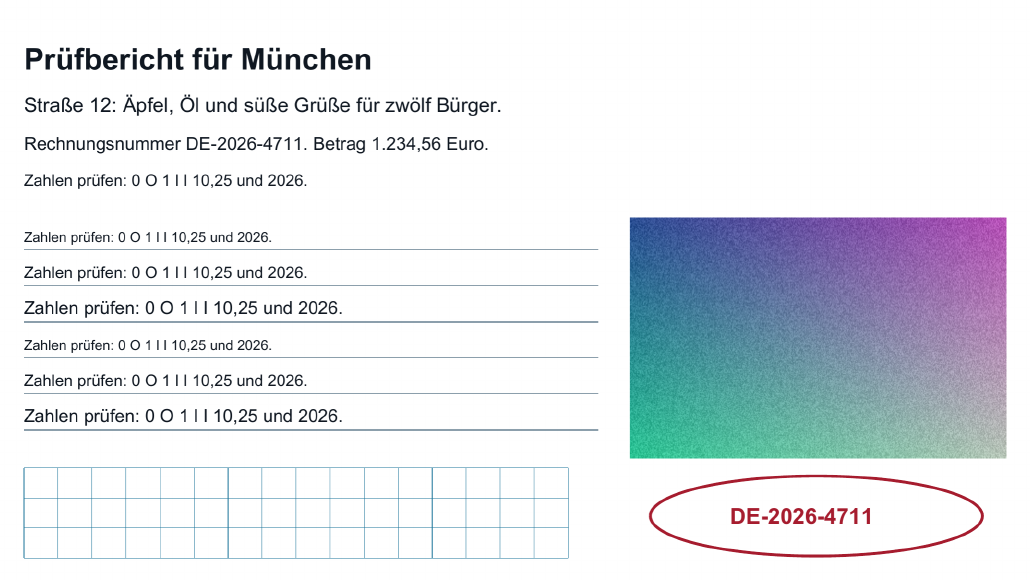
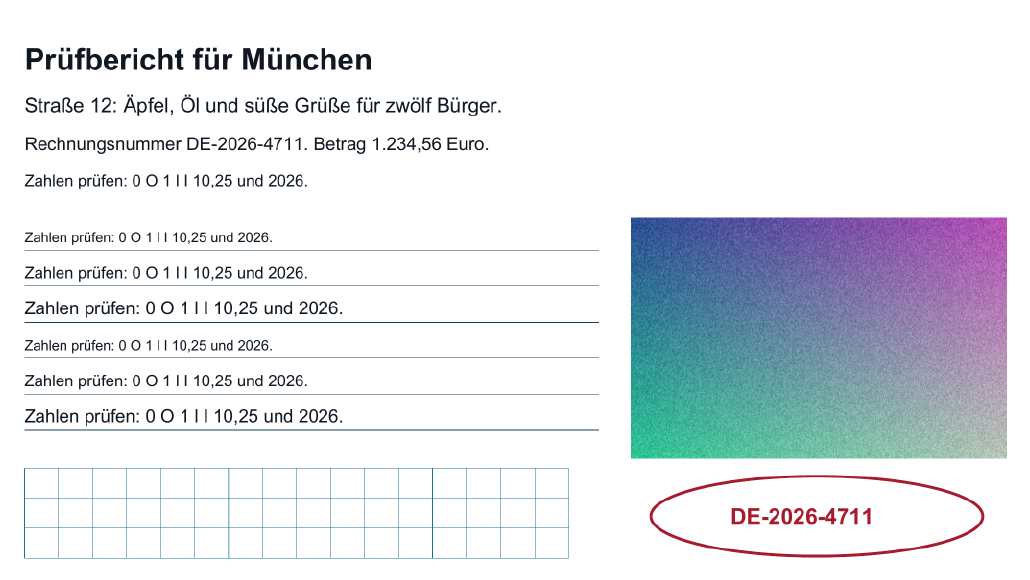
তুলনার ভিত্তির মতোই রঙিন, তবে প্রতিটি দিকে রেজোলিউশন অর্ধেক। সূক্ষ্ম লেখা ও প্রান্ত খেয়াল করুন।
ধূসর ছায়া, 150 PPI
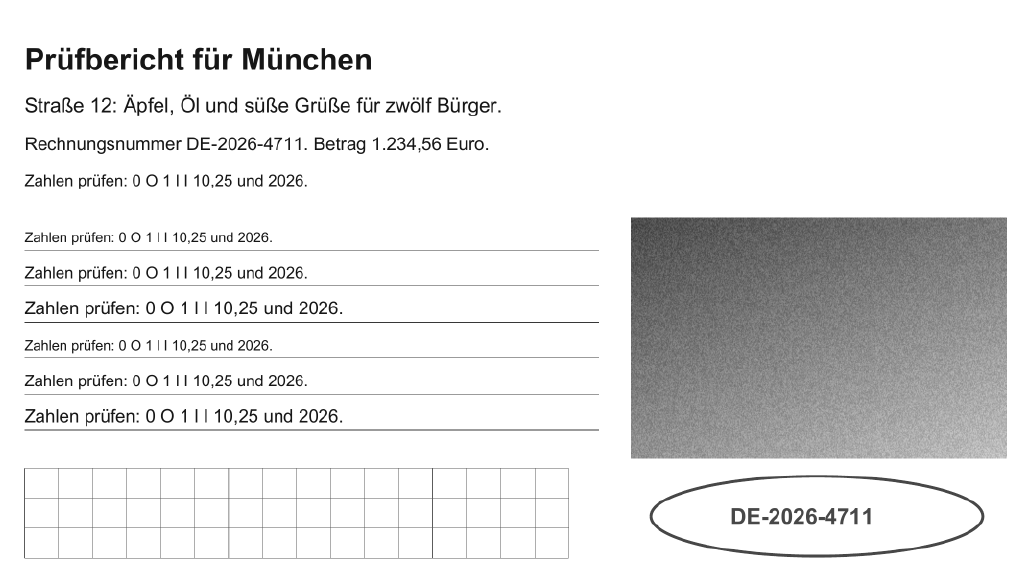
রং ছাড়া এবং প্রতিটি দিকে অর্ধেক রেজোলিউশনে। তুলনার ভিত্তিতে রং দিয়ে আলাদা করা সবকিছু এখনো চেনা যাচ্ছে কি না যাচাই করুন।
রঙিন, 300 PPI
তুলনার ভিত্তি।
ধূসর ছায়া, 300 PPI
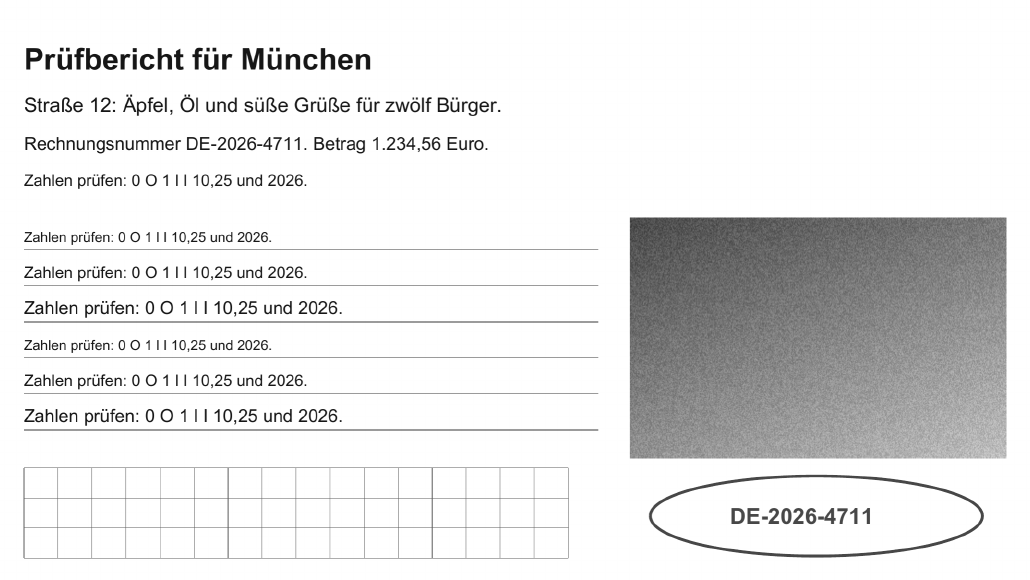
তুলনার ভিত্তির সমান রেজোলিউশন, তবে রঙের তথ্য ছাড়া।
| ভিন্ন সংস্করণ | তুলনার ভিত্তি (বাইট) | ভিন্ন সংস্করণ (বাইট) |
|---|---|---|
| রঙিন, 150 PPI | ১২,৩৩,৫৯৯ | ৩,৫২,০৬৭ |
| ধূসর ছায়া, 150 PPI | ১২,৩৩,৫৯৯ | ২,০০,৩৯০ |
| রঙিন, 300 PPI | ১২,৩৩,৫৯৯ | ১২,৩৩,৫৯৯ |
| ধূসর ছায়া, 300 PPI | ১২,৩৩,৫৯৯ | ৬,৪৫,৬৪৫ |
সব সংস্করণে পৃষ্ঠার একই অংশ, তৈরি করা PDF থেকে রাস্টার ছবিতে রূপান্তর করা হয়েছে এবং পরে সম্পাদনা করা হয়নি।
এই উদাহরণ কোনো নির্দিষ্ট রেজোলিউশন বা রঙের সেটিংস ব্যবহারের সুপারিশ নয়। 300 PPI হলেও সব লেখা স্পষ্টভাবে পড়া যাবে এমন নিশ্চয়তা নেই, আর 150 PPI সব ক্ষেত্রে যথেষ্ট নয়। শুধু রেজোলিউশন থেকে সংকুচিত PDF-এর আকার অনুমান করা যায় না।
আগে থেকে তৈরি PDF, নাকি আলাদা ছবি?
কোন উপায়টি উপযুক্ত, তা নির্ভর করে এই মুহূর্তে আপনার কাছে কী আছে তার ওপর। দুটি টুলই ব্রাউজারে আপনার ফাইল প্রক্রিয়া করে, তবে পরিবর্তন করে ভিন্ন জিনিস:
স্ক্যানের PDF-এ সংকোচক কী করে
“পদ্ধতি”-এর অধীনে তিনটি স্তর থেকে বেছে নিতে পারেন। “মানের ক্ষতি ছাড়া অপ্টিমাইজেশন” শুধু ফাইলের কাঠামো নতুন করে সাজায় এবং ইচ্ছাকৃতভাবে ছবি পরিবর্তন করে না। “ভারসাম্যপূর্ণ” ও “ছোট আকারের ফাইল” পদ্ধতি উপযুক্ত ছবিগুলোকে অতিরিক্তভাবে JPEG হিসেবে পুনরায় এনকোড করে; “ছোট আকারের ফাইল” আরও জোরালো সংকোচন ব্যবহার করে। “লক্ষ্য আকার নির্ধারণ করুন” দিয়ে একটি সীমাও দিতে পারেন, যেটিতে পৌঁছানোর চেষ্টা করে সংকোচক। প্রতিটি চেষ্টা মূল ফাইল থেকে শুরু হয়, আগের ফলাফল থেকে নয়। এতে ঠিক কোন গুণমানের স্তরগুলো ব্যবহৃত হয়, তা তিনটি পদ্ধতি ঠিক কী পরিবর্তন করে নির্দেশিকায় ব্যাখ্যা করা হয়েছে।
কেবল ভেতরে থাকা সেই ছবিগুলো পুনরায় এনকোড করা হয়, যেগুলো যথেষ্ট বড় এবং যেগুলোর ফরম্যাট অন্তর্নির্মিত QPDF ইঞ্জিন প্রক্রিয়া করতে পারে। QPDF ছবি পুনরায় এনকোড করে, তবে তার পিক্সেলের মাপ বদলায় না (ফাইলের আকার অপ্টিমাইজ করা সম্পর্কে QPDF-এর নথি)। তাই পিক্সেলের মাপ ও পৃষ্ঠায় কার্যকর রেজোলিউশন একই থাকে; এখানে আপনার স্ক্যানের DPI পরিবর্তন হয় না। সব স্ক্যানে উপযুক্ত ছবি থাকে না এবং সব স্ক্যান ছোটও হয় না। কেবল সত্যিই ছোট হওয়া ও পরীক্ষাগুলোয় উত্তীর্ণ ফলাফলই রাখা হয়; তা না হলে 0 বাইট সাশ্রয়সহ আপনার মূল ফাইল ফেরত দেওয়া হয়। কেন এমন হতে পারে এবং এরপর কী করবেন, তা PDF ছোট হচ্ছে না নির্দেশিকায় ব্যাখ্যা করা হয়েছে।
সংকোচক প্রতি ফাইলে সর্বোচ্চ 50 MiB (৫,২৪,২৮,৮০০ বাইট) আকারের PDF গ্রহণ করে। ডিজিটাল স্বাক্ষরযুক্ত, এনক্রিপ্ট করা, পাসওয়ার্ড দিয়ে সুরক্ষিত বা ত্রুটিপূর্ণ কাঠামোর PDF এটি গ্রহণ করে না। অন্যদিকে, স্ক্যানে থাকা হাতে লেখা স্বাক্ষর বা স্ট্যাম্প পৃষ্ঠার ছবিরই অংশ এবং কোনো বাধা নয়।
আলাদা ছবি ব্যবহার করার উপায়ে কী সুবিধা আছে
ছবি থেকে PDF তৈরির সময় “মূল ফরম্যাট রাখুন” ও “JPEG হিসেবে সংকুচিত করুন”-এর মধ্যে বেছে নিতে পারেন; JPEG-এর গুণমান 40 থেকে 100 পর্যন্ত নির্ধারণ করা যায়, পূর্বনির্ধারিত মান 85। “পিক্সেলসংখ্যা সীমিত করুন” ব্যবহার করলে ছবিগুলো JPEG হিসেবে নতুন করে সংরক্ষণ করা হয় এবং দীর্ঘতম পাশ একটি সর্বোচ্চ সীমার মধ্যে আনা হয়; পূর্বনির্ধারিত সীমা 2000 পিক্সেল। এ সময় স্বচ্ছ অংশ সাদা হয়ে যায়। অতিরিক্ত বড় করে স্ক্যান করা ছবিগুলো এখানেই সত্যিকার অর্থে ছোট করতে পারেন। মূল ছবিগুলোর জন্য আলাদা সীমা রয়েছে: সর্বোচ্চ 250 ছবি, প্রতিটি সর্বোচ্চ 50 MiB ও 40 মিলিয়ন পিক্সেল, এবং সব মিলিয়ে সর্বোচ্চ 100 MiB। তৈরি হওয়া ছবির PDF-ও সর্বোচ্চ 100 MiB হতে পারে; এটি ফলাফলের সীমা, পরে সংকোচকে ফাইল নির্বাচনের সীমা নয়।
আগে থেকে থাকা OCR স্তর কি বজায় থাকে?
সাধারণত হ্যাঁ। সংকোচক পৃষ্ঠাগুলো নতুন করে রাস্টার ছবিতে রূপান্তর করে না; শুধু উপযুক্ত ছবির এনকোডিং ও ফাইলের কাঠামো পরিবর্তন করে। তাই আগের অক্ষর শনাক্তকরণে পৃষ্ঠার ছবির ওপর অদৃশ্যভাবে বসানো লেখা পৃষ্ঠার অংশ হিসেবেই থাকে। তবু সংরক্ষিত ফাইলে তা যাচাই করুন: নথিতে নিশ্চিতভাবে আছে এমন একটি শব্দ খুঁজুন এবং একটি লাইন নির্বাচন করুন। সংকোচক নতুন করে অক্ষর শনাক্ত করে না। তাই টেক্সট স্তর ছাড়া স্ক্যানের PDF ছোট করার পরও টেক্সট স্তর ছাড়াই থাকে। অনুসন্ধানযোগ্য লেখা দরকার হলে OCR সুবিধাযুক্ত স্ক্যান অ্যাপ বা সফটওয়্যার ব্যবহার করাই উপযুক্ত।
পৃষ্ঠার ছবি দিয়ে ঘুরপথে গেলে মানের ক্ষতি হয়
আপনার স্ক্যানগুলো কেবল PDF হিসেবে থাকলে পৃষ্ঠাগুলো ছবি হিসেবে রপ্তানি করে সেগুলো থেকে নতুন PDF তৈরি করতে পারেন। তবে এতে পুরো ফাইল নতুন করে তৈরি হয়: ফলাফলে শুধু ছবি থাকে, আগে থেকে থাকা টেক্সট বা OCR স্তর হারিয়ে যায় এবং প্রতিটি পৃষ্ঠা আবার রাস্টার ছবিতে রূপান্তর ও এনকোড করা হয়। একের পর এক টুল ব্যবহার করলে ফলাফল সংরক্ষণ করুন এবং পরের টুলে সংরক্ষিত ফাইলটি নতুন করে নির্বাচন করুন। সেখানেও নির্বাচিত প্রতি ফাইলের জন্য 50 MiB সীমা প্রযোজ্য।
রেজোলিউশন ও ফাইলের আকার আলাদাভাবে মাপুন
রেজোলিউশন বোঝায় কাগজের একটি নির্দিষ্ট দৈর্ঘ্যে কত পিক্সেল পড়ে। স্ক্যানারে সেটিংটির নাম সাধারণত DPI; তৈরি হওয়া ছবির ক্ষেত্রে বোঝানো হয় প্রতি ইঞ্চিতে পিক্সেল, অর্থাৎ PPI। এক ইঞ্চি হলো ২৫.৪ mm। তাই: পিক্সেল = mm-এ দৈর্ঘ্য ÷ ২৫.৪ × PPI। 210 × 297 mm মাপের A4 পাতার জন্য হিসাব হয়:
পৃষ্ঠার আকার একই রেখে রেজোলিউশন অর্ধেক করলে প্রস্থ ও উচ্চতা উভয়ই অর্ধেক হয়। ফলে পিক্সেলসংখ্যা এক-চতুর্থাংশে নেমে আসে: ২১,৭৪,৯৬০ হলো ৮৬,৯৯,৮৪০-এর ঠিক এক-চতুর্থাংশ। তৃতীয় সারি দেখায়, ছবি রূপান্তরের সময় পূর্বনির্ধারিত সীমা একটি 300-PPI স্ক্যানে কী করে: 2480 × 3508 থেকে হয় 1414 × 2000 পিক্সেল, মূল পিক্সেলসংখ্যার এক-তৃতীয়াংশের কিছু কম। এই ছবিটি 297 mm পুরো উচ্চতাজুড়ে ছাপালে তা প্রায় 171 PPI-এর সমান হবে। তবে তৈরি হওয়া পৃষ্ঠায় প্রকৃত রেজোলিউশন নির্ভর করে সেখানে ছবিটি কত বড় করে দেখানো হয় তার ওপর, অর্থাৎ পৃষ্ঠার আকার ও মার্জিনের ওপর। অন্য আকার ও রেজোলিউশন নিয়ে হিসাব দেখতে পারেন পিক্সেল ও মুদ্রণের মাপ হিসাব করুন ক্যালকুলেটরে।
DPI অর্ধেক করলে কি ফাইল সব সময় চার গুণ ছোট হয়?
না। ওপরের হিসাব পিক্সেল গণনা করে, বাইট নয়। PDF-এর ছবিগুলো কত বাইট নেবে, তা নির্ভর করে সেগুলোর বিষয়বস্তু কত ভালোভাবে সংকুচিত করা যায় তার ওপর: সমান অংশের চেয়ে নয়েজ ও সূক্ষ্ম খুঁটিনাটি বেশি জায়গা নেয়, এবং সংকোচন পদ্ধতিতে প্রতিটি পিক্সেল সংরক্ষণে সমান জায়গা লাগে না। এর সঙ্গে PDF-এর এমন অংশও থাকে, যার সঙ্গে পিক্সেলসংখ্যার সম্পর্ক নেই, যেমন টেক্সট স্তর, ফন্ট ও ফাইলের কাঠামো। তাই পিক্সেল এক-চতুর্থাংশ হলে বাইট মূল পরিমাণের এক-চতুর্থাংশের বেশি বা কম হতে পারে।
কোনো পরিবর্তনে যথেষ্ট লাভ হয়েছে কি না, তা কেবল তৈরি হওয়া ফাইলই দেখায়। সংকোচক এ জন্য মূল ফাইল, ফলাফল ও সাশ্রয়ের পরিমাণ বাইটে এবং সাশ্রয়ের হার শতাংশে দেখায়। বাইটের মান তুলনা করুন, কারণ MB-তে রাউন্ড করা প্রদর্শনে ছোট পার্থক্য আড়াল হয়ে যেতে পারে। রেজোলিউশন পরিবর্তন করতে হয় স্ক্যানারে বা আলাদা ছবি রূপান্তরের সময়; সংকোচক তা অপরিবর্তিত রাখে।
উদাহরণ: 150 বা 300 PPI-তে A4 ও A5
নির্দিষ্ট রেজোলিউশনে কোনো কাগজের আকারের জন্য কত পিক্সেল দরকার, তার একটি হিসাবের উদাহরণ। পূর্বনির্ধারিতভাবে 150 PPI-তে লম্বালম্বি A4 বেছে নেওয়া আছে; নির্বাচন অনুযায়ী A5, আড়াআড়ি বা 300 PPI-ও দেখানো যায়। উদাহরণটি কোনো স্ক্যান বা ফাইল পরিবর্তন করে না। 150 ও 300 PPI উদাহরণের মান, সাধারণ সুপারিশ নয়।
পিক্সেল হিসাব করুন
আয়তক্ষেত্রটি বোঝানোর জন্য উপলব্ধ জায়গার অনুপাতে দেখানো হয়েছে। এটি প্রকৃত মুদ্রণের মাপ বা আপনার ফাইলের পূর্বরূপ দেখায় না। সংখ্যাগত মানগুলোই নির্ধারক।
মুদ্রণের মাপ
- মুদ্রণের প্রস্থ
- ২১ cm
- মুদ্রণের উচ্চতা
- ২৯.৭ cm
পিক্সেলের মাপ
- পিক্সেলে প্রস্থ
- ১,২৪০ px
- পিক্সেলে উচ্চতা
- ১,৭৫৪ px
- প্রস্থের রেজোলিউশন
- ১৪৯.৯৮১ PPI
- উচ্চতার রেজোলিউশন
- ১৫০.০০৫ PPI
- কার্যকর রেজোলিউশন (কম মানটি)
- ১৪৯.৯৮১ PPI
প্রস্থ ও উচ্চতার রেজোলিউশনের মধ্যে 1 শতাংশের বেশি পার্থক্য রয়েছে। অর্থাৎ ছবির ও লক্ষ্য মাপের দৈর্ঘ্য-প্রস্থের অনুপাত পুরোপুরি মিলছে না। ছবিটি ঠিক এই মাপে আনলে তা বিকৃত হবে।
পিক্সেলকে নিকটতম পূর্ণসংখ্যায় রাউন্ড করা হয়। ফলে প্রতিটি অক্ষে রেজোলিউশন লক্ষ্য মান থেকে সামান্য আলাদা হতে পারে।
এই হিসাব থেকে কোনো PDF-এর পাঠযোগ্যতা, ছবির মান বা ফাইলের আকার সম্পর্কে কিছু জানা যায় না। প্রিন্টারের DPI একটি আলাদা মান; এটি ছবির PPI-এর সমান নয়।
স্ক্যান ও ফলাফল সম্পূর্ণভাবে যাচাই করুন
ছোট করা স্ক্যান তখনই ব্যবহারযোগ্য, যখন গুরুত্বপূর্ণ সবকিছু অক্ষত থাকে। মূল ফাইল রাখুন এবং শুধু পূর্বরূপ নয়, সংরক্ষিত ফাইল যাচাই করুন। সংকোচকের পূর্বরূপে একই পৃষ্ঠার মূল ফাইল ও ফলাফল পাশাপাশি দেখানো হয়, এবং আপনি এক পৃষ্ঠা থেকে আরেক পৃষ্ঠায় যেতে পারেন। তবে লেখা অনুসন্ধানযোগ্য আছে কি না বা লিংক কাজ করছে কি না, তা কেবল ডাউনলোড করা PDF আপনার ভিউয়ারে খুললেই বোঝা যায়।
- সব পৃষ্ঠা দেখুন: কোনো পাতার উল্টো পিঠ, সংযুক্তি বা মাঝের পৃষ্ঠা বাদ পড়েনি তো?
- কিনারা দেখুন: পৃষ্ঠা নম্বর, যাচাইকরণ কোড ও পাতার কিনারার তথ্য সম্পূর্ণ আছে কি?
- সবচেয়ে ছোট লেখা বড় করে দেখুন: প্রাপ্ত নম্বর, তারিখ, নথির রেফারেন্স নম্বর ও পাদটীকা কি স্পষ্টভাবে বোঝা যাচ্ছে? সহজে গুলিয়ে যেতে পারে এমন অঙ্ক, যেমন 3 ও 8 বা 1 ও 7-এর দিকে খেয়াল করুন।
- স্ট্যাম্প, সিলমোহর ও স্বাক্ষর যাচাই করুন: এগুলো চেনা যাচ্ছে কি, এবং প্রাপকের প্রয়োজন হলে এগুলোর রং বজায় আছে কি?
- ফিকে অংশ যাচাই করুন: পেন্সিলের লেখা, বিবর্ণ লেখা ও কার্বন কপি যেন দাগ বা সংকোচনের তৈরি নকশার মধ্যে হারিয়ে না যায়।
- মূল ফাইলে অনুসন্ধান করা গেলে টেক্সট অনুসন্ধান পরীক্ষা করুন: পরিচিত একটি শব্দ খুঁজুন এবং একটি লাইন নির্বাচন করুন।
- বাইটে আকারের সঙ্গে প্রাপকের নির্ধারিত সীমা তুলনা করুন।
কোনো অংশ যাচাইয়ে ঠিক না থাকলে আবার মূল ফাইল থেকে শুরু করুন: সংকোচকে কম ক্ষতিকর পদ্ধতি ব্যবহার করে, ছবি রূপান্তরের সেটিংস বদলে অথবা নতুন স্ক্যান করে। শেষ পর্যন্ত সংরক্ষিত ফাইলের বাইটসংখ্যা ও পাঠযোগ্যতাই নির্ধারণ করবে ফলাফল উপযুক্ত কি না। ছবির গুণমানের ক্ষেত্রে ঠিক কী কী খেয়াল করতে পারেন, তা সংকোচনের পর PDF-এর গুণমান যাচাই করুন নির্দেশিকায় দেখানো হয়েছে।