Perché le scansioni occupano molto spazio
Uno scanner acquisisce la pagina come immagine. Ciò che vedi su una pagina scansionata è una griglia di pixel; nella scansione di un documento si tratta solitamente di un’immagine per pagina. Alcune app di scansione aggiungono anche un livello di testo invisibile ottenuto tramite il riconoscimento ottico dei caratteri (OCR), per consentire la ricerca nella pagina; l’immagine visibile della pagina resta comunque una griglia di pixel. Un PDF esportato direttamente da un programma di elaborazione testi, invece, descrive la stessa pagina tramite caratteri, font e linee. Per questo una lettera di quattro pagine esportata può occupare pochissimo spazio, mentre la stessa lettera scansionata può occupare diversi MB.
Il numero di byte occupati da una scansione dipende soprattutto da quattro fattori:
- Dimensioni in pixel: larghezza per altezza in pixel. Dipendono dal formato carta e dalla risoluzione di scansione.
- Colore: una scansione a colori memorizza più informazioni per pixel rispetto a una in scala di grigi, che a sua volta ne memorizza più di una in puro bianco e nero.
- Rumore dell’immagine e sfondo: la trama della carta, le ombre, le pieghe o una velatura grigia sono veri e propri dettagli dell’immagine per la compressione e occupano spazio. Le aree uniformemente bianche, invece, possono essere memorizzate con pochissimi dati.
- Codifica: il metodo di compressione utilizzato per memorizzare l’immagine e il relativo livello di qualità.
Quattro pagine, un valore DPI o il formato A4 non determinano quindi un numero fisso di MB per pagina. Due scansioni dello stesso foglio possono avere dimensioni molto diverse a seconda del dispositivo e delle impostazioni. Inoltre, un PDF non ha un’unica risoluzione: ogni immagine incorporata ha dimensioni in pixel proprie e un file può contenere pagine scansionate, pagine di testo esportate e foto.
Come riconoscere le pagine costituite da immagini nel tuo PDF
Se il tuo file è composto prevalentemente da pagine costituite da immagini, la maggior parte dei suoi byte è solitamente occupata da queste immagini. Le sezioni seguenti si concentrano proprio su questo.
Scegliere le impostazioni giuste già durante la scansione
Puoi intervenire maggiormente finché la carta è ancora sullo scanner. È lì che stabilisci quanti pixel e quante informazioni sul colore vengono generati. Nessuna compressione successiva può recuperare i dettagli mancanti nella scansione. Allo stesso modo, il compressore PDF non può ridurre successivamente una risoluzione di scansione molto elevata, perché non modifica le dimensioni in pixel delle immagini.
Scegli quindi le impostazioni in base allo scopo: cosa deve poter leggere il destinatario e quali dettagli servono come prova? Nel caso di certificati scolastici, attestazioni o contratti, spesso si tratta delle cifre più piccole, dei timbri, delle firme, dei sigilli e delle informazioni ai margini della pagina, come i numeri di pagina o i codici di verifica.
È meglio scansionare a 300 DPI oppure a una risoluzione superiore e comprimere in seguito?
Per il processo di scansione in Acrobat con compressione adattiva, Adobe consiglia 300 DPI per colore e scala di grigi e 600 DPI per bianco e nero (Adobe: impostazioni per PDF scansionati). È un buon punto di partenza per quello specifico processo, ma non è una regola generale né un requisito del tuo destinatario. Un numero maggiore di pixel è utile solo se rende visibile qualcosa che ti serve: se il testo più piccolo è già chiaramente leggibile a 300 DPI, una risoluzione superiore aumenta soprattutto le dimensioni del file.
La validità dell’approccio «scansionare a una risoluzione superiore e ridurre le dimensioni in seguito» dipende dallo strumento che userai per la riduzione. Il compressore di questo sito riduce la qualità JPEG delle immagini idonee, non il loro numero di pixel. Se vuoi ridurre successivamente il numero di pixel, devi disporre delle scansioni come file immagine separati e limitarlo durante la creazione del PDF, oppure eseguire una nuova scansione. Il modo più affidabile per decidere è fare una prova: scansiona una pagina rappresentativa che contenga il testo più piccolo con due impostazioni diverse e confronta la leggibilità e le dimensioni del file in byte.
Quando posso usare la scala di grigi al posto del colore?
Ogni volta che il colore nel documento non trasmette informazioni necessarie al destinatario. Un timbro blu, una firma a colori o campi evidenziati con colori diversi possono però essere proprio la prova che conta. Per i caricamenti su uni-assist, ad esempio, i documenti scansionati devono essere completi e leggibili. La firma e il timbro dell’istituzione emittente, un’indicazione della generazione automatica del documento o un codice di verifica possono attestare il carattere ufficiale di un certificato scolastico (uni-assist: caricare documenti, aggiornato a ottobre 2026). Altri destinatari hanno regole proprie; fanno sempre fede i loro requisiti.
Nella scansione, bianco e nero significa solitamente che ogni pixel è nero oppure bianco. Questo spesso fa risparmiare spazio, ma può far scomparire testi sbiaditi, timbri chiari o linee sottili, oppure trasformarli in macchie. La modalità colore si imposta sullo scanner o nell’app di scansione. Il compressore PDF non converte il colore in scala di grigi.
Margini e ritaglio
Il ritaglio automatico nelle app di scansione elimina i bordi scuri e lo sfondo del tavolo, ma può anche tagliare numeri di pagina, codici di verifica o timbri sul bordo del foglio. Dopo il ritaglio controlla ogni pagina e, se necessario, esegui una nuova scansione per evitare di perdere un dettaglio che serve come prova.
La stessa pagina scansionata in quattro varianti
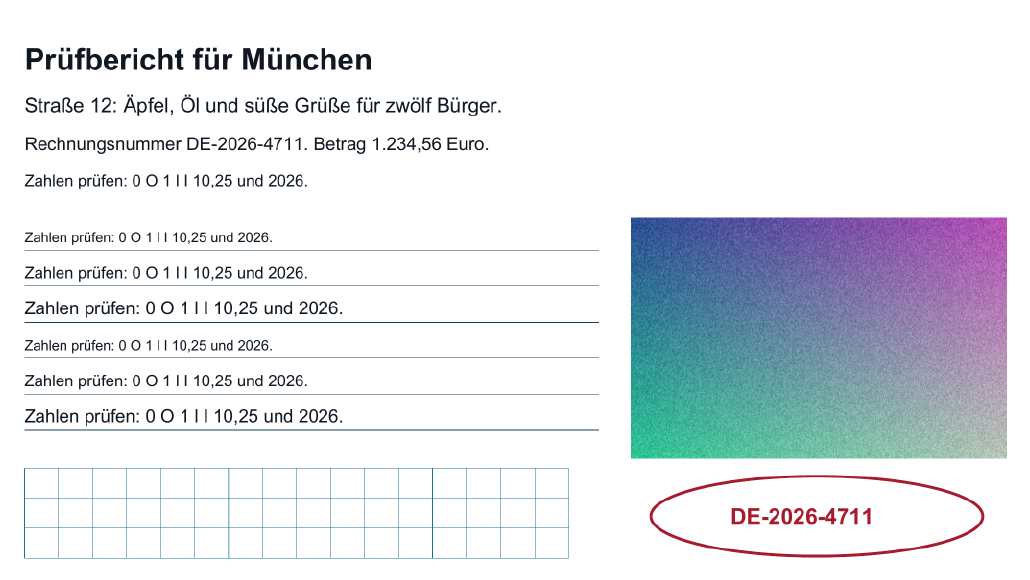
Quattro PDF della stessa pagina di esempio creata appositamente, ciascuno realizzato come scansione a pagina intera a colori o in scala di grigi a 150 o 300 PPI. I file sono stati creati separatamente e non sono stati ridotti con il compressore. Scegli una variante e confrontala con il riferimento a colori a 300 PPI.
Scorri all'interno di una delle due immagini per spostare il ritaglio ingrandito. Quando un'immagine ha il focus, puoi farlo anche con i tasti freccia; entrambe le immagini si muovono insieme.
A colori, 150 PPI
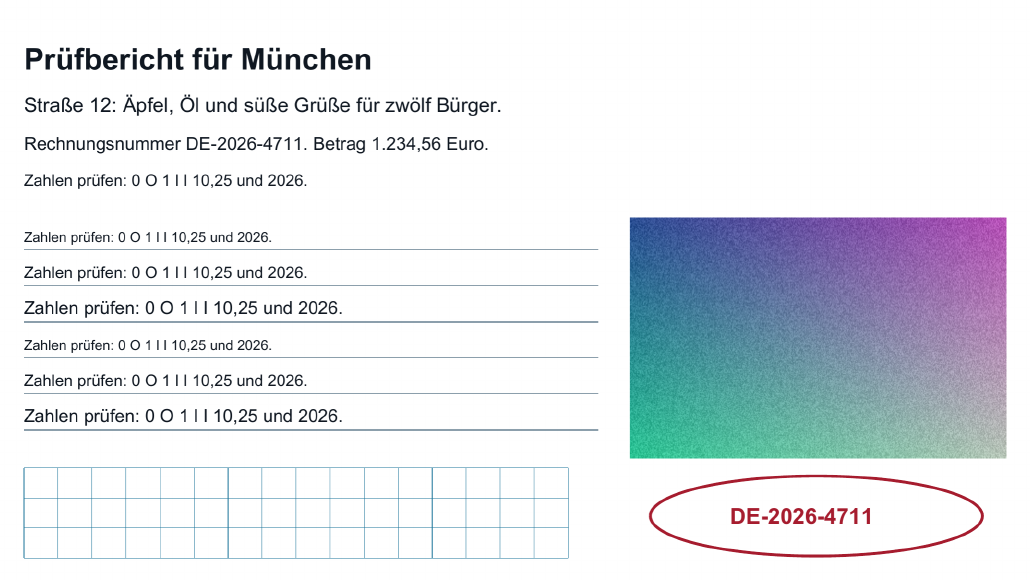
A colori come il riferimento, ma con metà risoluzione in ciascuna direzione. Presta attenzione ai caratteri piccoli e ai bordi.
Scala di grigi, 150 PPI
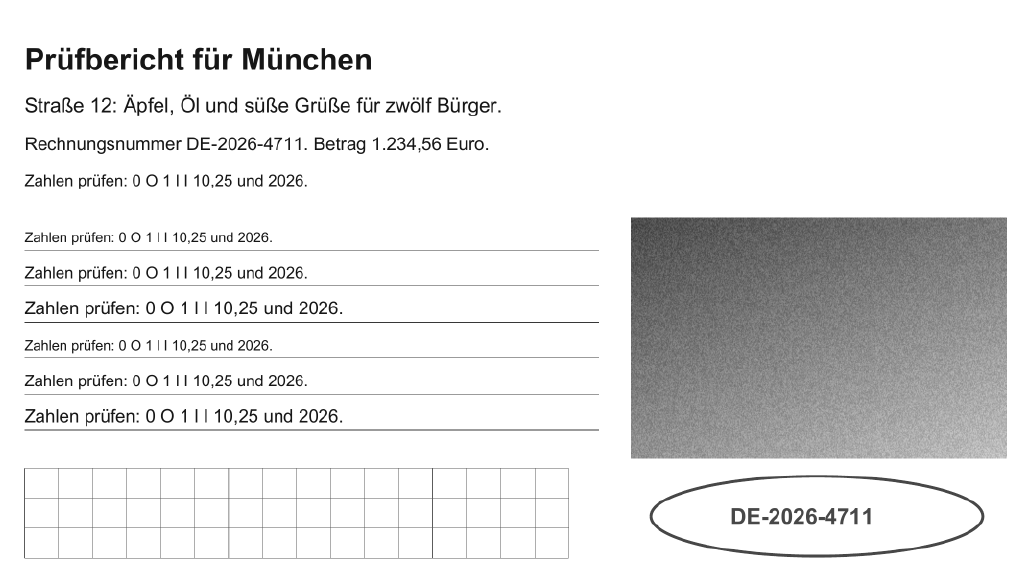
Senza colore e con metà risoluzione in ciascuna direzione. Verifica che tutto ciò che nel riferimento si distingue grazie al colore sia ancora riconoscibile.
A colori, 300 PPI
Riferimento per il confronto.
Scala di grigi, 300 PPI
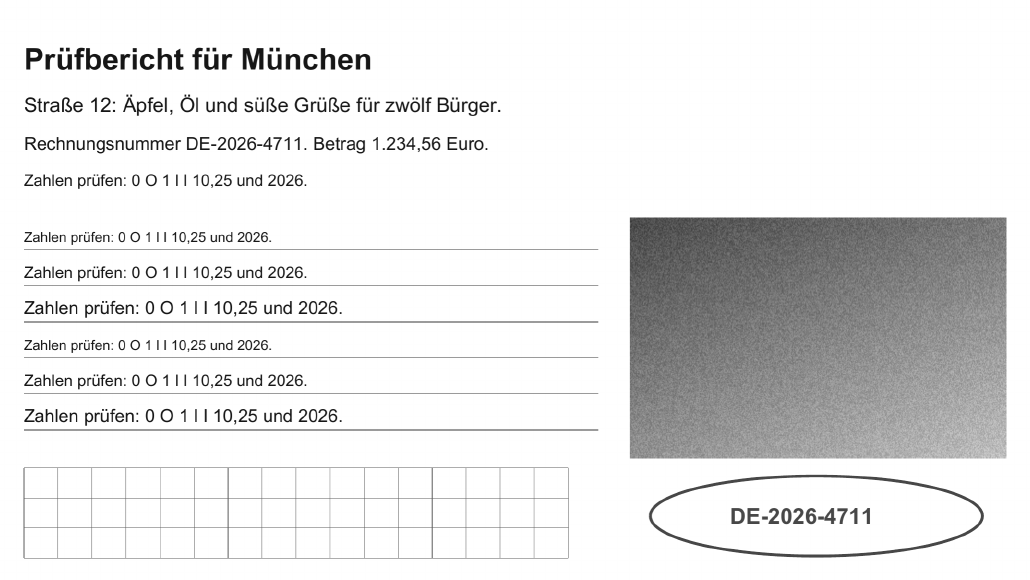
Stessa risoluzione del riferimento, ma senza informazioni sul colore.
| Variante | Riferimento (Byte) | Variante (Byte) |
|---|---|---|
| A colori, 150 PPI | 1.233.599 | 352.067 |
| Scala di grigi, 150 PPI | 1.233.599 | 200.390 |
| A colori, 300 PPI | 1.233.599 | 1.233.599 |
| Scala di grigi, 300 PPI | 1.233.599 | 645.645 |
Lo stesso ritaglio di pagina in tutte le varianti, rasterizzato dai PDF creati e senza ritocchi successivi.
L'esempio non è una raccomandazione per una particolare risoluzione o impostazione del colore. Anche a 300 PPI non tutti i testi sono necessariamente leggibili, e 150 PPI non sono sufficienti in ogni caso. La sola risoluzione non permette di prevedere la dimensione di un PDF compresso.
PDF esistente o immagini separate?
Il percorso adatto dipende da ciò che hai a disposizione. Entrambi gli strumenti elaborano i tuoi file nel browser, ma intervengono su aspetti diversi:
Cosa fa il compressore con un PDF scansionato
In «Metodo» puoi scegliere tra tre livelli. «Ottimizzazione senza perdita di qualità» riorganizza soltanto la struttura del file e non modifica intenzionalmente le immagini. «Equilibrata» e «File più piccolo» ricodificano inoltre le immagini idonee come JPEG; «File più piccolo» applica una compressione maggiore. Con «Imposta la dimensione desiderata» puoi anche indicare un limite che il compressore cercherà di raggiungere. Ogni tentativo parte dall’originale, non dal risultato precedente. La guida cosa modificano nel dettaglio i tre metodi spiega esattamente quali livelli di qualità vengono utilizzati.
Vengono ricodificate soltanto le immagini incorporate sufficientemente grandi e il cui formato può essere elaborato dal motore QPDF integrato. QPDF ricodifica le immagini, ma non le ridimensiona (documentazione QPDF sull’ottimizzazione delle dimensioni del file). Le dimensioni in pixel e la risoluzione effettiva sulla pagina restano quindi invariate; qui non modifichi i DPI della tua scansione. Non tutte le scansioni contengono immagini idonee e non tutte si riducono. Viene accettato soltanto un risultato effettivamente più piccolo e che supera i controlli; altrimenti ricevi il tuo originale con una riduzione di 0 byte. La guida Il PDF non si riduce spiega da cosa può dipendere e come procedere.
Il compressore accetta PDF fino a 50 MiB (52.428.800 byte) per file. Rifiuta i PDF firmati digitalmente, crittografati, protetti da password o con una struttura non valida. Una firma manoscritta o un timbro su una scansione, invece, sono semplicemente parte dell’immagine della pagina e non costituiscono un ostacolo.
Cosa permette il percorso con immagini separate
Durante la conversione delle immagini in PDF puoi scegliere tra «Mantieni il formato originale» e «Comprimi come JPEG»; la qualità JPEG è regolabile da 40 a 100, con un valore predefinito di 85. Con «Limita il numero di pixel», le immagini vengono salvate nuovamente come JPEG e il loro lato più lungo viene limitato a un valore massimo, pari a 2000 pixel per impostazione predefinita. Le aree trasparenti diventano bianche. È qui che puoi effettivamente ridurre le dimensioni delle immagini scansionate con troppi pixel. Per le immagini di partenza valgono limiti specifici: al massimo 250 immagini, ciascuna fino a 50 MiB e fino a 40 milioni di pixel, per un totale massimo di 100 MiB. Anche il PDF finale creato dalle immagini può arrivare a 100 MiB; questo è un limite per il risultato, non per la successiva selezione nel compressore.
Un livello OCR esistente viene mantenuto?
Normalmente sì. Il compressore non rasterizza nuovamente le pagine, ma modifica soltanto la codifica delle immagini idonee e la struttura del file. Il testo che un precedente riconoscimento dei caratteri ha sovrapposto in modo invisibile all’immagine della pagina resta quindi parte della pagina. Verificalo comunque nel file salvato: cerca una parola sicuramente presente nel documento e seleziona una riga. Il compressore non esegue un nuovo riconoscimento del testo. Un PDF scansionato senza livello di testo resta quindi privo di questo livello anche dopo la riduzione delle dimensioni. Se ti serve un testo in cui poter effettuare ricerche, devi usare un’app di scansione o un programma con funzione OCR.
Il passaggio attraverso le immagini delle pagine non è senza perdite
Se le tue scansioni sono disponibili solo in PDF, puoi esportare le pagine come immagini e creare un nuovo PDF a partire da esse. Si tratta però di una ricostruzione: il risultato è composto soltanto da immagini, un eventuale livello di testo o OCR esistente va perso e ogni pagina viene nuovamente rasterizzata e codificata. Se usi più strumenti in sequenza, salva il risultato e seleziona nuovamente il file salvato nello strumento successivo. Anche lì vale il limite di 50 MiB per ogni file selezionato.
Misurare separatamente risoluzione e dimensioni del file
La risoluzione indica quanti pixel corrispondono a una determinata lunghezza sulla carta. Sullo scanner l’impostazione è generalmente chiamata DPI; per l’immagine risultante si intendono pixel per pollice, cioè PPI. Un pollice equivale a 25,4 mm. Ne deriva: pixel = lunghezza in mm ÷ 25,4 × PPI. Per un foglio A4 di 210 × 297 mm si ottiene:
Se dimezzi la risoluzione mantenendo le stesse dimensioni della pagina, si dimezzano sia la larghezza sia l’altezza. Il numero di pixel si riduce quindi a un quarto: 2.174.960 è esattamente un quarto di 8.699.840. La terza riga mostra l’effetto del limite predefinito nella conversione delle immagini su una scansione a 300 PPI: da 2480 × 3508 si passa a 1414 × 2000 pixel, poco meno di un terzo del numero di pixel originale. Se questa immagine venisse stampata sull’intera altezza di 297 mm, corrisponderebbe a circa 171 PPI. Sulla pagina finale, però, la risoluzione effettiva dipende dalle dimensioni con cui l’immagine vi compare, quindi dal formato pagina e dai margini. Puoi provare altri formati e risoluzioni con il calcolatore Calcola pixel e dimensioni di stampa.
Dimezzare i DPI rende sempre il file quattro volte più piccolo?
No. Il calcolo precedente conta i pixel, non i byte. Il numero di byte occupati dalle immagini nel PDF dipende da quanto è comprimibile il loro contenuto: il rumore e i dettagli fini richiedono più spazio delle aree uniformi, e il metodo di compressione non memorizza ogni pixel con lo stesso impiego di dati. A questo si aggiungono parti del PDF che non dipendono dal numero di pixel, come un livello di testo, i font e la struttura del file. Un quarto dei pixel può quindi corrispondere a più o meno di un quarto dei byte.
Solo il file finale mostra se una modifica è sufficiente. A questo scopo, il compressore indica Originale, Risultato e Risparmiati in byte, oltre alla riduzione in percentuale. Confronta i valori in byte, perché una visualizzazione arrotondata in MB può nascondere piccole differenze. La risoluzione si modifica sullo scanner o durante la conversione delle singole immagini; il compressore la lascia invariata.
Esempio: A4 e A5 a 150 o 300 PPI
Un esempio di calcolo del numero di pixel necessari per un formato carta a una determinata risoluzione. L'impostazione iniziale è A4 verticale a 150 PPI; a seconda della selezione puoi anche scegliere A5, l'orientamento orizzontale o 300 PPI. L'esempio non modifica alcuna scansione o file. 150 e 300 PPI sono valori di esempio, non una raccomandazione generale.
Calcola i pixel
Il rettangolo è ridimensionato schematicamente per adattarsi allo spazio disponibile. Non mostra né le dimensioni di stampa effettive né un'anteprima del tuo file. Fanno fede i valori numerici.
Dimensioni di stampa
- Larghezza di stampa
- 21 cm
- Altezza di stampa
- 29,7 cm
Dimensioni in pixel
- Larghezza in pixel
- 1240 px
- Altezza in pixel
- 1754 px
- Risoluzione in larghezza
- 149,981 PPI
- Risoluzione in altezza
- 150,005 PPI
- Risoluzione effettiva (valore più basso)
- 149,981 PPI
La risoluzione in larghezza e quella in altezza differiscono di oltre 1 percento. Il rapporto tra larghezza e altezza dell'immagine non corrisponde quindi esattamente a quello delle dimensioni desiderate. Portando l'immagine esattamente a queste misure, risulterebbe deformata.
I pixel vengono arrotondati all'intero più vicino. Di conseguenza, la risoluzione su ciascun asse può discostarsi leggermente dal valore desiderato.
Il calcolo non fornisce indicazioni sulla leggibilità, sulla qualità delle immagini o sulla dimensione del file PDF. I DPI di una stampante sono un valore distinto e non equivalgono ai PPI di un'immagine.
Controllare la scansione e il risultato per intero
Una scansione più piccola è utile solo se contiene ancora tutto ciò che è importante. Conserva l’originale e controlla il file salvato, non soltanto l’anteprima. L’anteprima del compressore mostra affiancati l’originale e il risultato della stessa pagina e ti permette di scorrere una pagina alla volta. Tuttavia, solo il PDF scaricato e aperto nel tuo visualizzatore permette di verificare se il testo resta ricercabile e se i link funzionano.
- Scorri tutte le pagine: manca qualche retro, allegato o pagina intermedia?
- Controlla i margini: i numeri di pagina, i codici di verifica e le informazioni ai bordi del foglio sono completi?
- Ingrandisci il testo più piccolo: voti, date, numeri di riferimento e note a piè di pagina restano inequivocabili? Fai attenzione alle cifre facilmente confondibili, come 3 e 8 oppure 1 e 7.
- Controlla timbri, sigilli e firme: sono riconoscibili e il loro colore è stato mantenuto se necessario al destinatario?
- Controlla le parti sbiadite: i tratti a matita, il testo sbiadito e le copie a ricalco non devono perdersi tra macchie o artefatti di compressione.
- Prova la ricerca nel testo se l’originale la consentiva: cerca una parola nota e seleziona una riga.
- Confronta le dimensioni in byte con il requisito del destinatario.
Se un punto non supera il controllo, riparti dall’originale: con un metodo meno aggressivo nel compressore, con impostazioni diverse durante la conversione delle immagini oppure con una nuova scansione. A determinare se il risultato è adatto sono, in definitiva, il numero di byte e la leggibilità del file salvato. La guida Controlla la qualità del PDF dopo la compressione mostra nel dettaglio cosa controllare nella qualità delle immagini.